

Adobe Illustrator 下载
AI软件,即Adobe Illustrator,是一款专业的矢量图形设计软件,广泛应用于平面设计、插画、品牌设计、UI设计等多个领域。它提供了丰富的绘图和编辑工具,让用户能够创建出高精度、可缩放的矢量图形。AI软件界面直观,操作便捷,支持多种文件格式,是设计师们实现创意想法的得力助手。
Windows 版本下载
| 版本 | 系统要求 | 最低运存需求 | 下载链接 |
|---|---|---|---|
| Adobe Illustrator 2025中文版 | 支持 Win10 21H2 以上 / Win11 | 16GB | 海外点击下载 |
| 2024 版本(海外直连下载) | 支持 Win10 21H2 以上 / Win11 | 16GB | 海外点击下载 |
| 2023 版本 | 支持 Win10 20H1 以上 / Win11 | 8GB | 进去下载 |
| 2022 版本 | 支持 Win10 1909 以上 / Win11 | 8GB | 进去下载 |
| 2021 版本 | 支持 Win10 1903 以上 / Win11 | 8GB | 进去下载 |
| 2020 版本 | 支持 Win10 1809 以上 / Win11 | 8GB | 进去下载 |
| 2019 版本 | 支持 Win10 1809 以上 / Win11 | 8GB | 进去下载 |
| 2018 版本 | 支持 Win7/8/10/11 | 4GB | 进去下载 |
| 2017 版本 | 支持 Win7/8/10/11 | 4GB | 进去下载 |
| CS6 版本 | 支持 Win7 64/32位/8/10/11 | 4GB | 进去下载 |
Windows版本 通用视频图文安装教程 点我观看
Windows版本 安装使用报错解决方法 点我查看
Mac 版本下载
| 版本 | 系统要求 | 最低系统需求 | 下载链接 |
|---|---|---|---|
| Adobe Illustrator 2025 Mac中文版 v29.0.1 | 支持 Intel/M1/M2/M3 | 13.0 以上 | 点击下载 |
| 2024 版本(海外直连下载) | 支持 Intel/M1/M2/M3 | 13.0 以上 | 点击下载 |
| 2024 版本 | 支持 Intel/M1/M2/M3 | 13.0 以上 | 点击下载 |
| 2023 版本 | M系列mac建议下载安装 | 14.0 | 点击下载 |
| 2022 版本 | 支持 Intel/M1/M2/M3 | 10.15 以上 | 点击下载 |
| 2021 版本 | 仅支持 M1/M2 芯片 | 10.15 以上 | 点击下载 |
| 2020 版本 | 支持 Intel/M1 转译/M2 转译 | 10.14 以上 | 进去下载 |
| 2019 版本 | 支持 Intel/M1 转译/M2 转译 | 10.14 以上 | 进去下载 |
| 2018 版本 | 支持 Intel/M1 转译/M2 转译 | 10.14 以上 | 进去下载 |
Mac版本 通用视频图文安装教程 点我观看
Mac版本 安装使用报错解决方法 点我查看

Windows AI 2021 直连下载链接
https://download.lulunet.cc/adobe/Win版 Al 2021.rar
WINDOWS 安装教程
2025版本安装前请您关闭防火墙退出杀毒软件(破解文件可能会被windows防火墙和杀毒软件删除)
推荐使用2024版本更加稳定
adobe Illustrator 2025 v29.0 安装教程
-
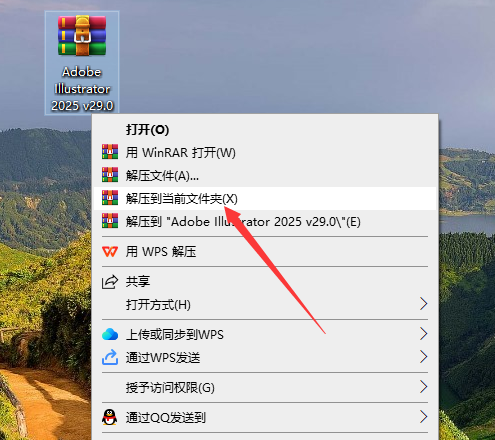
- 1软件安装包下载解压打开 将电脑杀毒软件及防火墙全部关闭,然后下载软件安装包。下载完成之后,使用解压工具进行解压打开
-
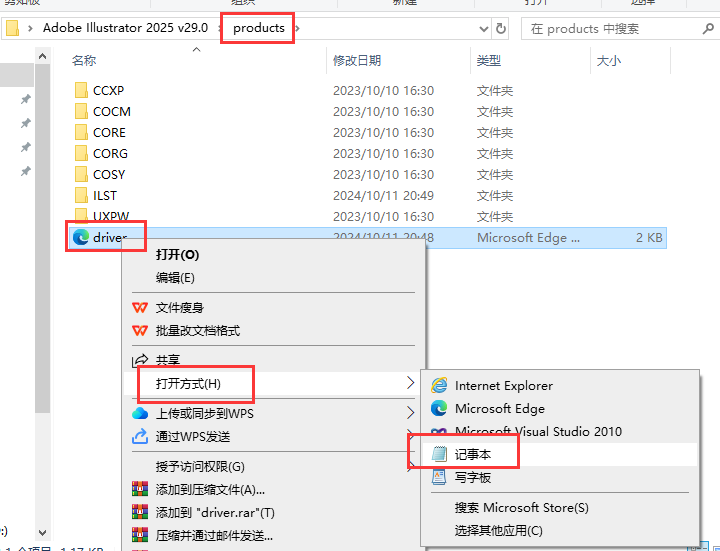
- 2以记事本打开driver文件打开安装包的products文件夹,选择“driver文件”,鼠标右键点击“打开方式”-“记事本”
-
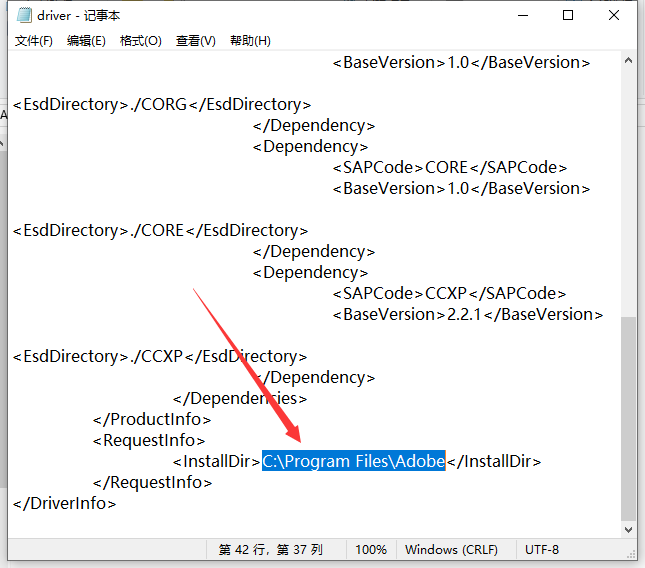
- 3找到默认路径 在打开的“driver文本”里面找到默认位置
-
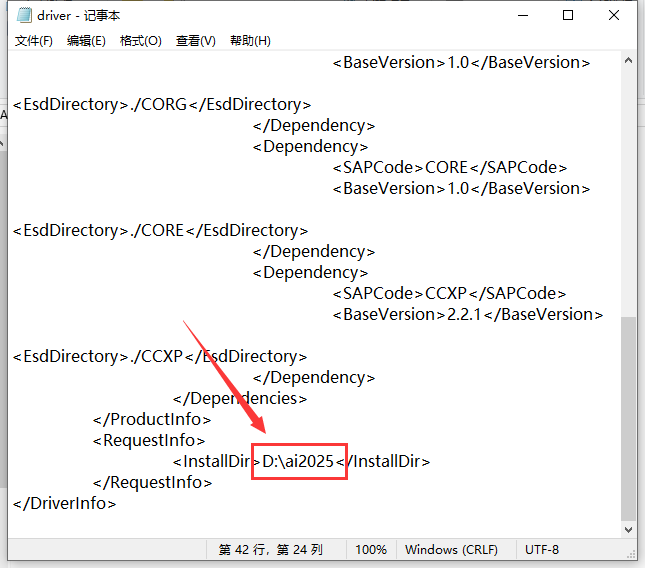
- 4更改位置 将默认位置更改为其他的位置(注意:更改位置不能带中文或特殊符号)(特别说明:一定要更改,不更改后面安装会默认安装到C盘~)更改后,记得保存一下driver文件
-
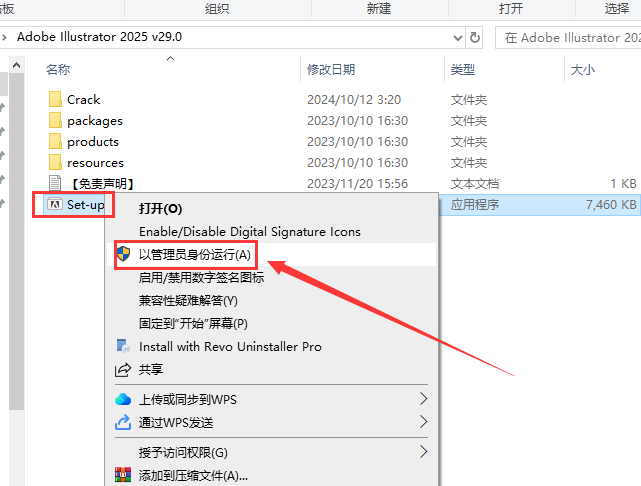
- 5运行安装程序 选择“Set-up.exe”鼠标右键以管理员身份运行
-
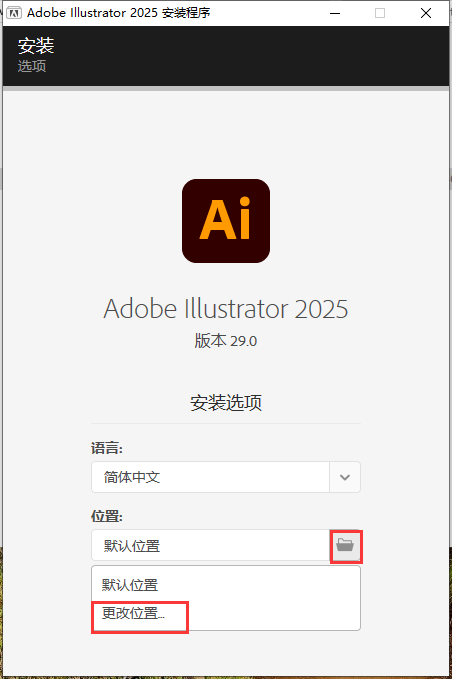
- 6更改位置 点击文件夹图标,弹出“更改位置”,点击进去
-
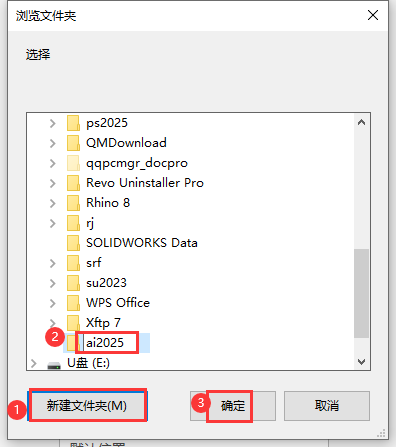
- 7新建文件夹 点击“新建文件夹”,然后输入文件夹名称(注意:新建文件夹名称及路径要和步骤4更改的一致,不一致的话,安装也会默认到C盘),然后点击“确定”
-
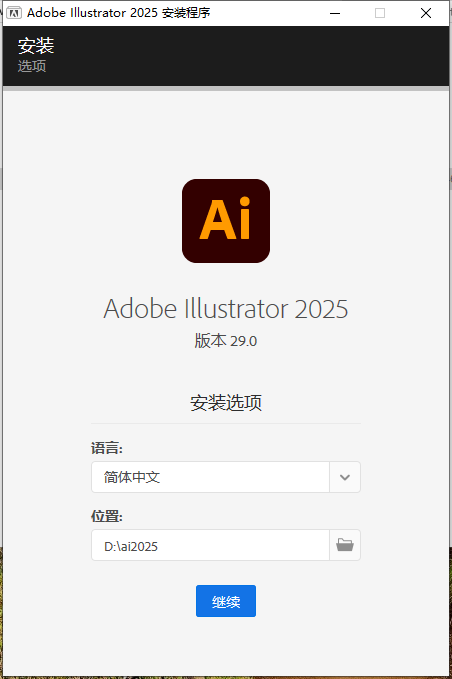
- 8准备安装 点击“继续”
-
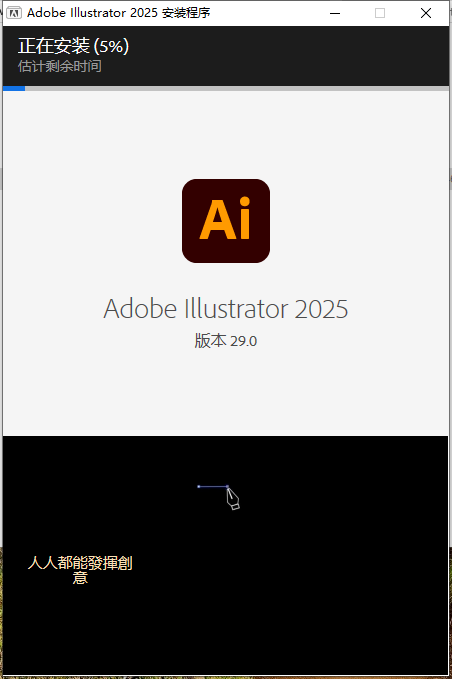
- 9正在安装中 正在安装中,稍等
-
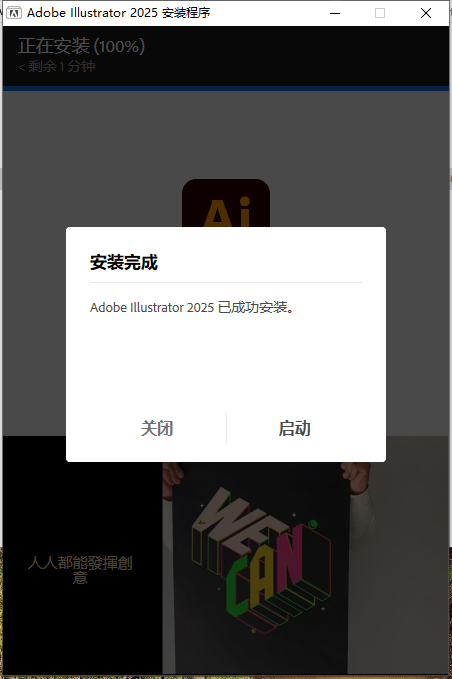
- 10安装成功 安装成功,点击“关闭”
-
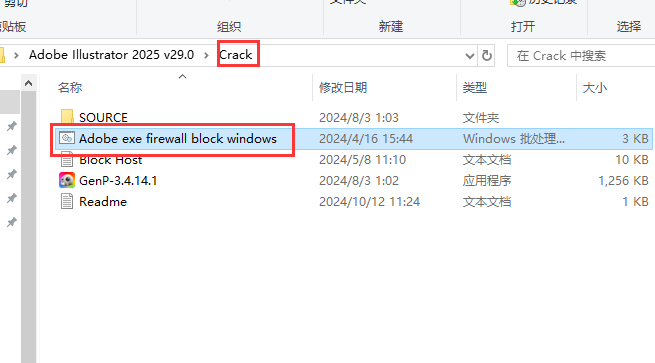
- 11运行Adobe exe firewall block windows.bat 打开Crack文件夹,双击运行“Adobe exe firewall block windows.bat”
-
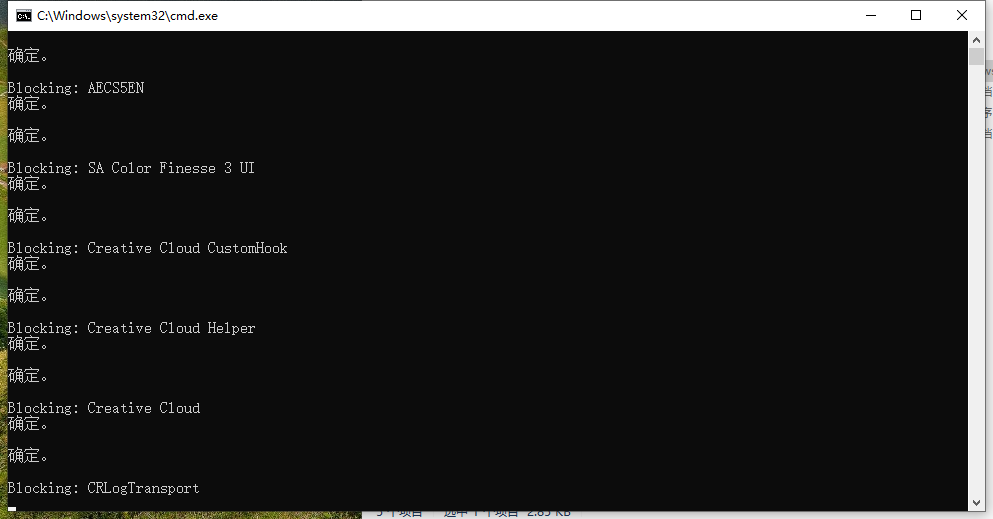
- 12正在防火墙阻止Adobe官方联网 正在防火墙阻止Adobe官方联网检测,稍等
-
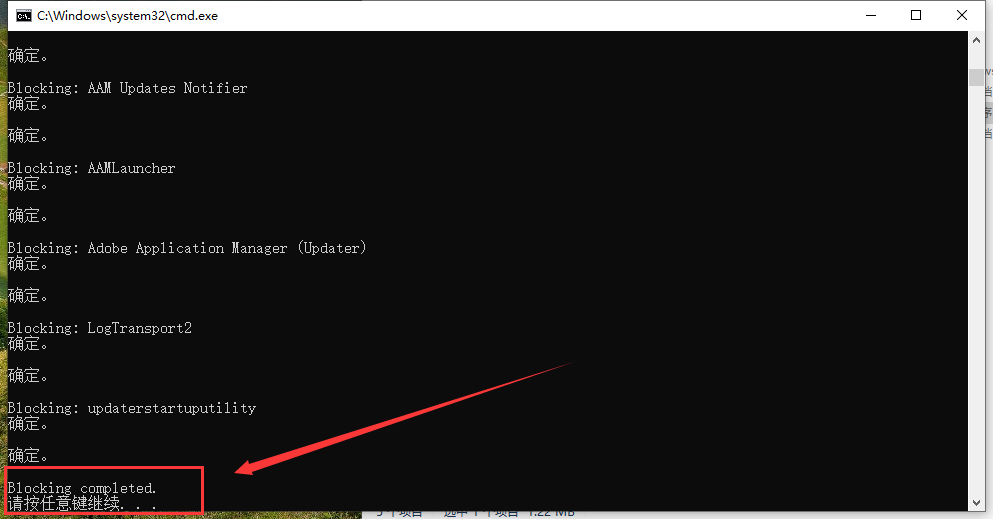
- 13防火墙阻止Adobe官方联网完成 防火墙阻止Adobe官方联网完成,按随意键关闭
-
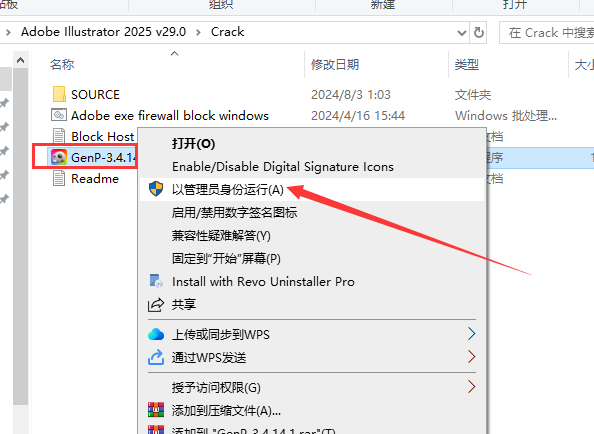
- 14运行注册机 鼠标右键以管理员身份运行注册机“GenP-3.4.14.1.exe
-
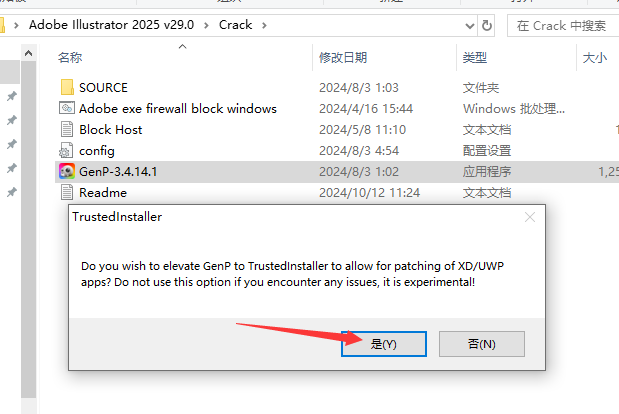
- 15弹出对话框 弹出对话框,点击“是。如果打开显示错误界面,关闭重新运行注册机,弹出对话框,选择“否”
-
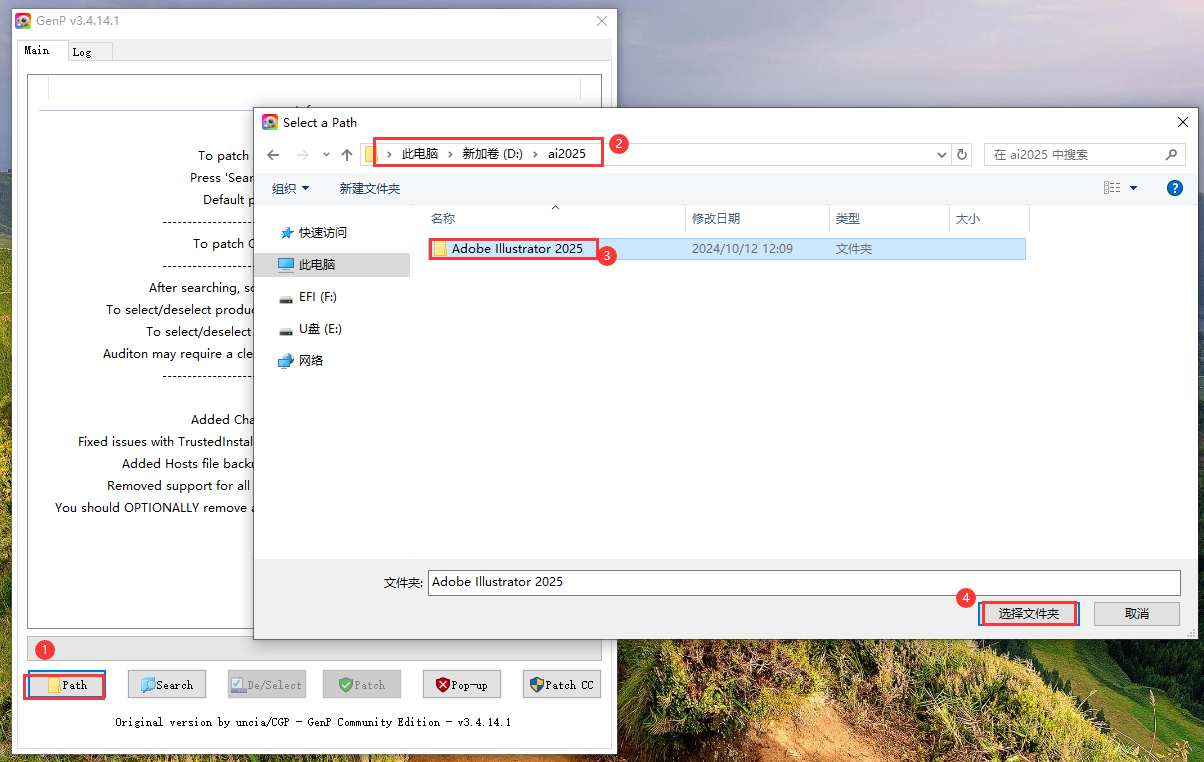
- 16激活第一步 激活第一步:点击“Path”,弹出对话框,找到软件安装目录位置(即步骤4新建更改的位置),然后选择“Adobe lllustrator 2025”文件夹打开
-
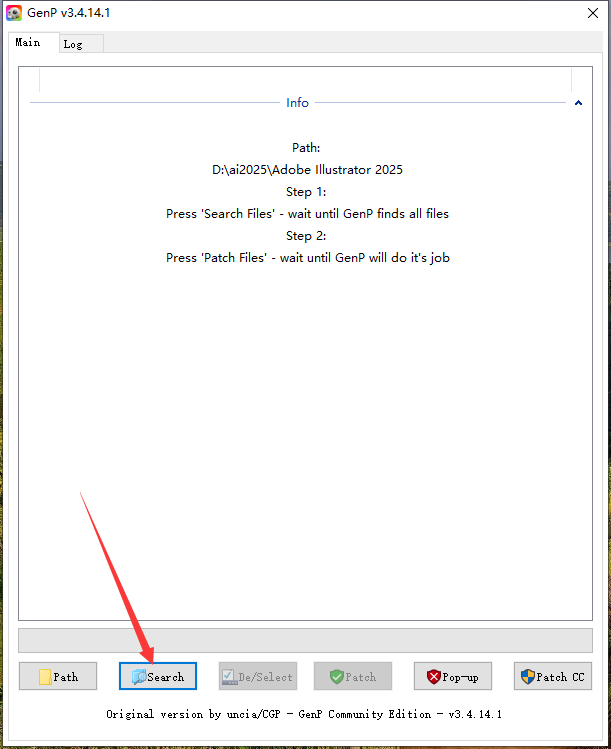
- 17激活第二步 激活第二步:点击“Search”开始搜索文件
-
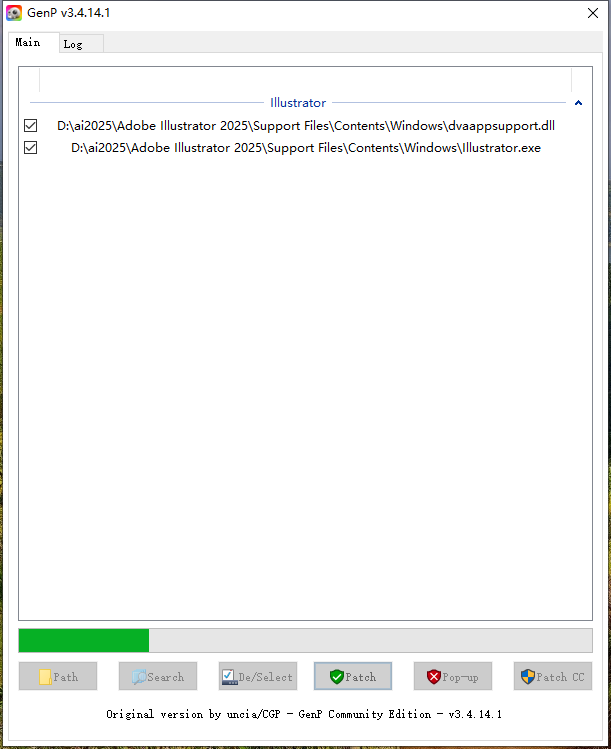
- 18正在搜索文件中 正在搜索文件中,稍等一会
-
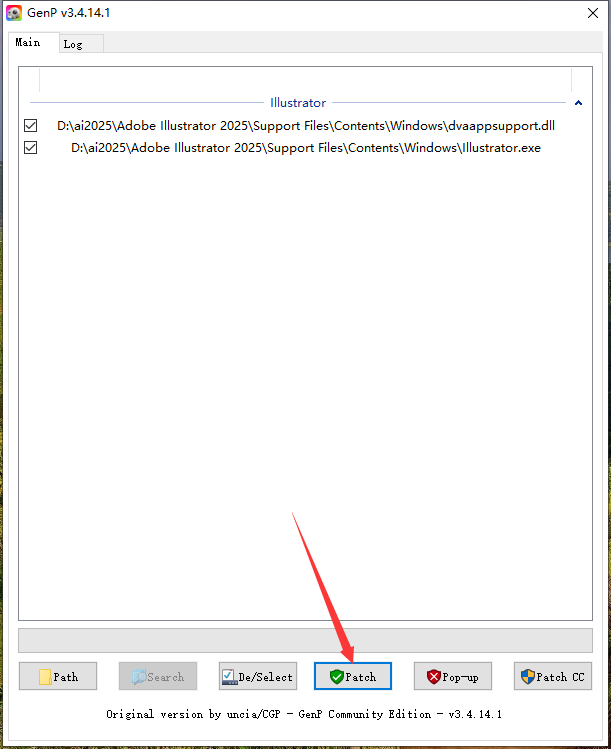
- 19激活第三步 激活第三步:点击“Patch”正在激活破解软件
-
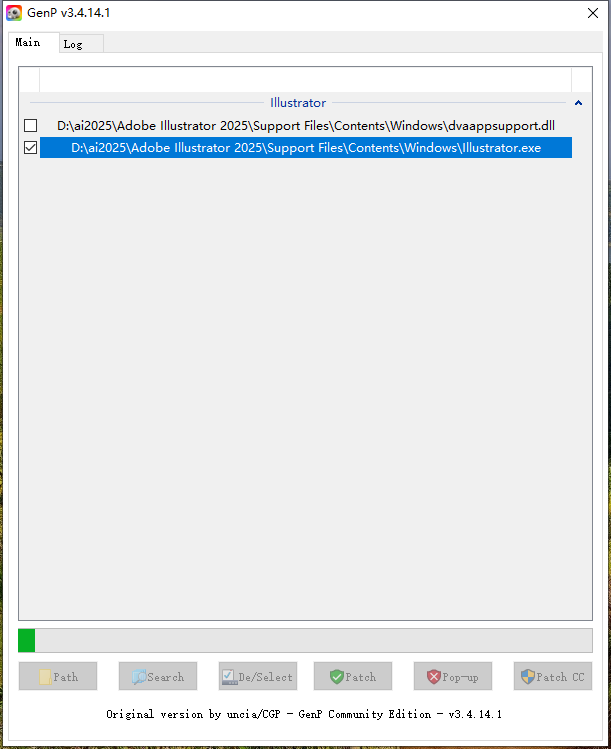
- 20正在激活破解中 正在激活破解中,稍等
-
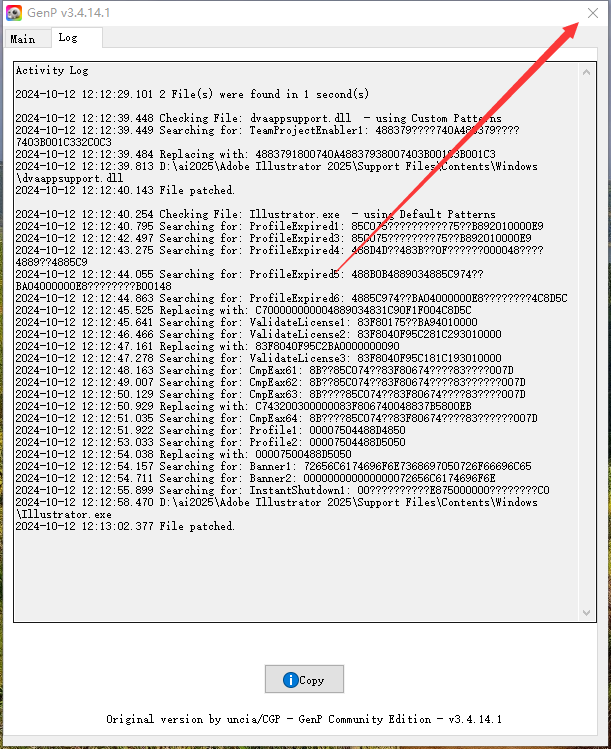
- 21激活破解成功 激活破解成功,点击X关闭软件
-
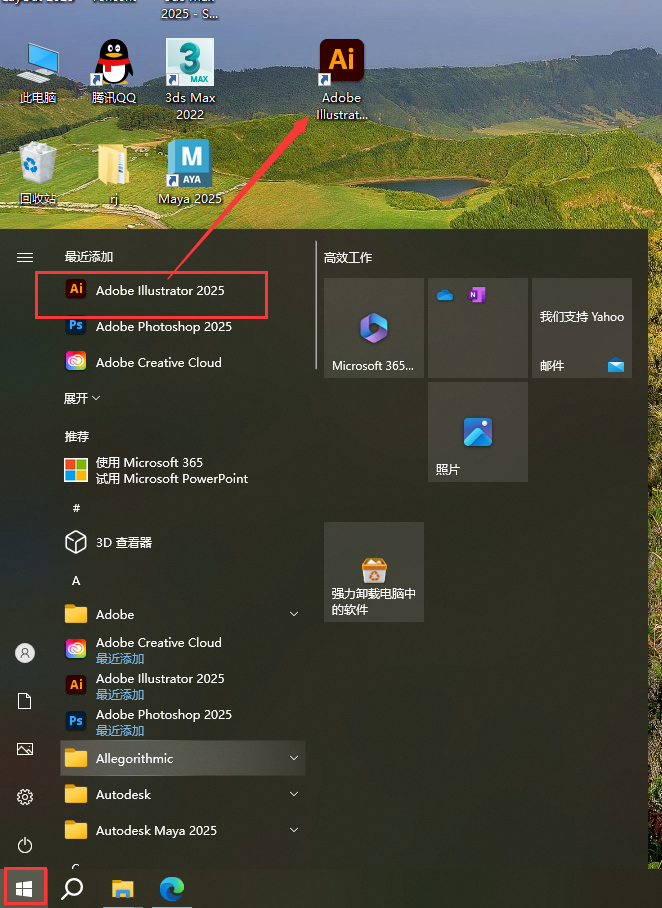
- 22生成桌面快捷方式 在电脑开始菜单里面找到软件【Adobe lllustrator 2025】,直接拖动到电脑桌面,即可生成快捷方式图标
-

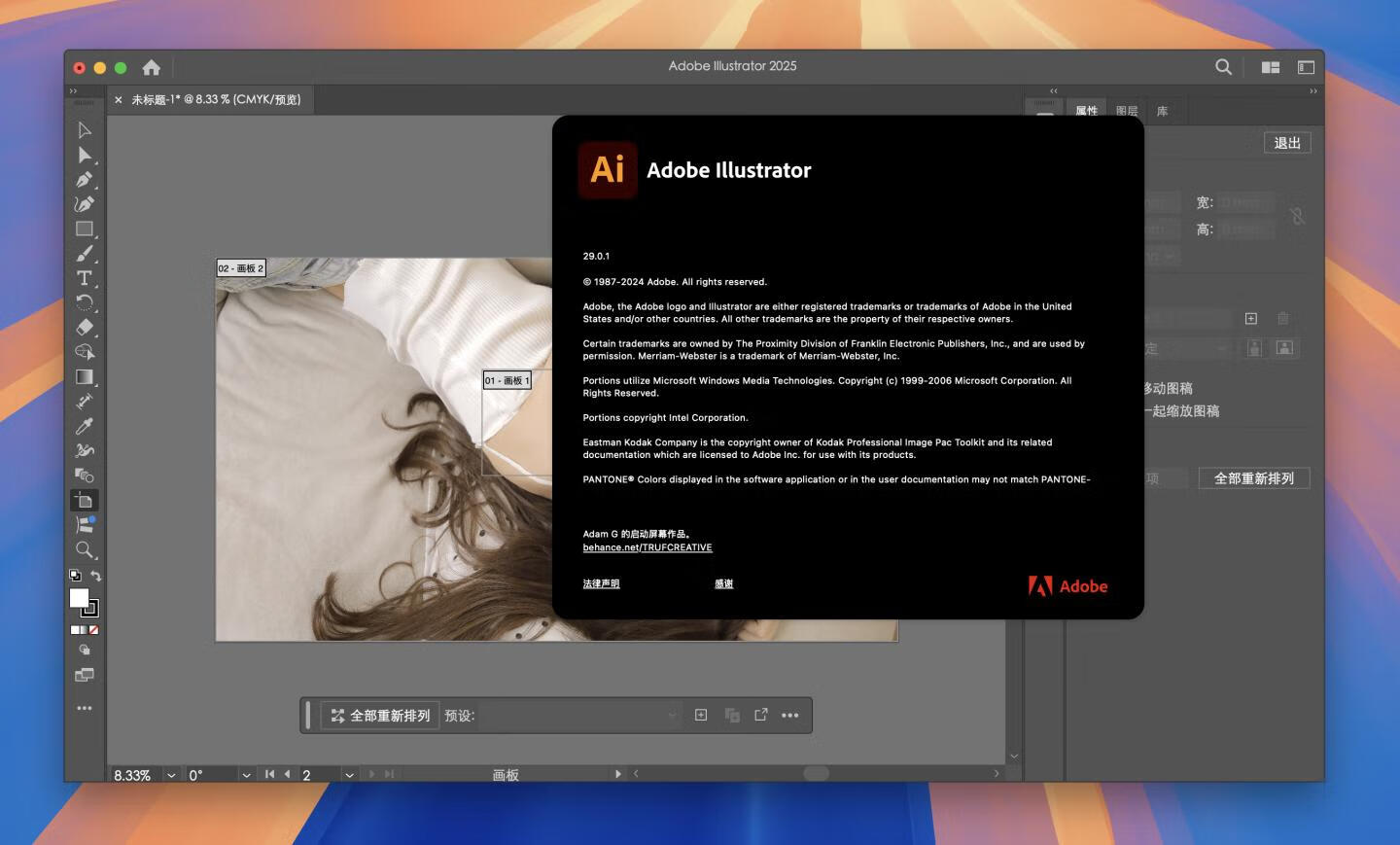
- 23打开软件加载中 打开软件,正在加载中(ai2025版全新的启动界面~~)
-
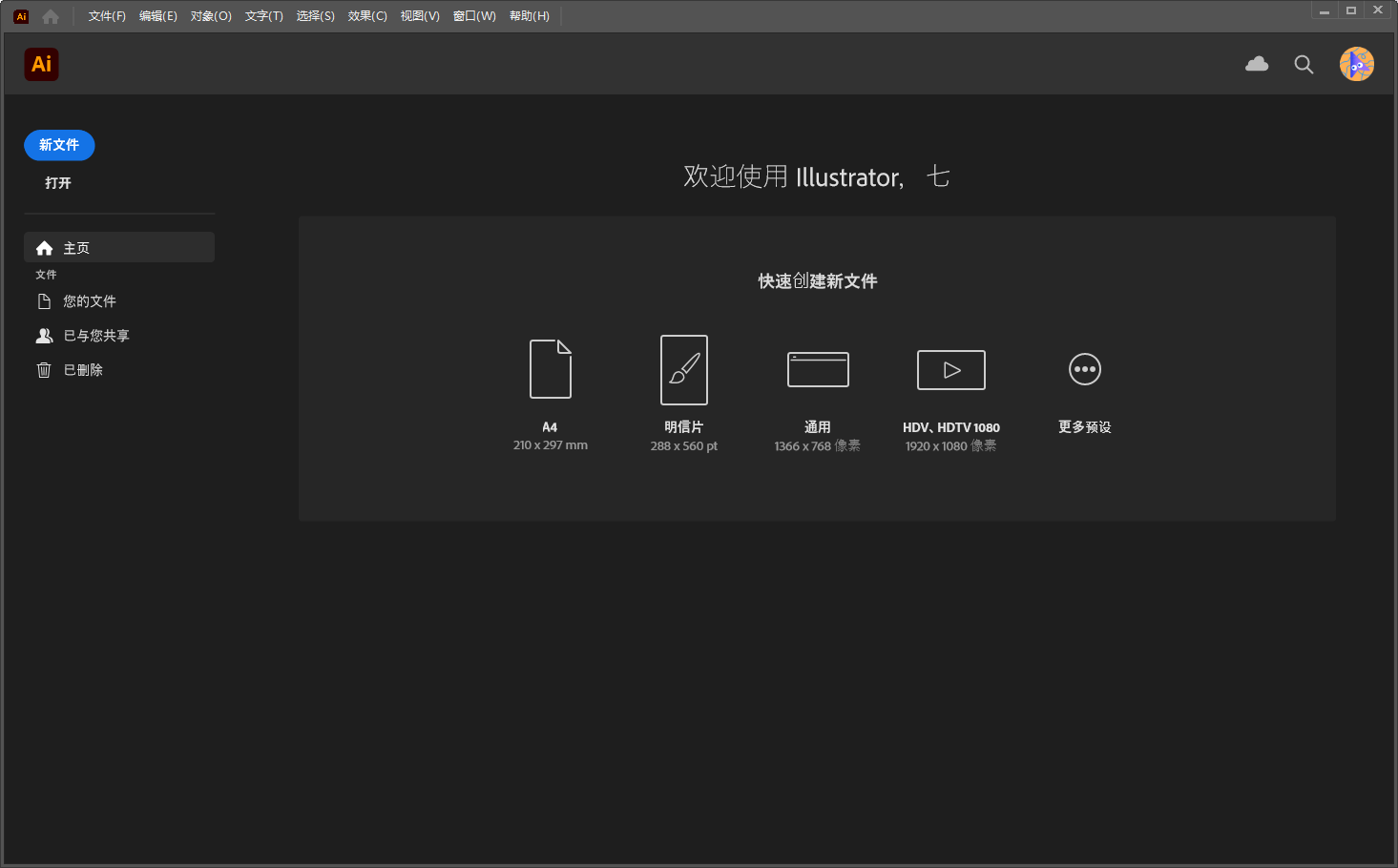
- 24进入软件开始界面 进入软件开始界面,此时可以新建文档
-
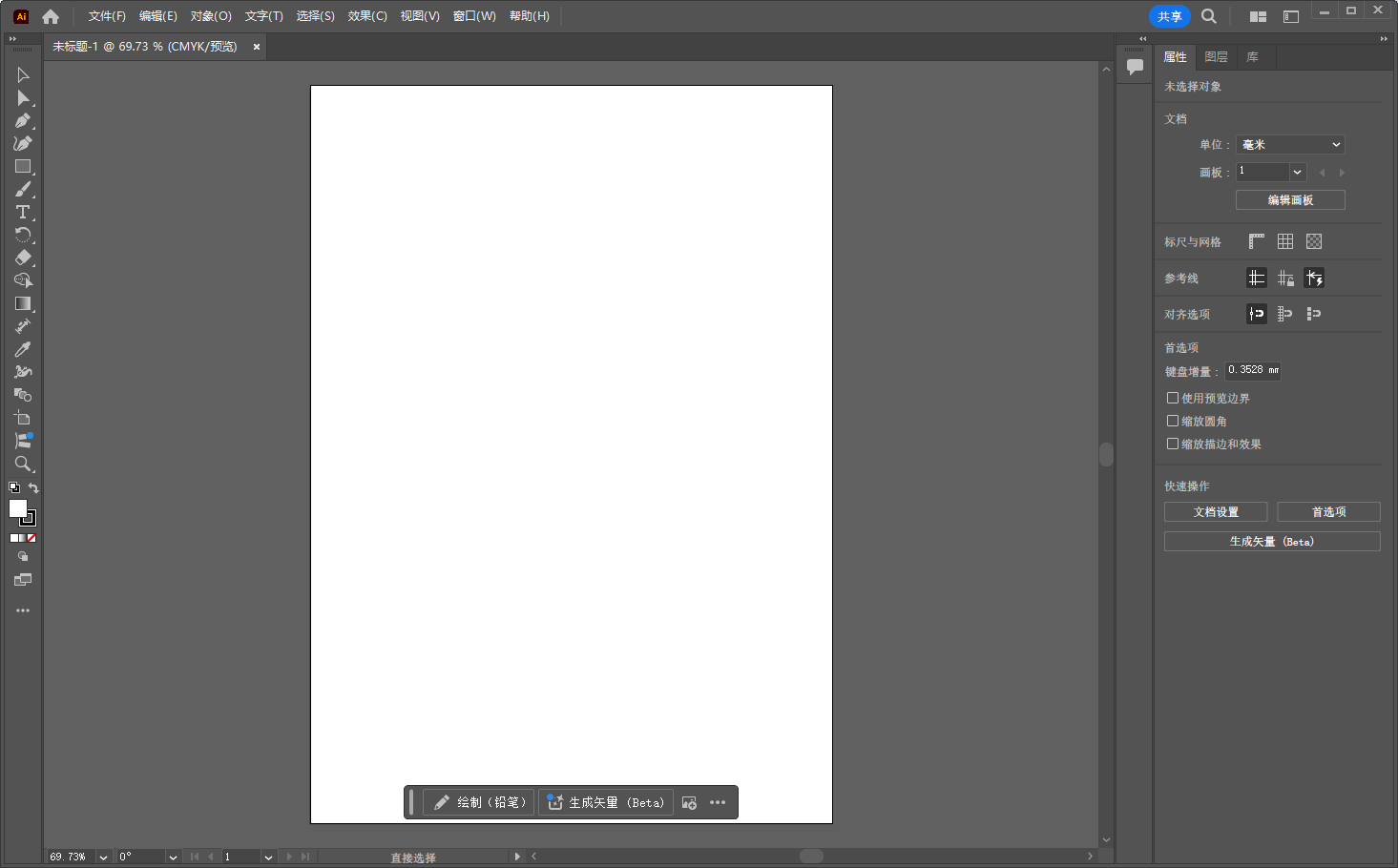
- 25进入软件主界面 进入软件主界面,此时即可正式使用软件啦
Adobe Illustrator 2024安装教程
-
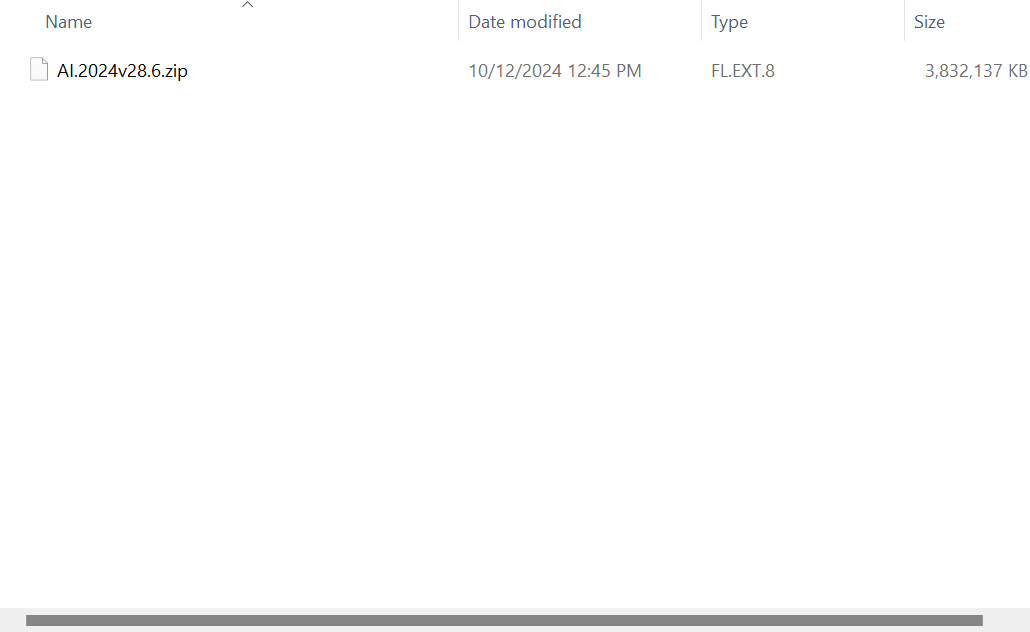
- 1.打开下载adobe ai下载目录
-
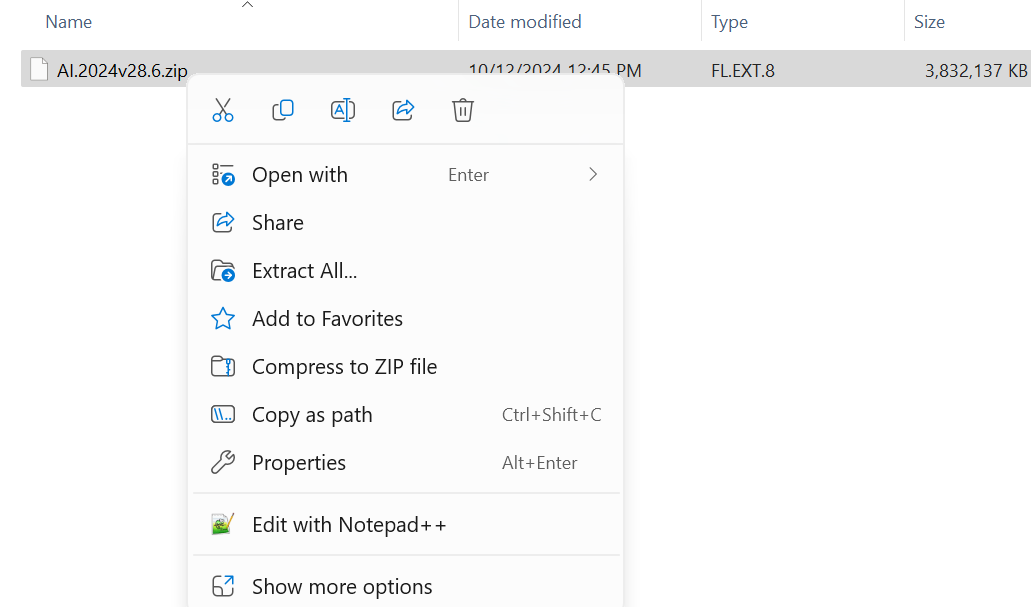
- 2.解压ai软件
-
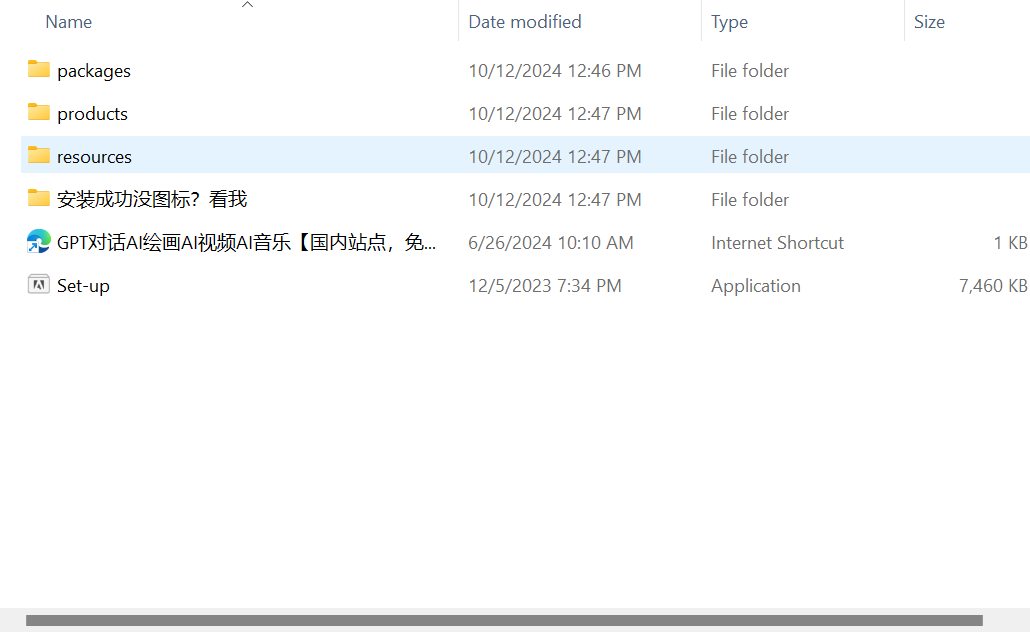
- 3.点击install安装adobe软件
-
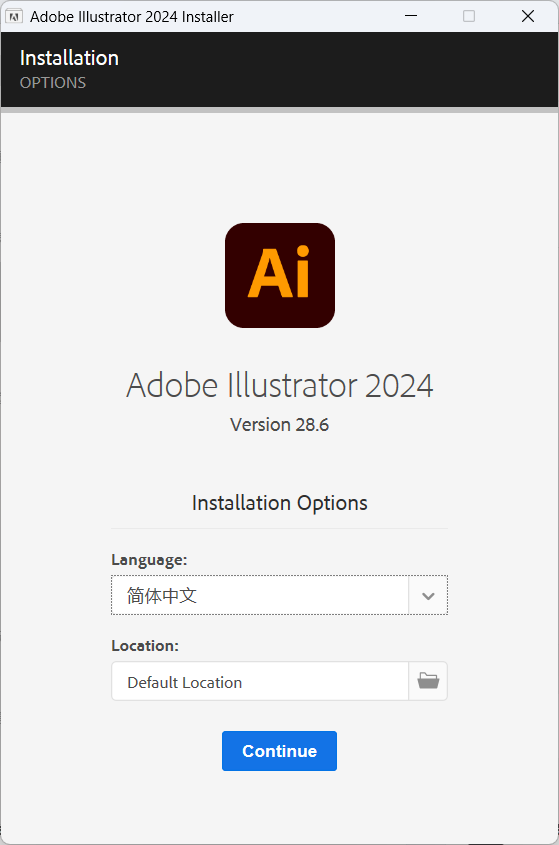
- 4.开始安装ai软件
-
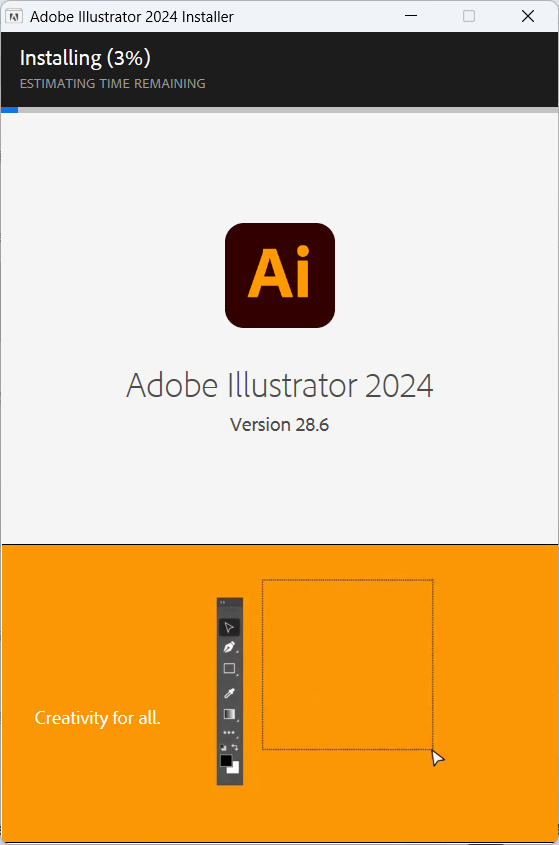
- 5.安装中
-
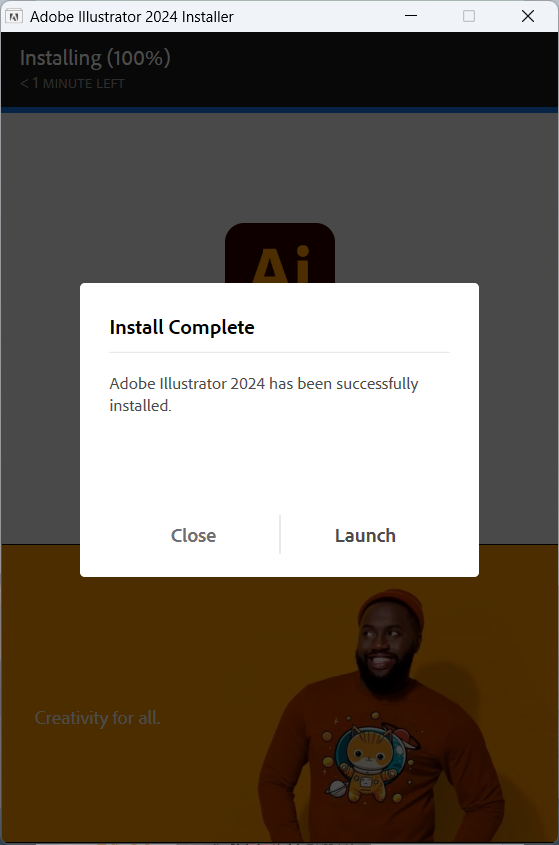
- 6.点击lunch打开ai软件
-
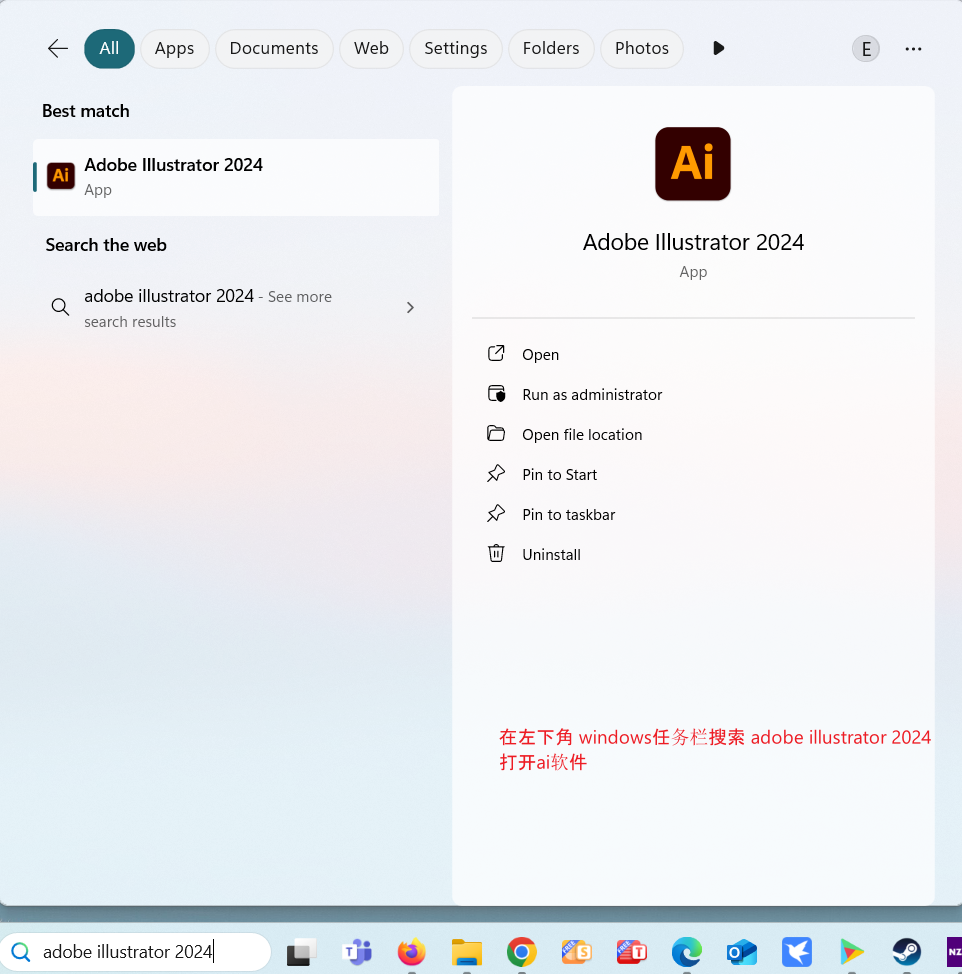
- 7.在windows任务栏搜索adobe illustrator 2024 打开ai软件
-
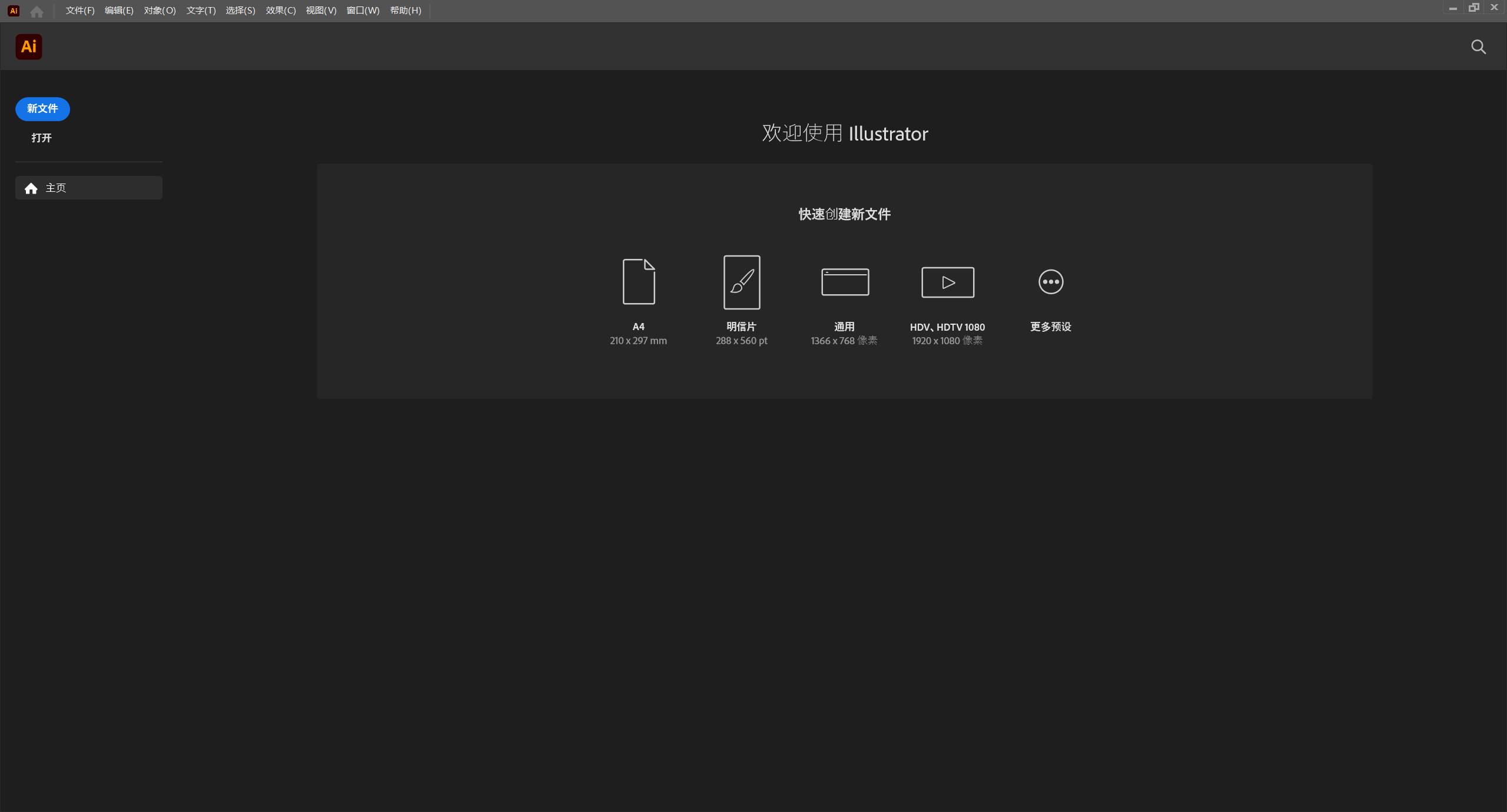
- 8.安装完成.
MAC OS 苹果电脑安装教程
Illustrator 2025 for Mac是一款矢量图形设计软件,它以其出色的绘图和设计能力,广泛应用于标志设计、图标设计、插画创作、包装设计、印刷品设计等多个领域。该软件支持Mac操作系统,能够充分利用Mac电脑的硬件性能,为用户提供流畅、高效的设计体验 安装之前请您务必确认开启安装第三方软件权限 https://adobe.lulunet.cc/sites/3271.html
测试系统 M2 MacOS15.1 2024版本不支持Monterey 12.x以下系统,建议13、14统以上
-
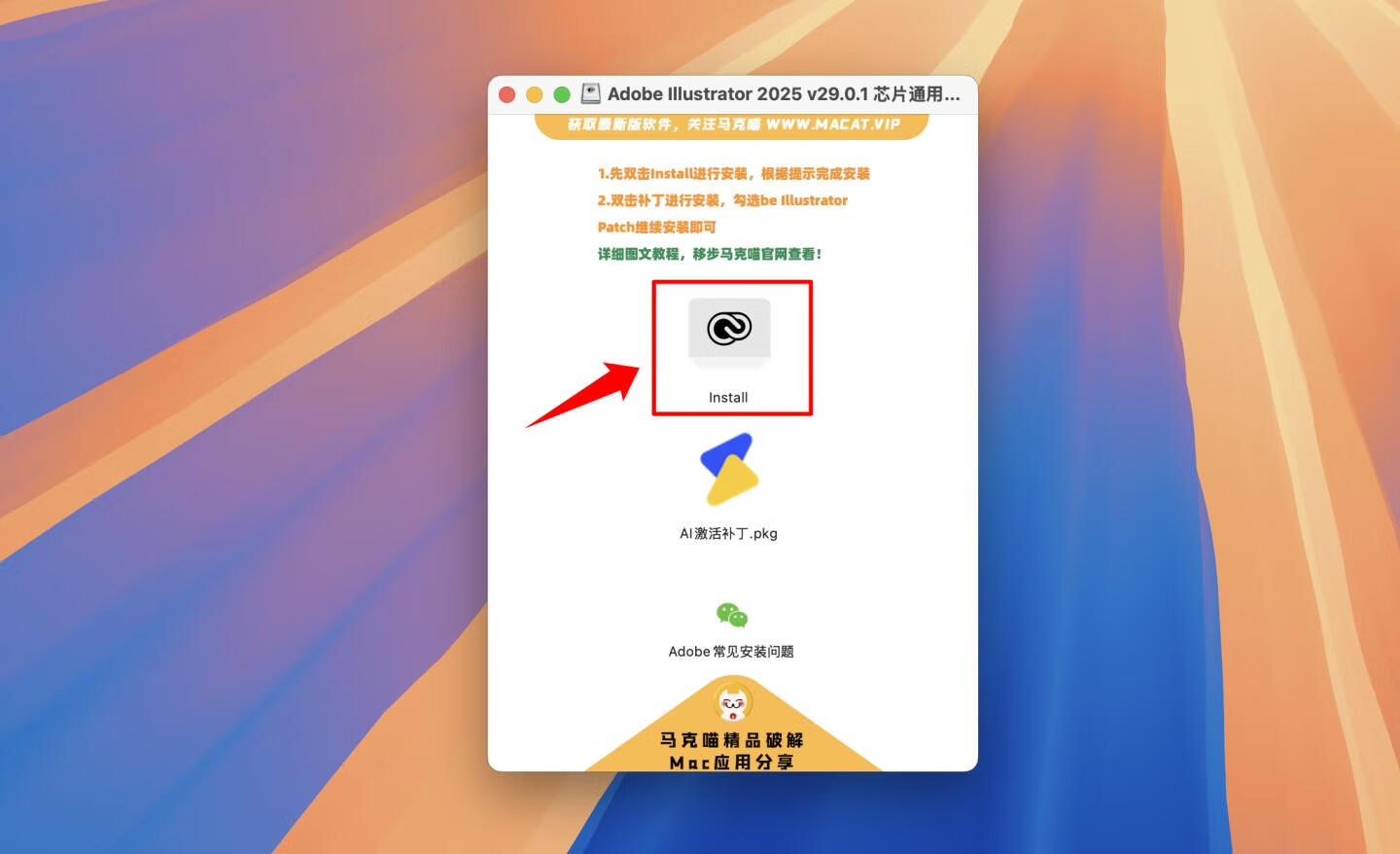
- 1.软件下载完成后打开,双击Install进行安装
-
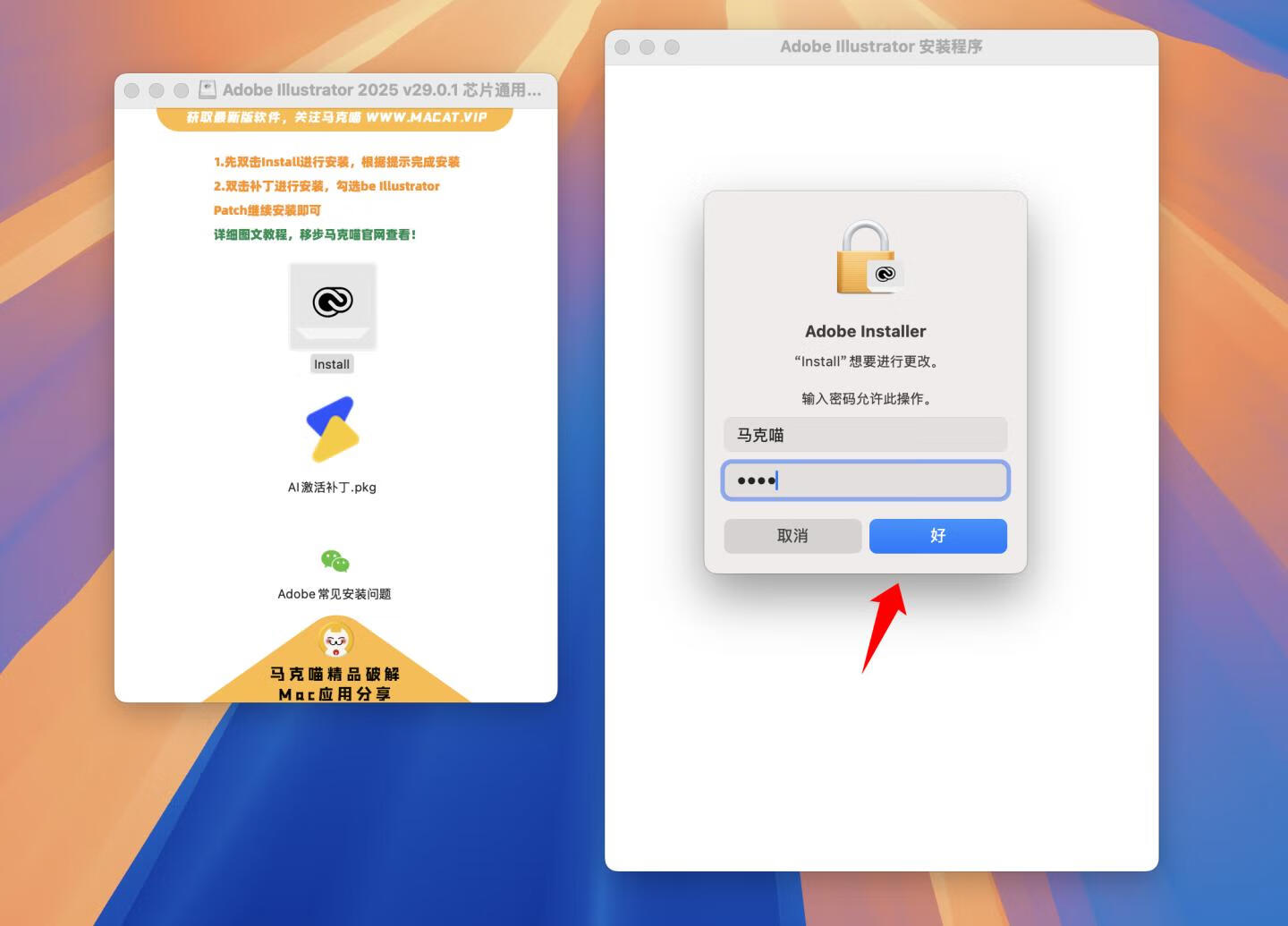
- 输入开机密码,点击好
-
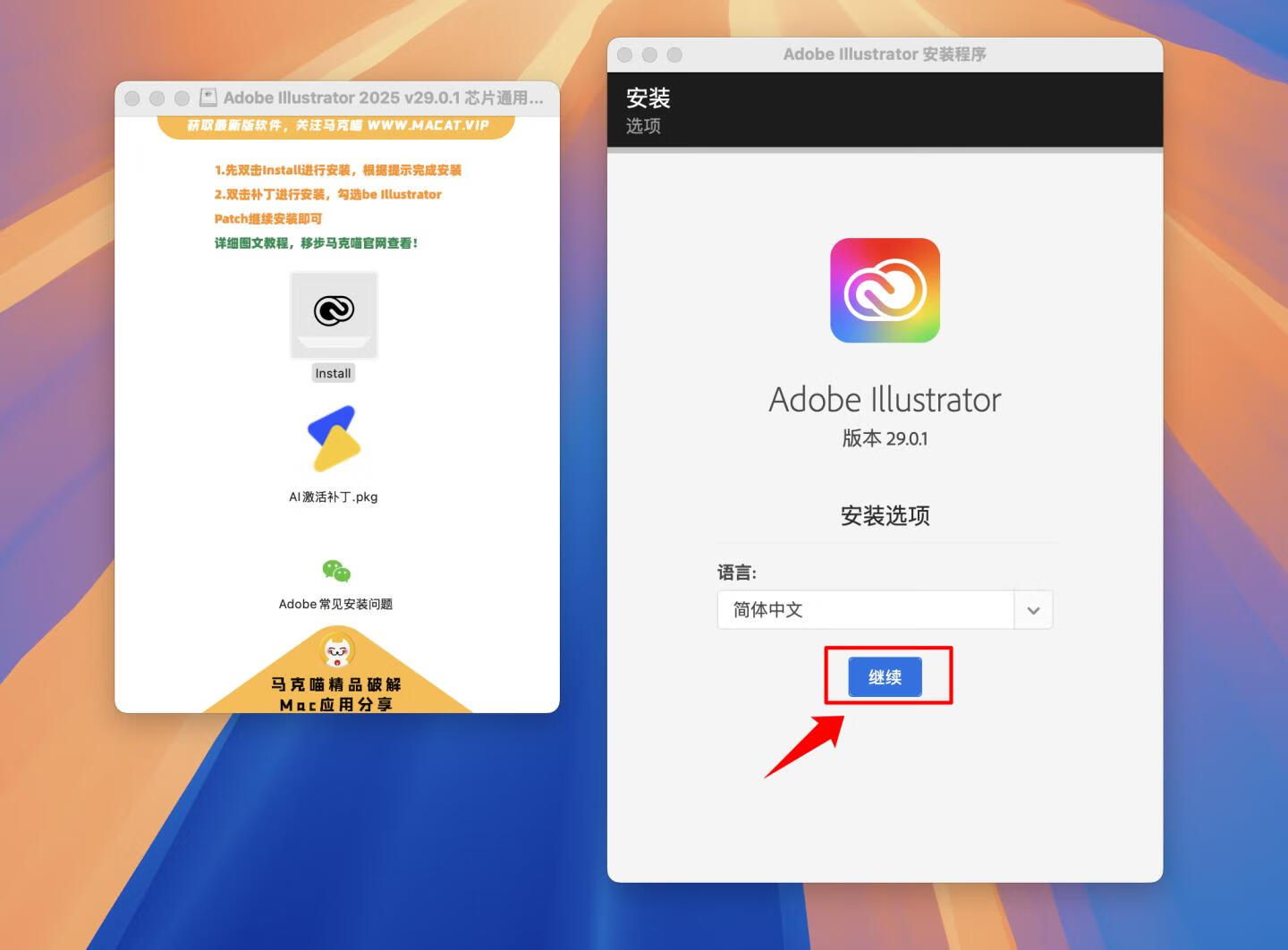
- 点击继续
-
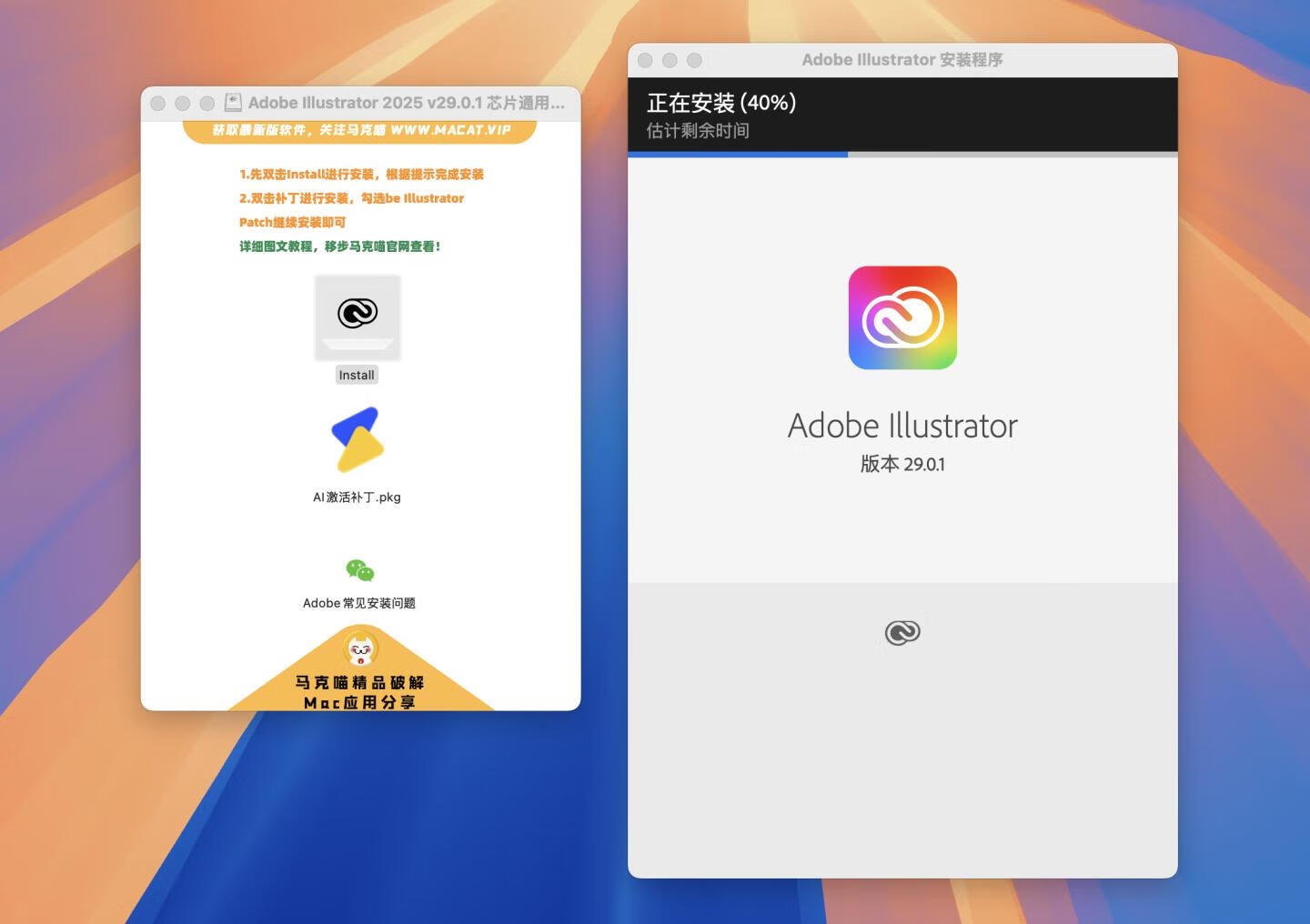
- 等待安装!大概需要1分钟左右(看电脑配置情况而定)
-
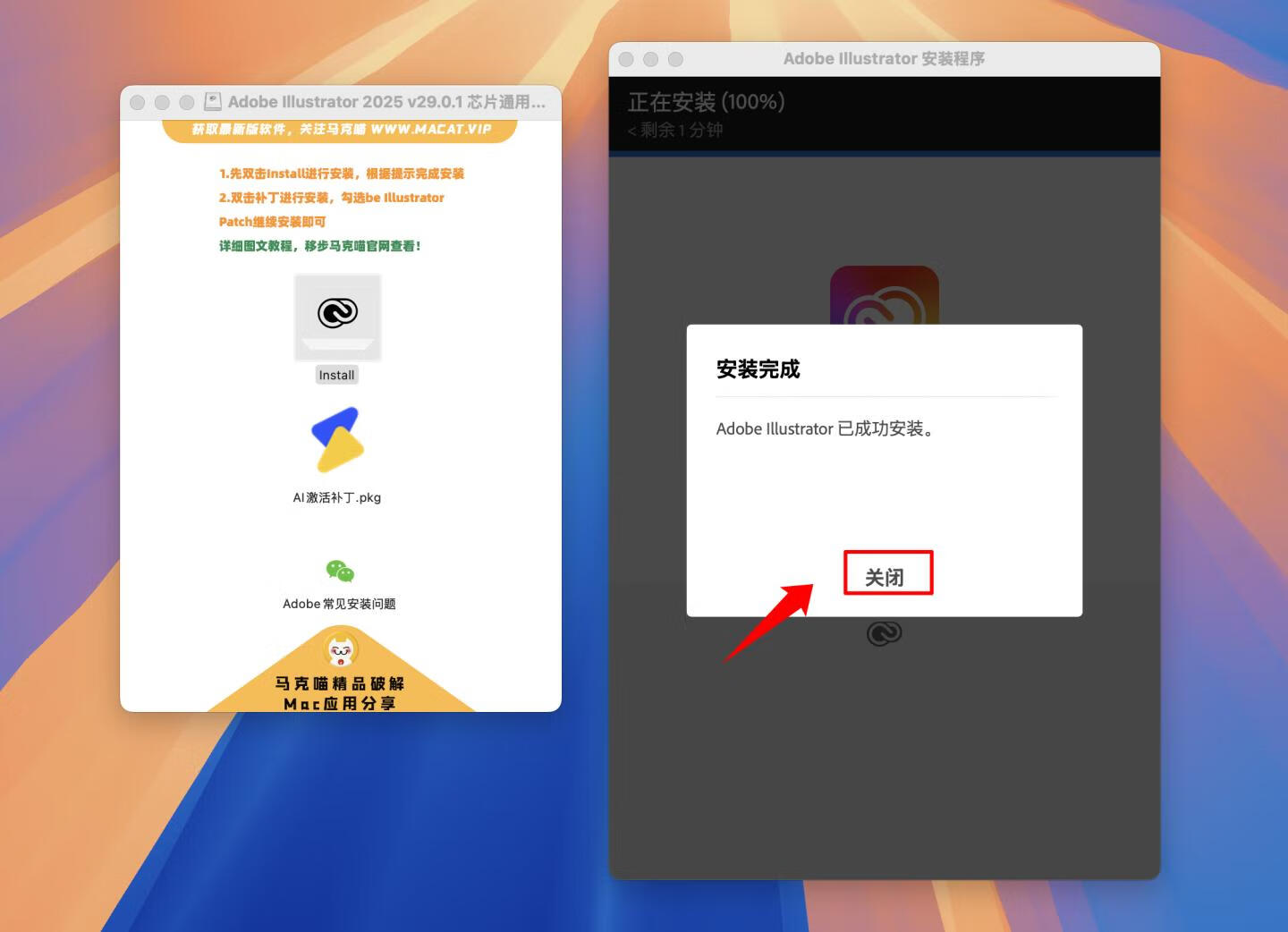
- 完成安装,点击关闭
-
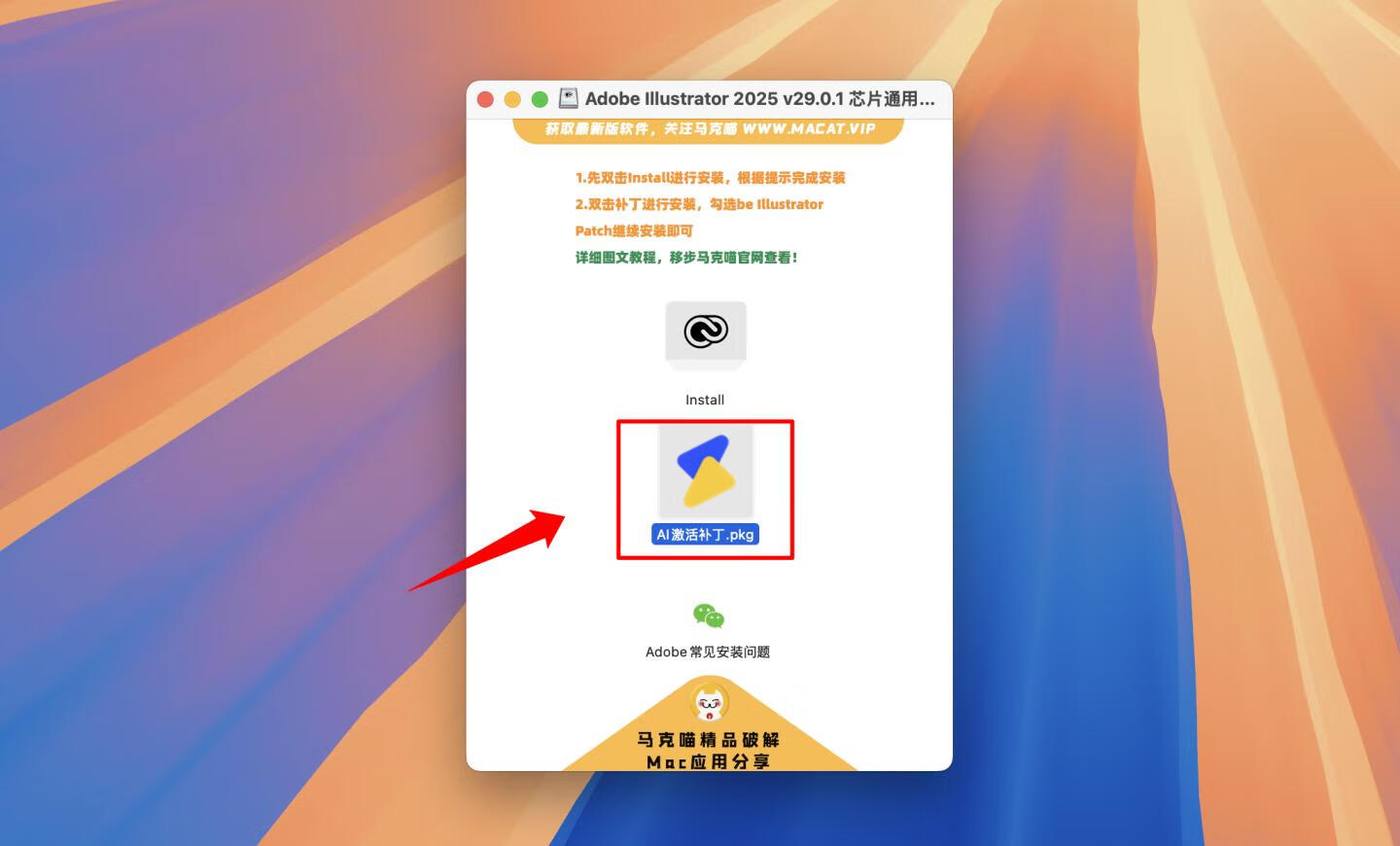
- 2.安装完成后双击补丁进行安装
-
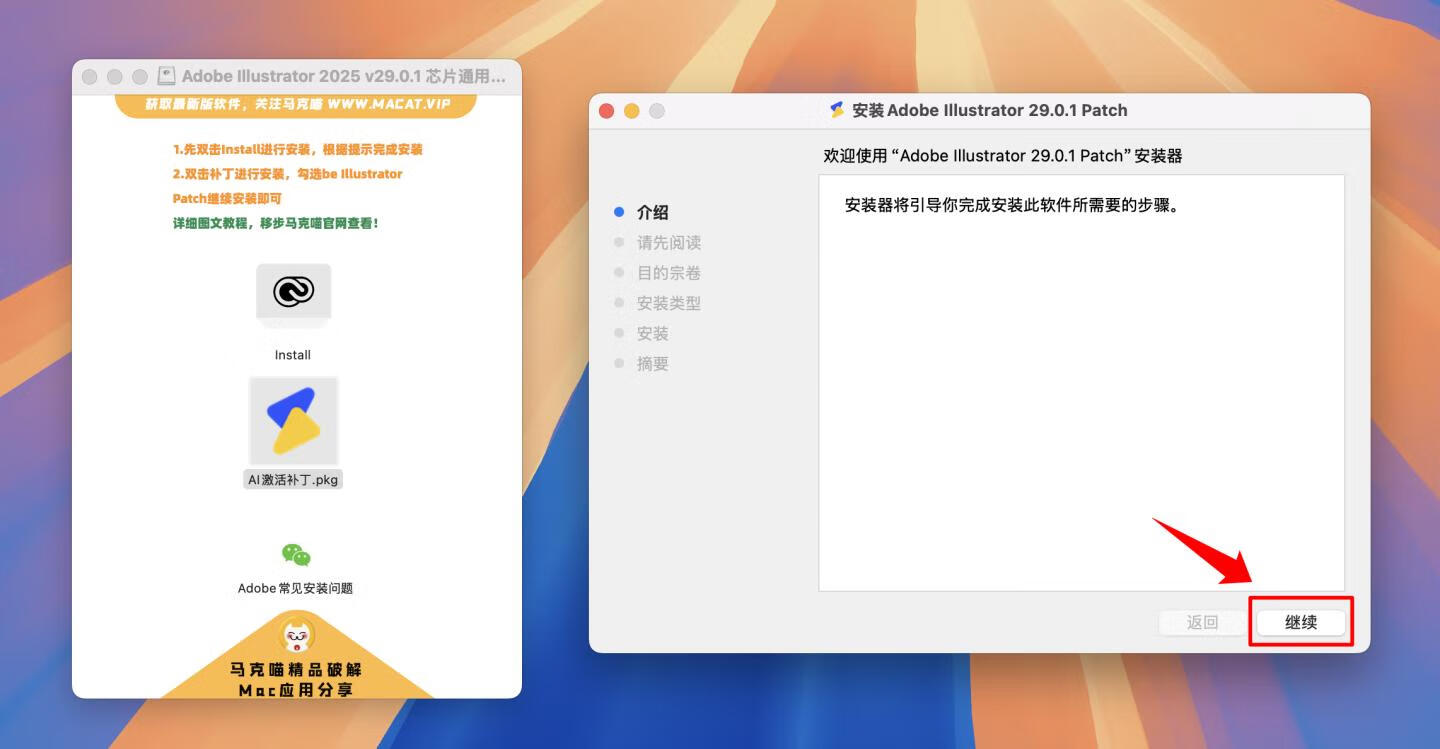
- 点击继续
-
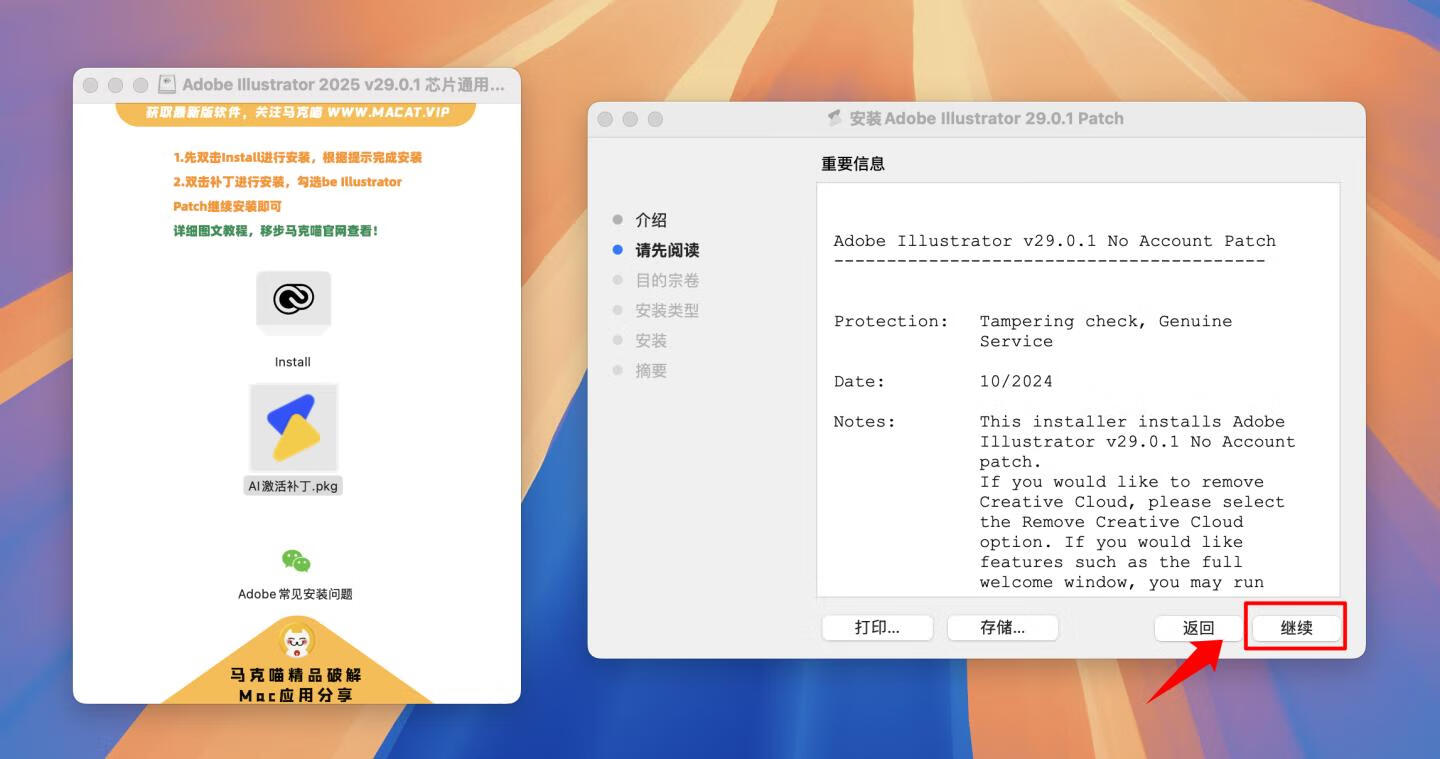
- 再点击继续
-
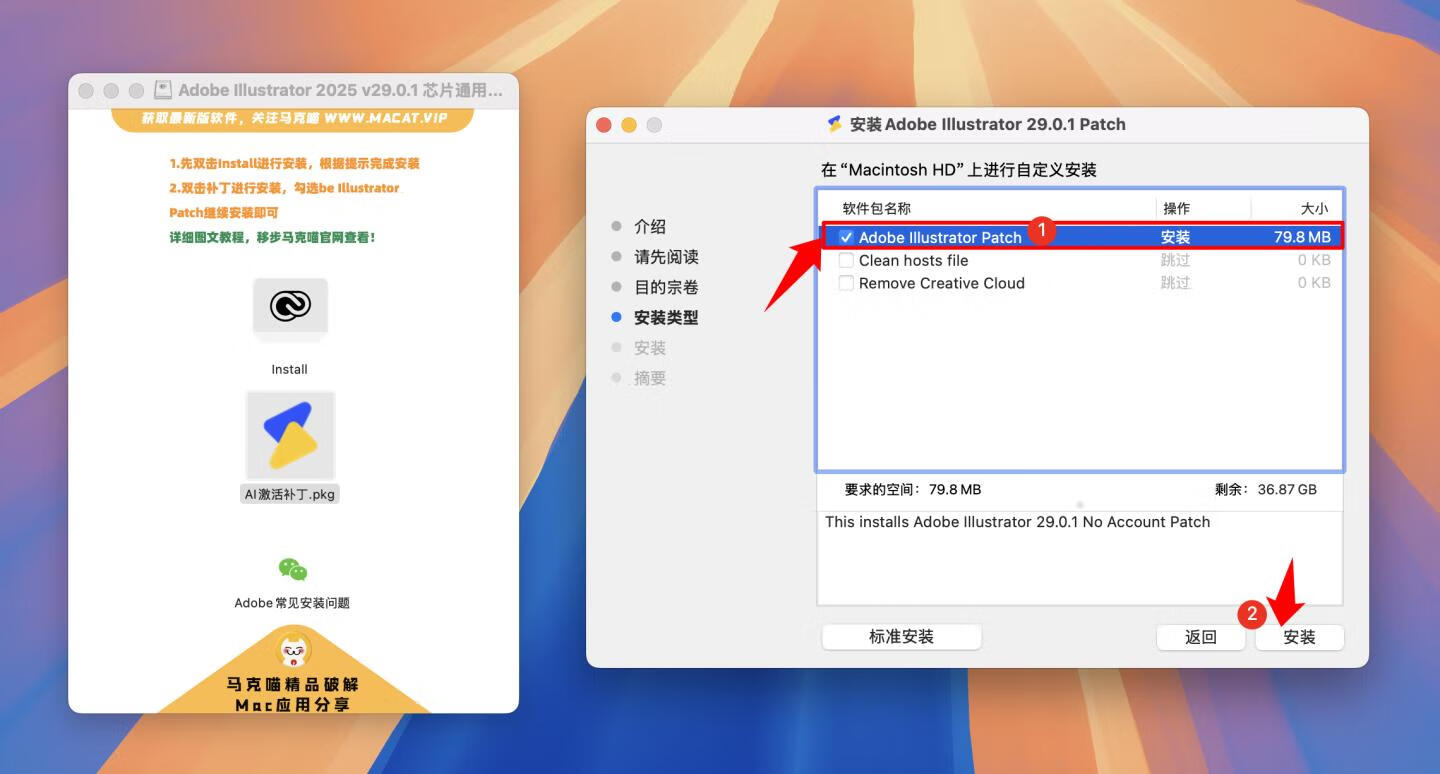
- 勾选be Illustrator Patch继续安装即可
-
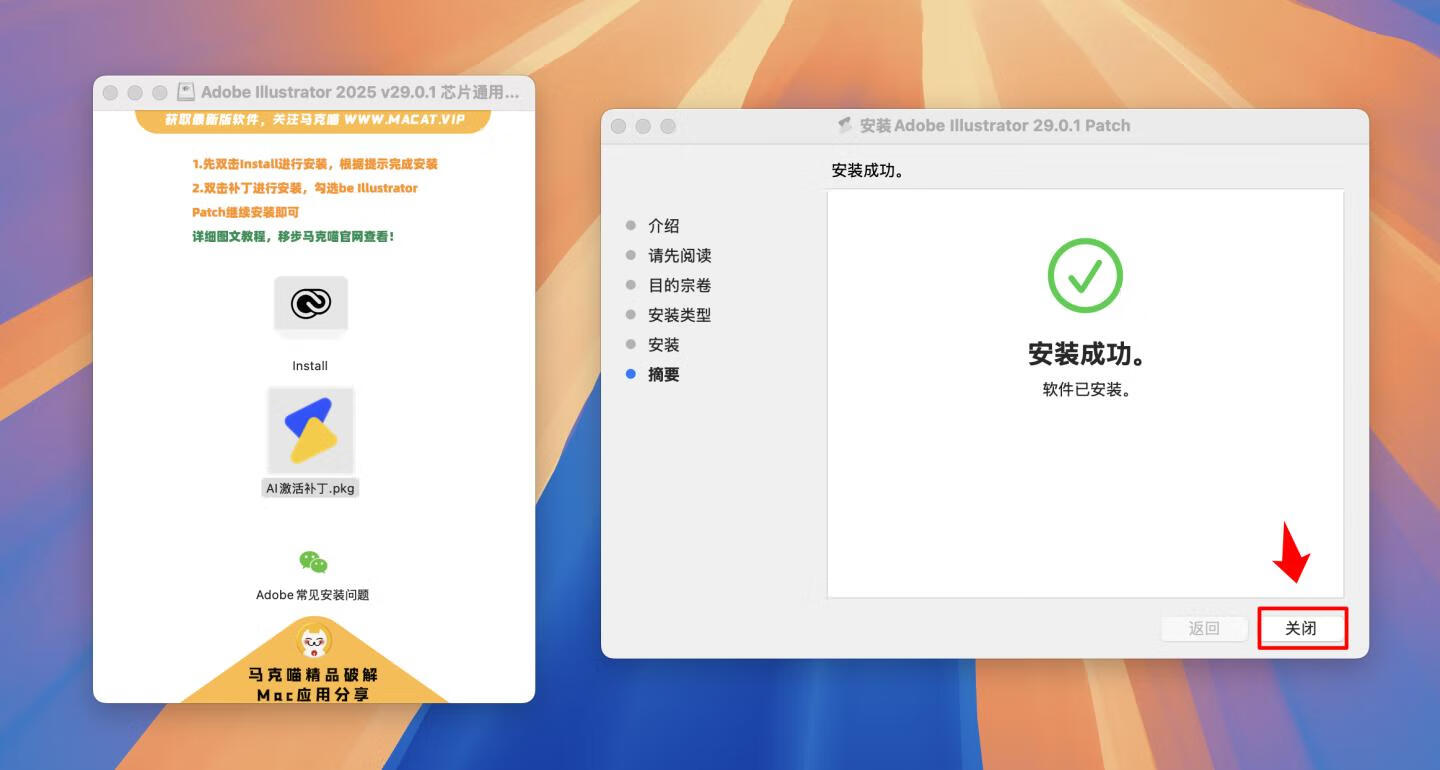
- 破解完毕!点击关闭
-
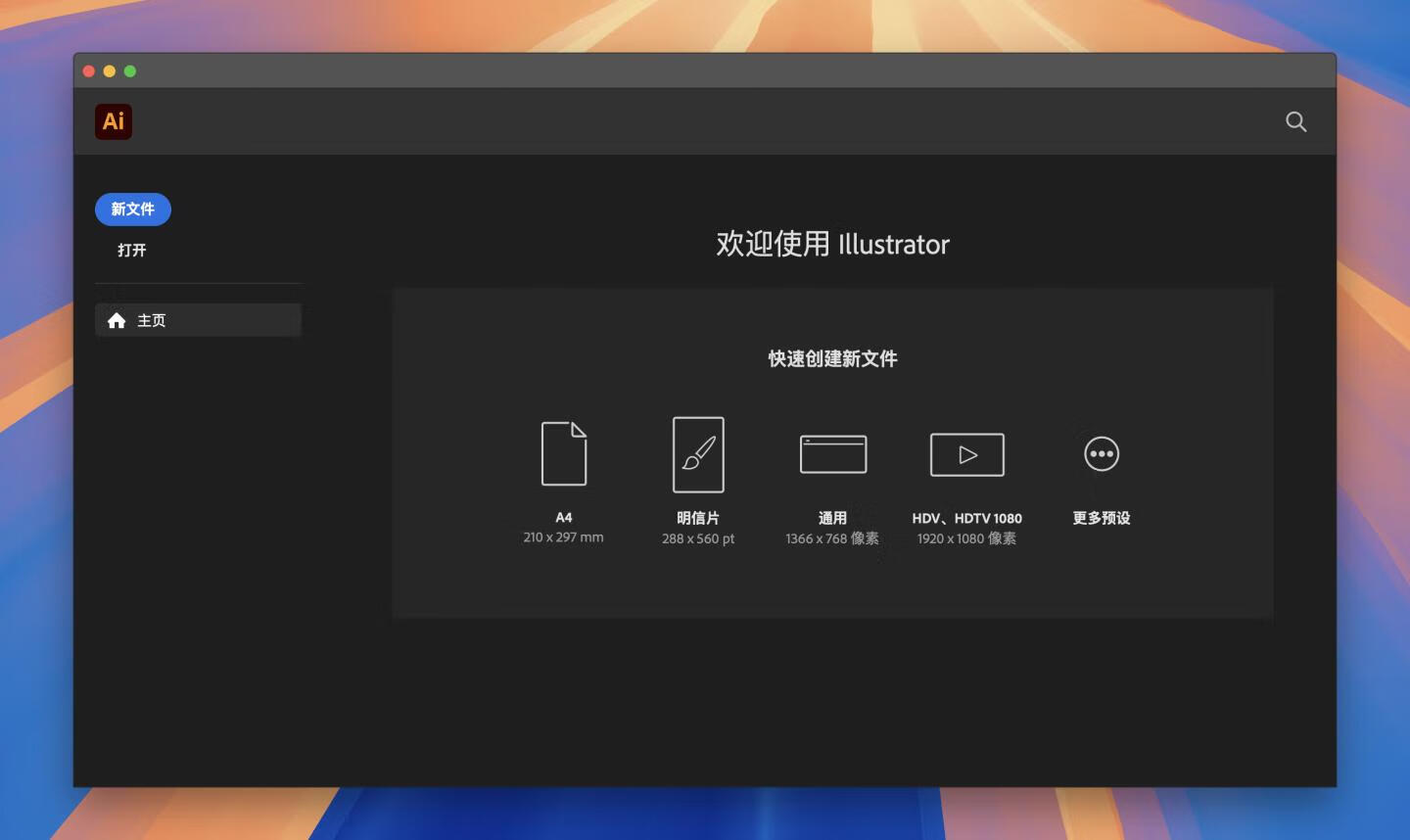
- 3.去启动台打开AI。完美!
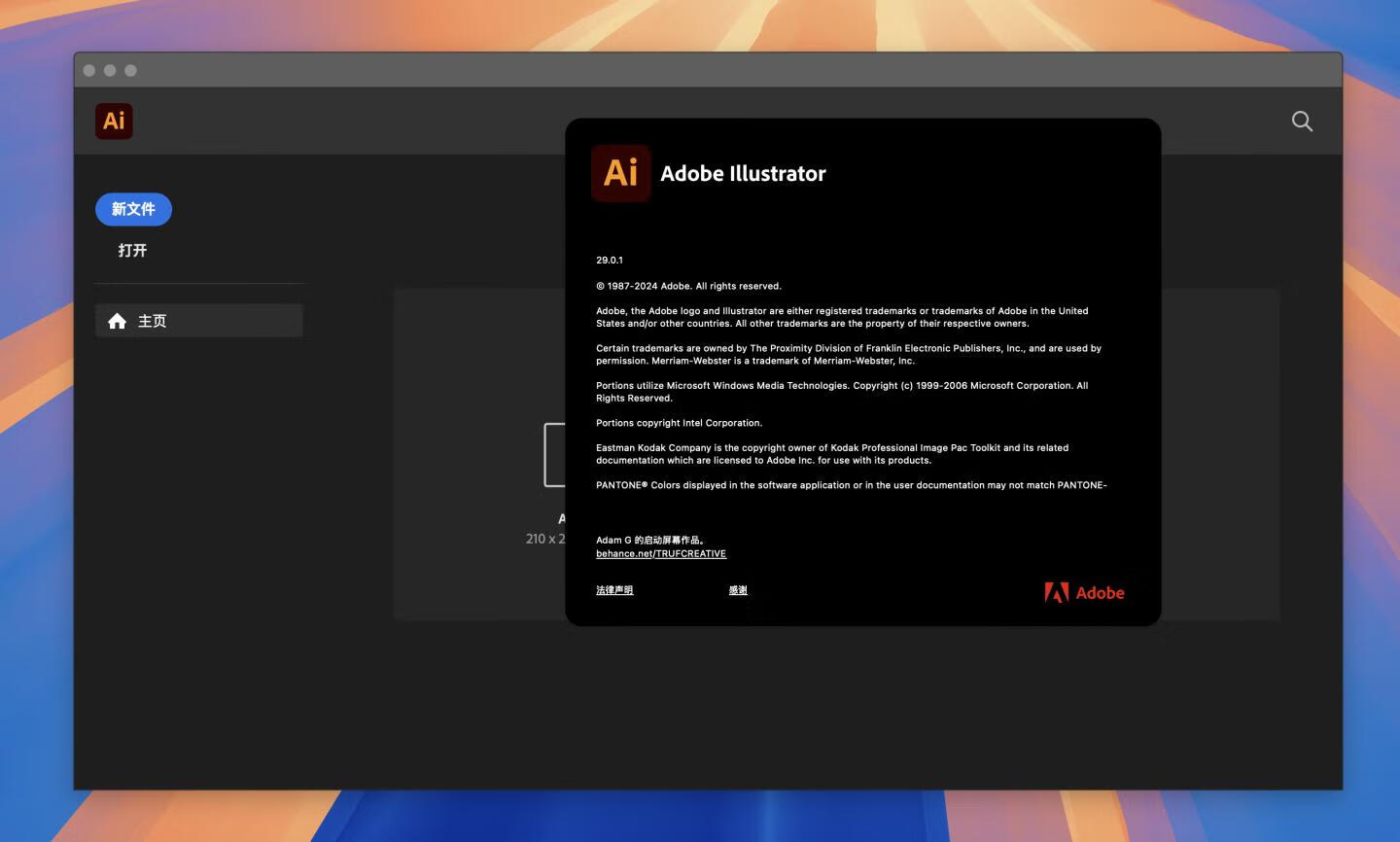

[html5_video id=2980]
相关导航



Windows版本下载操作版本支持类型最低运存需求下载链接点我查看你的系统版本2025版本支持[…]