
PR软件,即Adobe Premiere,是一款专业级的视频编辑工具,广泛应用于电影、电视、广告及网络视频制作等领域。它提供了丰富的视频编辑功能,包括剪辑、调色、音效处理、特效添加等,能够满足用户从简单剪辑到复杂后期制作的各种需求。PR界面直观,操作灵活,支持多种视频格式,是视频编辑师和影视制作人员的必备工具。

Windows版本下载
| 版本 | 支持系统 | 最低运存需求 | 下载链接 |
|---|---|---|---|
| 2025版本 | 支持Win10 21H2以上/Win11 | 16GB | 点击下载 |
| 2024版本 | 支持Win10 20H1以上/Win11 | 8GB | 点击下载 |
| 2023版本 | 支持Win10 20H1以上/Win11 | 8GB | 🚀 进去下载 语音转字幕补丁,可选,不懂的话无需安装 |
| 2022版本 | 支持Win10 1909以上/Win11 | 8GB | 🚀 进去下载 |
| 2021版本 | 支持Win10 1903以上/Win11 | 8GB | 🚀 进去下载 |
| 2020版本 | 支持Win10 1809以上/Win11 | 8GB | 🚀 进去下载 |
| 2019版本 | 支持Win10 1809以上/Win11 | 8GB | 🚀 进去下载 |
| 2018版本 | 支持Win7/8/10/11 | 4GB | 🚀 进去下载 |
| 2017版本 | 支持Win7/8/10/11 | 4GB | 🚀 进去下载 |
| CS6版本 | 支持Win7 64/32位/8/10/11 | 4GB | 🚀 进去下载 |
| Windows版本 通用视频图文安装教程 点我观看
Windows版本 安装使用报错解决方法 点我查看 |
|||
Mac版本下载
| 系统版本 | 版本 | 支持 | 系统需求 | 下载链接 |
|---|---|---|---|---|
| 点我查看 你的系统版本 | 2024版本 | 支持intel/M1/M2/M3 | 最低系统需求:13.0 以上 | 🚀 进去下载 |
| 点我查看 你的系统版本 | 2023版本 | 支持intel/M1/M2/M3 | 最低系统需求:11.6 以上 | 🚀 进去下载 |
| 点我查看 你的系统版本 | 2022版本 | 支持intel/M1/M2/M3 | 最低系统需求:10.15 以上 | 🚀 进去下载 |
| 点我查看 你的系统版本 | 2021版本 | 仅支持M1/M2芯片 | 最低系统需求:10.15 以上 | 🚀 进去下载 |
| 点我查看 你的系统版本 | 2020版本 | 仅支持intel芯片 | 最低系统需求:10.15 以上 | 🚀 进去下载 |

百度网盘PR下载链接
https://pan.baidu.com/s/1V_Q53oXUpOISYWHVzyE06A?pwd=8888
WINDOWS 安装教程
视频安装教程
[html5_video id=2917]
图文安装pr教程
-
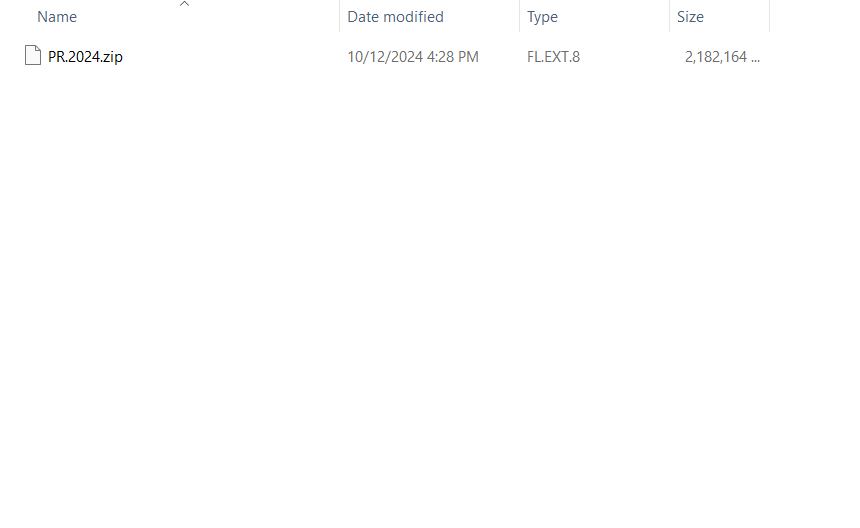
- 1.打开下载好的pr文件夹
-
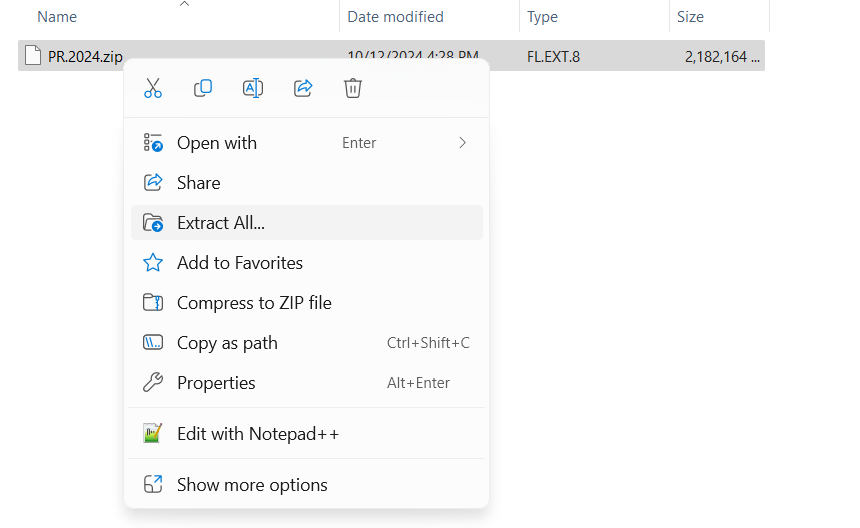
- 2.解压pr安装包
-
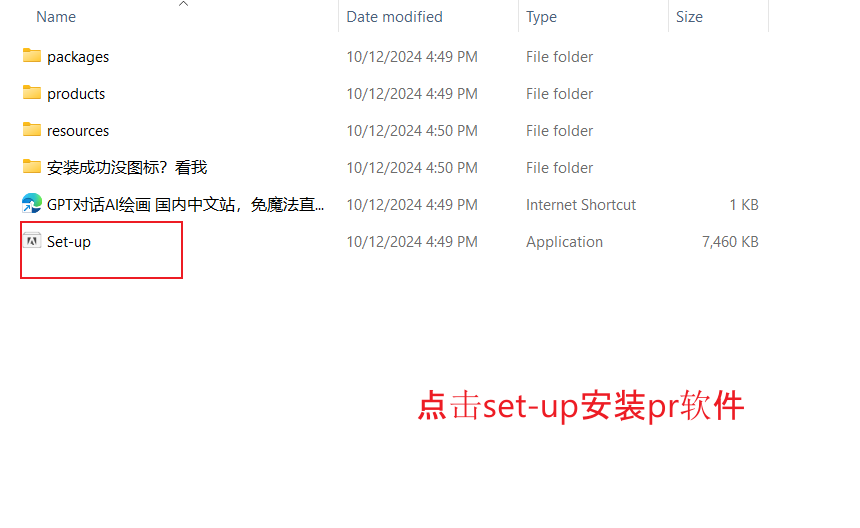
- 3.点击set-up 安装pr软件
-
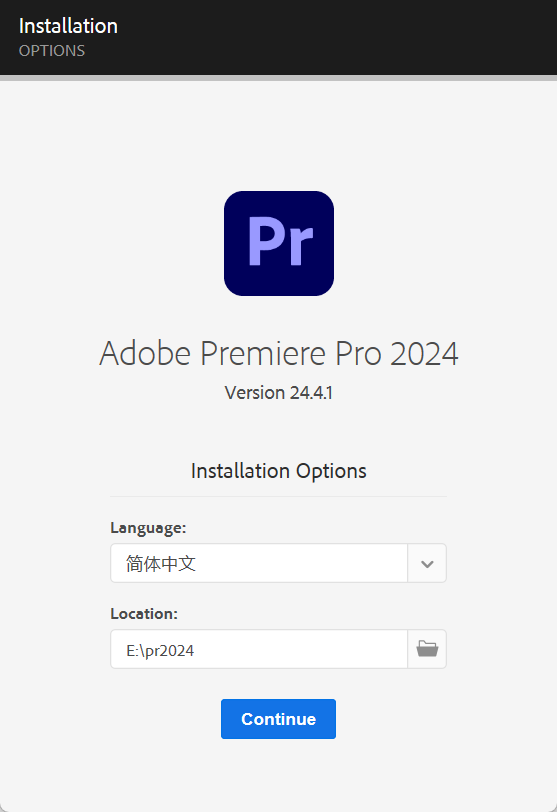
- 4.选择语言和安装目录安装pr
-
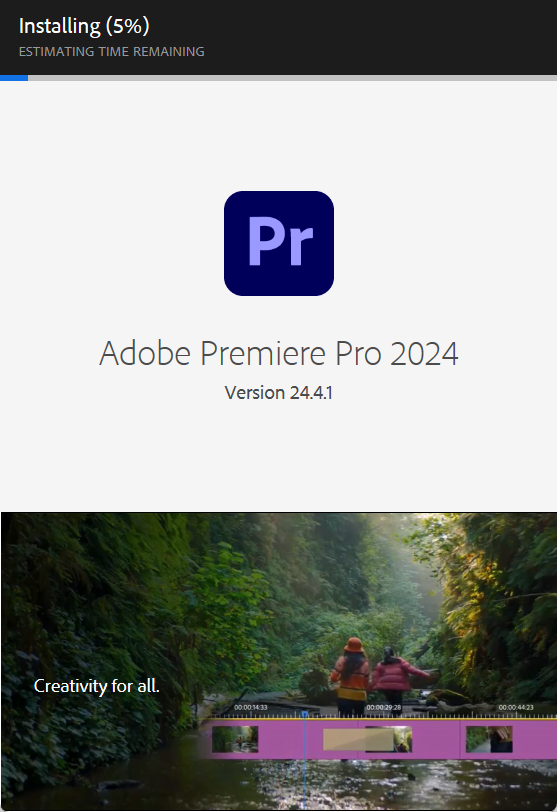
- 5.安装中
-
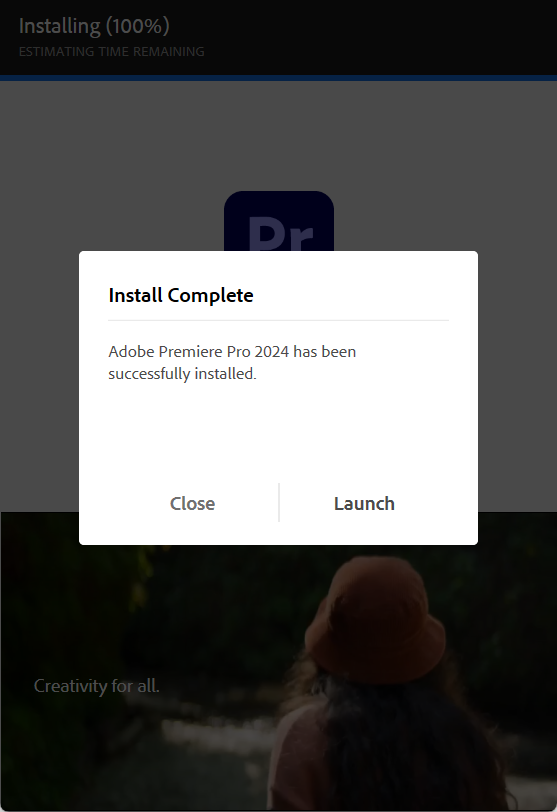
- 6.安装完成,点击launch安装
-
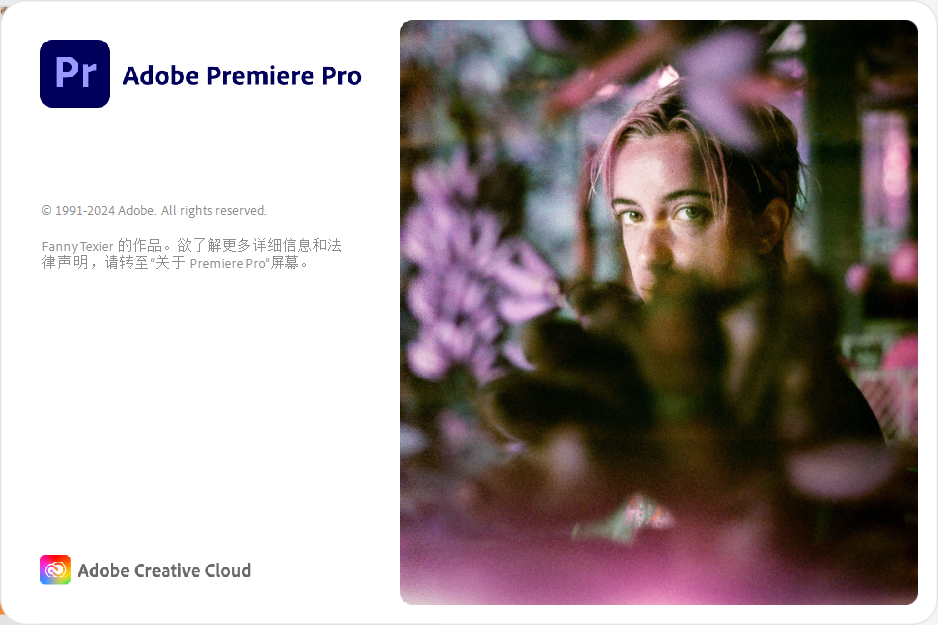
- 7.打开pr中~~~
-
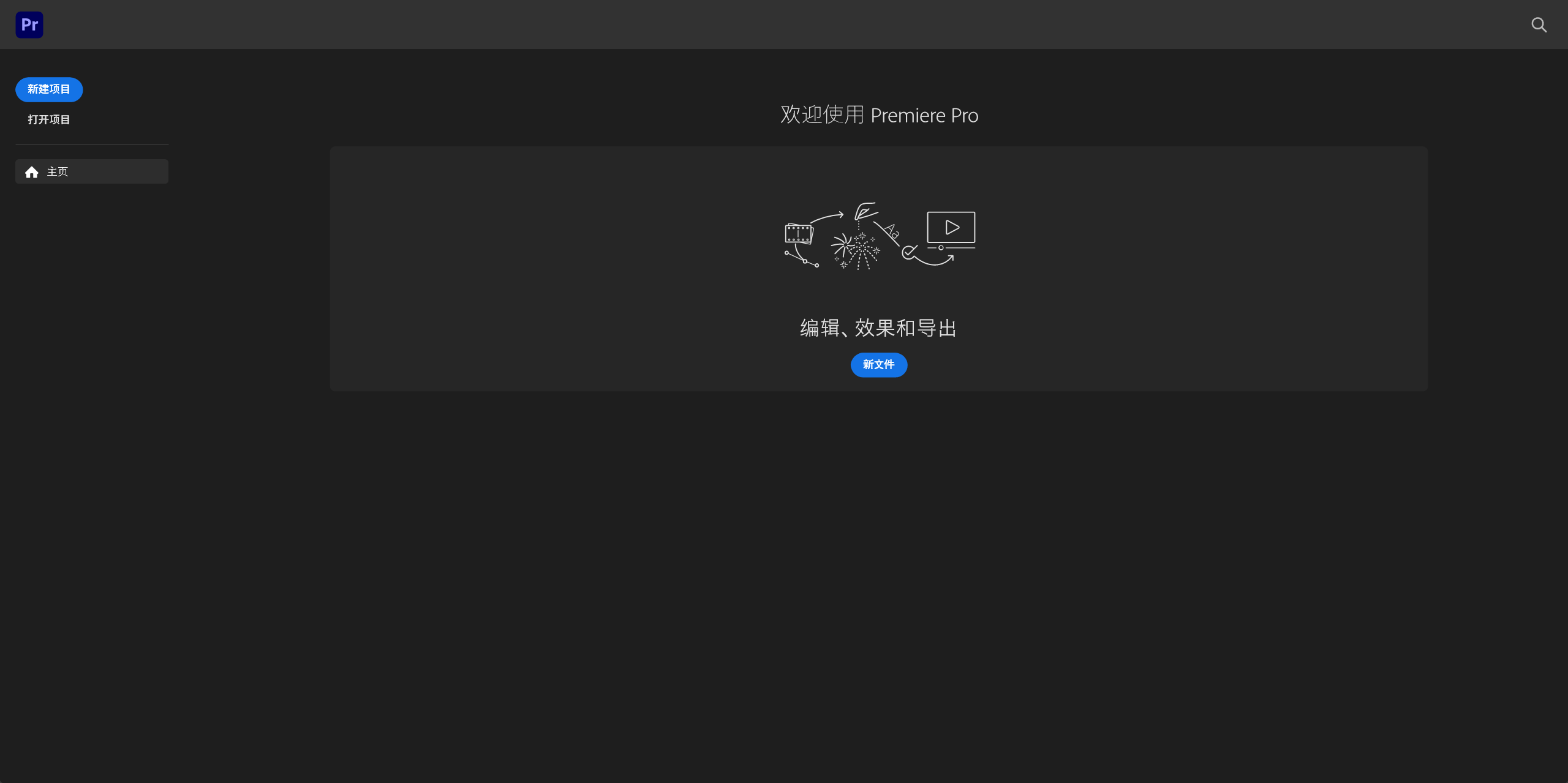
- 8.pr安装完成,可以使用
MAC OS 苹果电脑安装教程
注意:安装Premiere Pro 2025前,请卸载旧版本的PR!!
⚠️安装前先开启电脑【系统偏好设置】-【安全与隐私】 中的 【任何来源】 选项 – – – 教程:https://adobe.lulunet.cc/sites/3271.html/
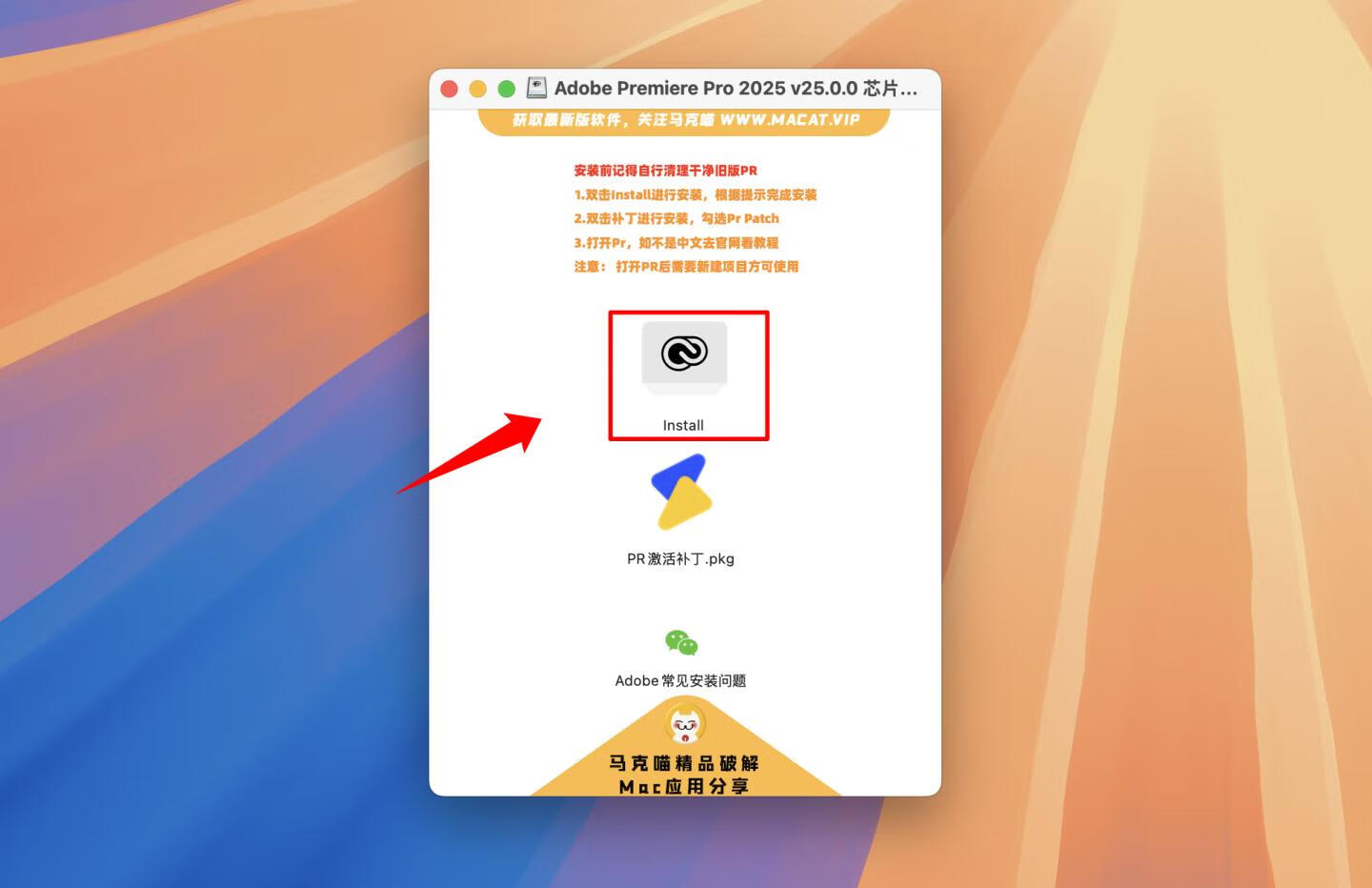
1.打开镜像包,默认安装install文件,如图
打不开的看下面红字!能正常安装忽略红字
如果安装器不能直接打开,出现Error,右键Install安装器--显示包内容,然后找到Contents--MacOS--Install(黑色的图标)双击打开即可,并在系统设置隐私与安全性里面点击仍要打开,才能安装!
-
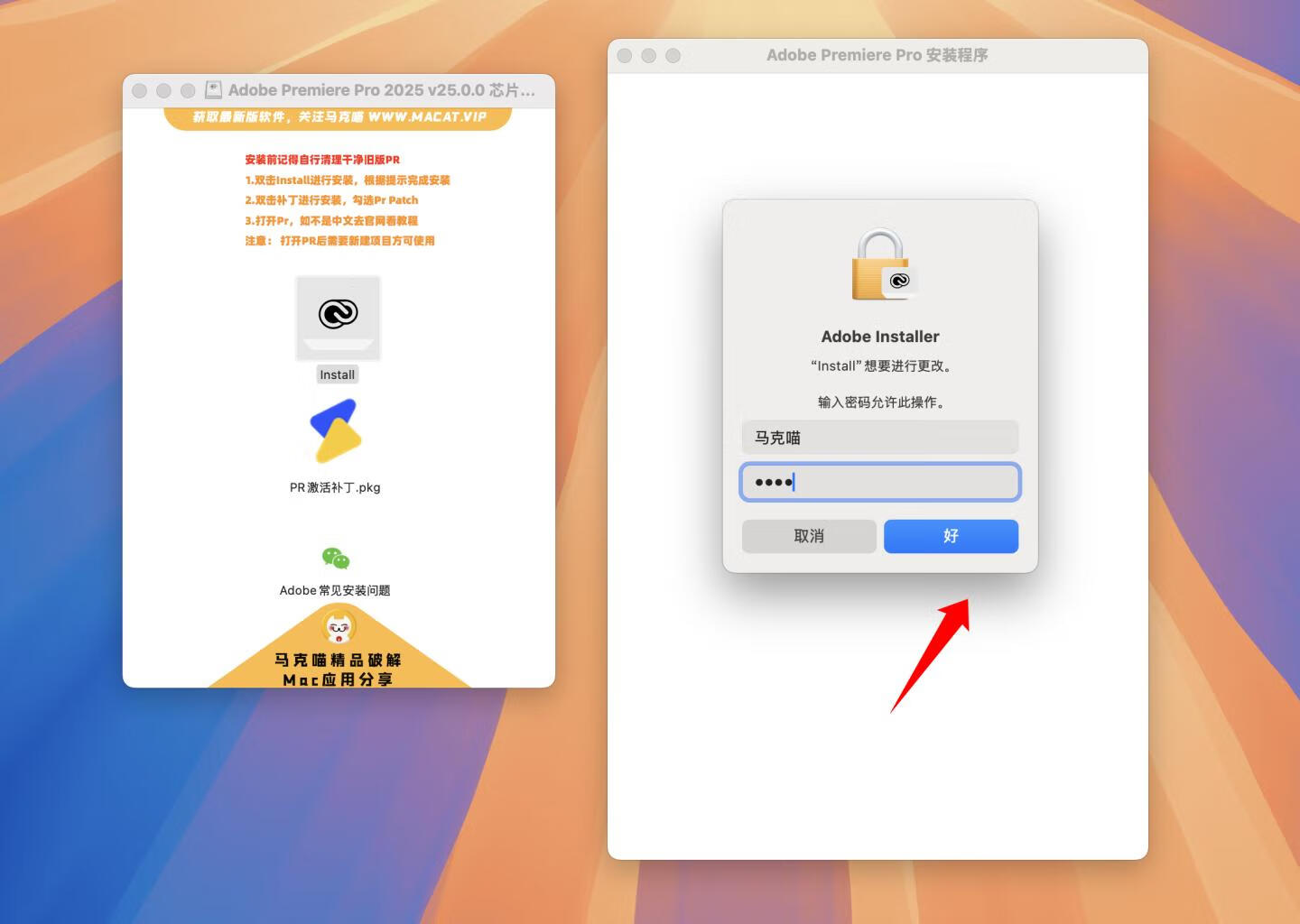
- 输入开机密码。点击好
-
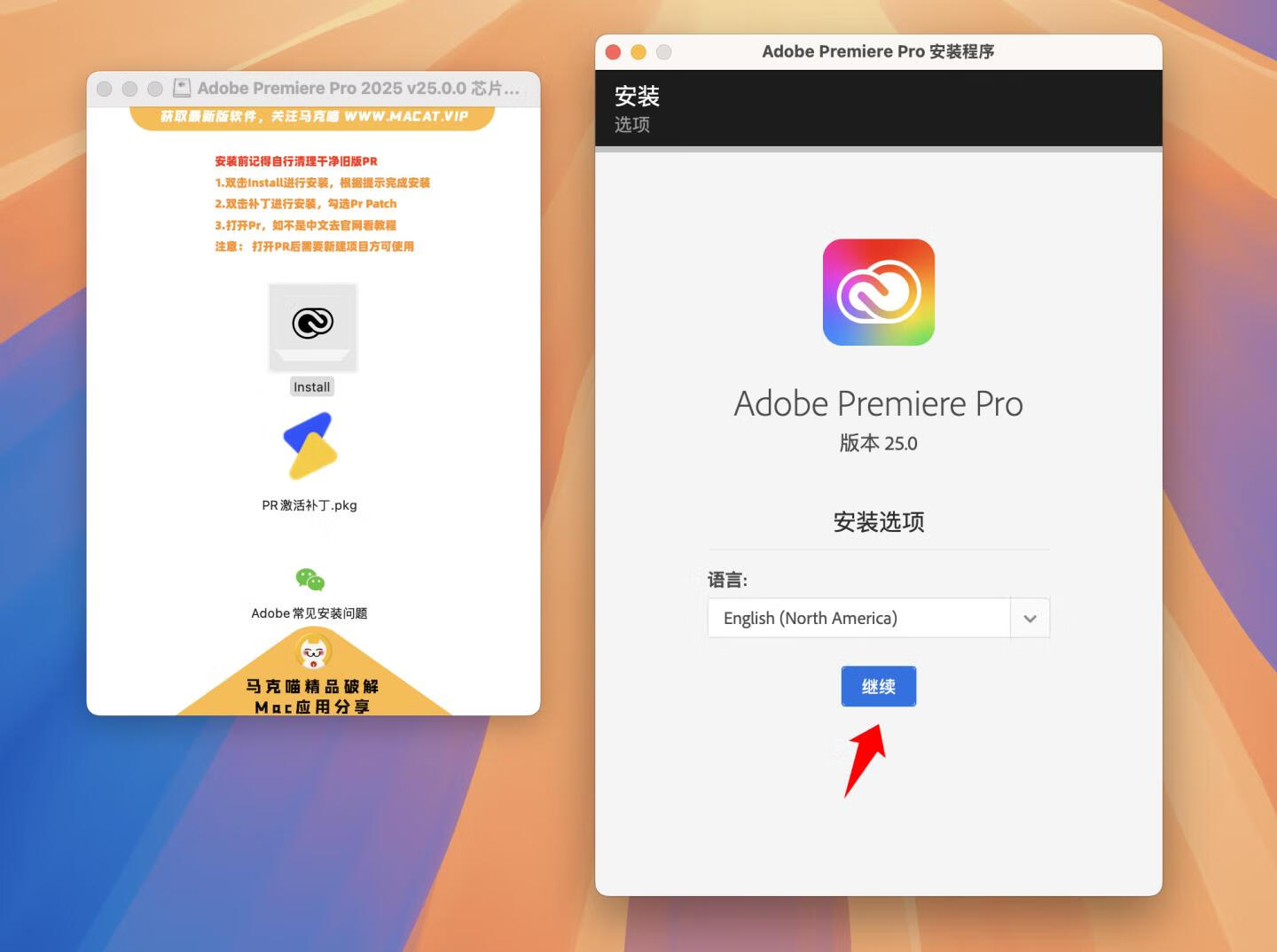
- 默认英文就行(后面在教修改中文教程)点击继续
-
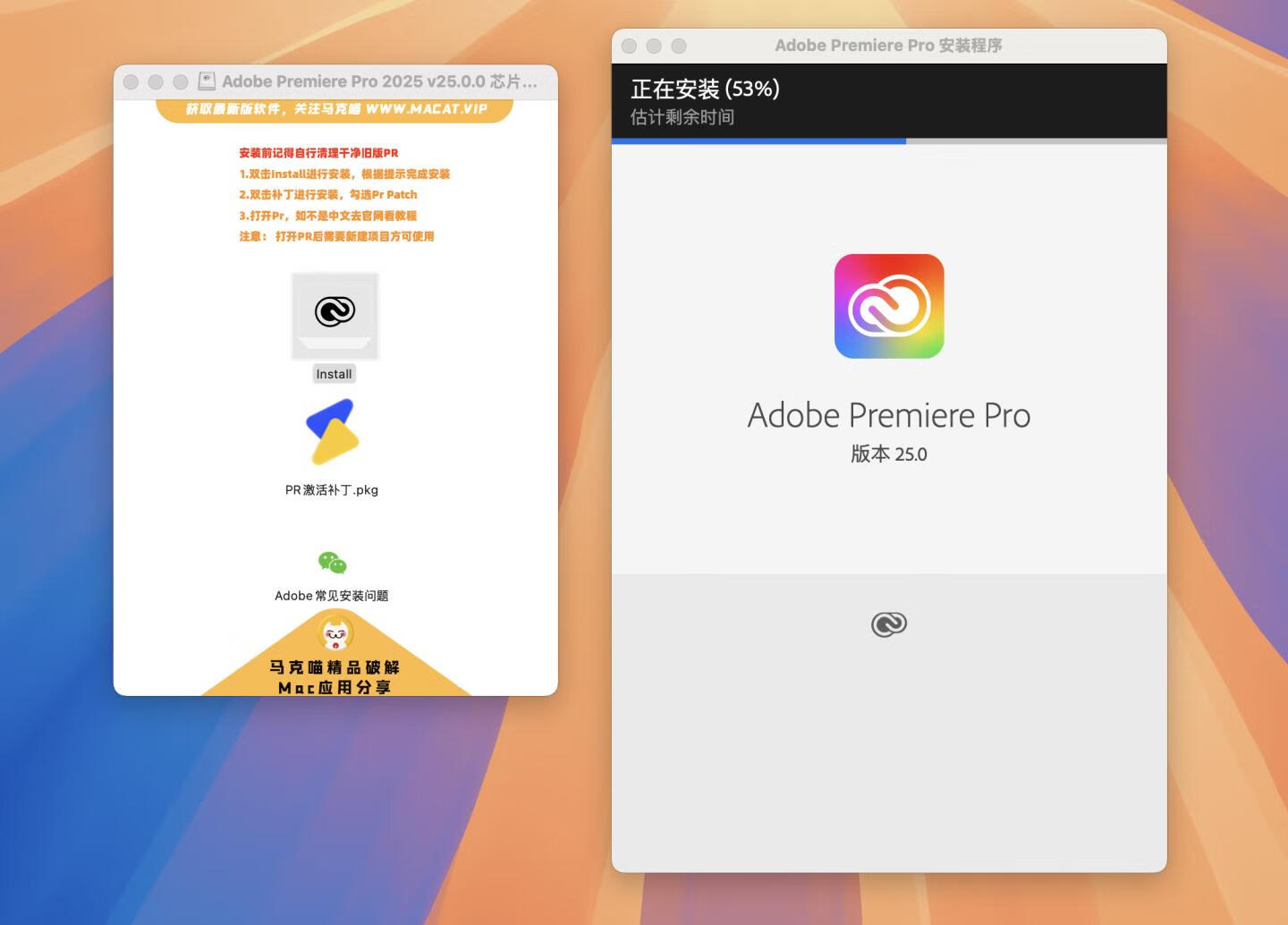
- 等待安装即可!大约需要1分钟左右,看每个人的电脑配置情况
-
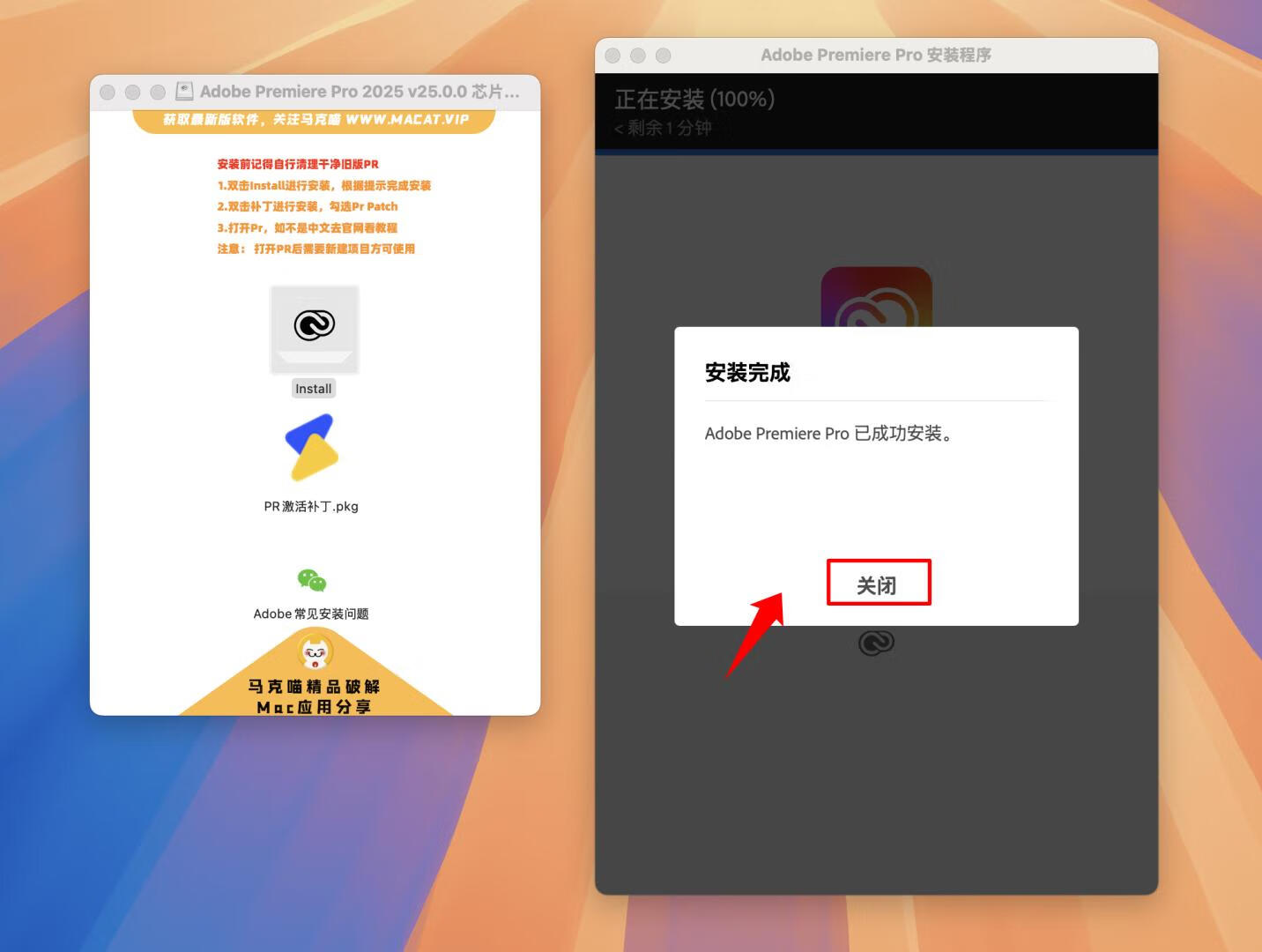
- 安装PR成功🏅,点击关闭
-
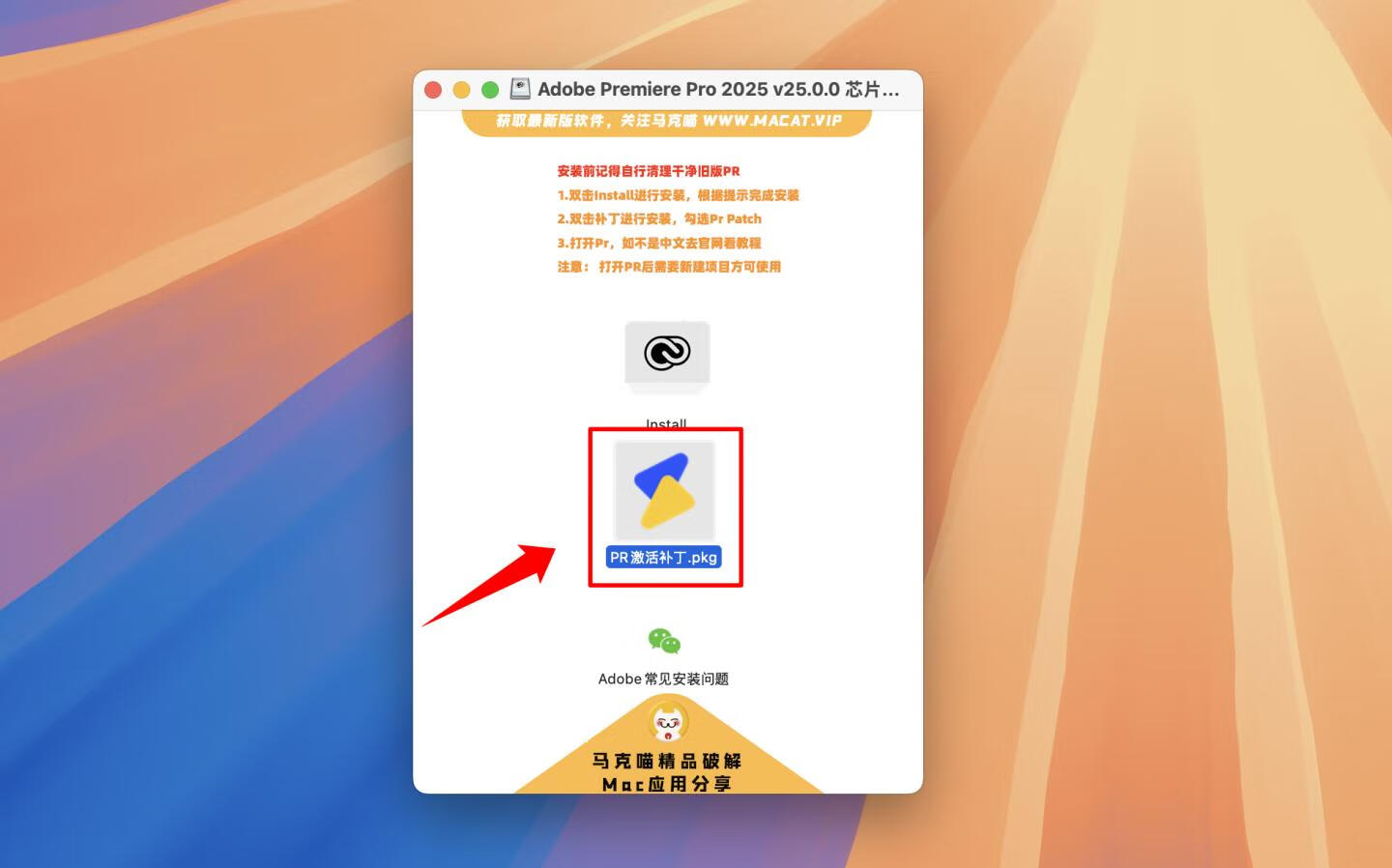
- 2.双击PR激活补丁.pkg,根据提示完成即可破解
-
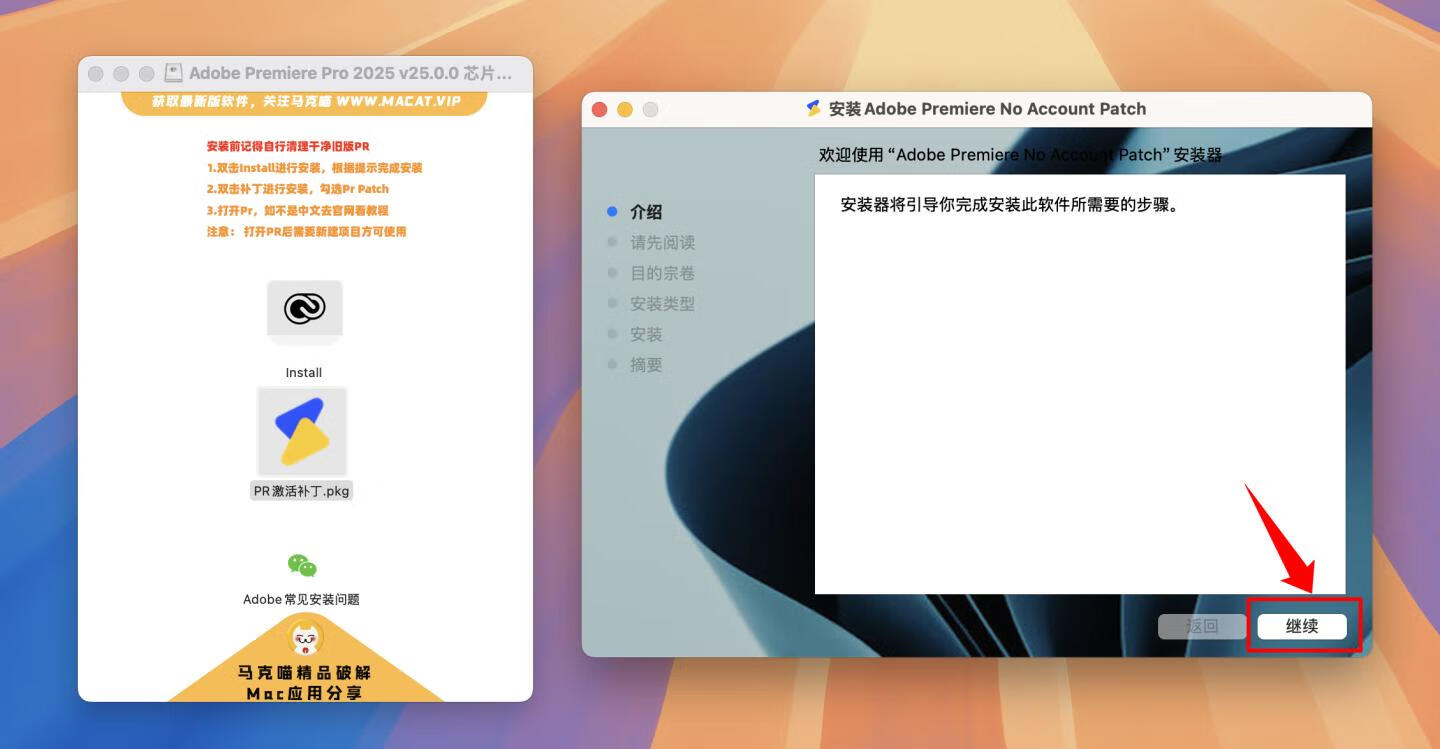
- 点击继续
-
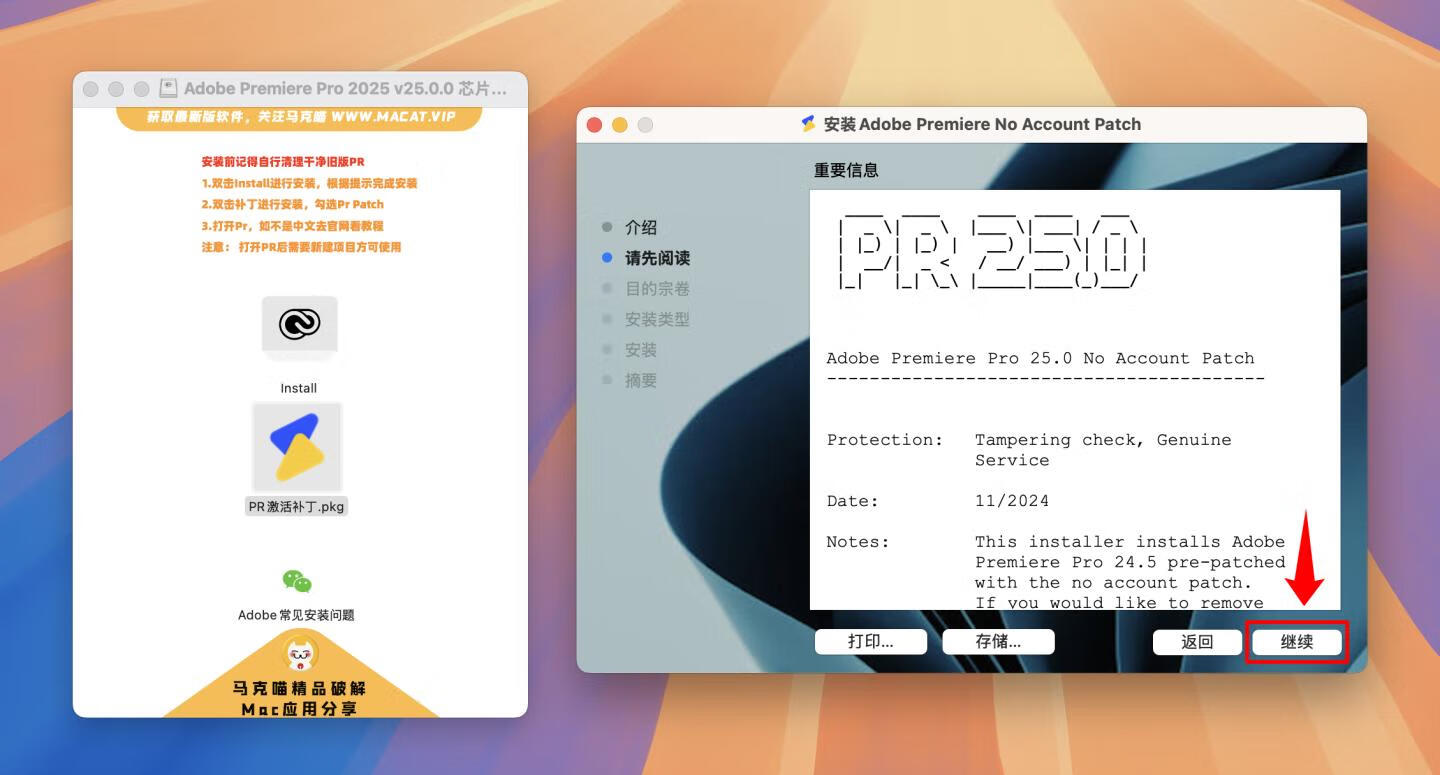
- 接着点击继续
-
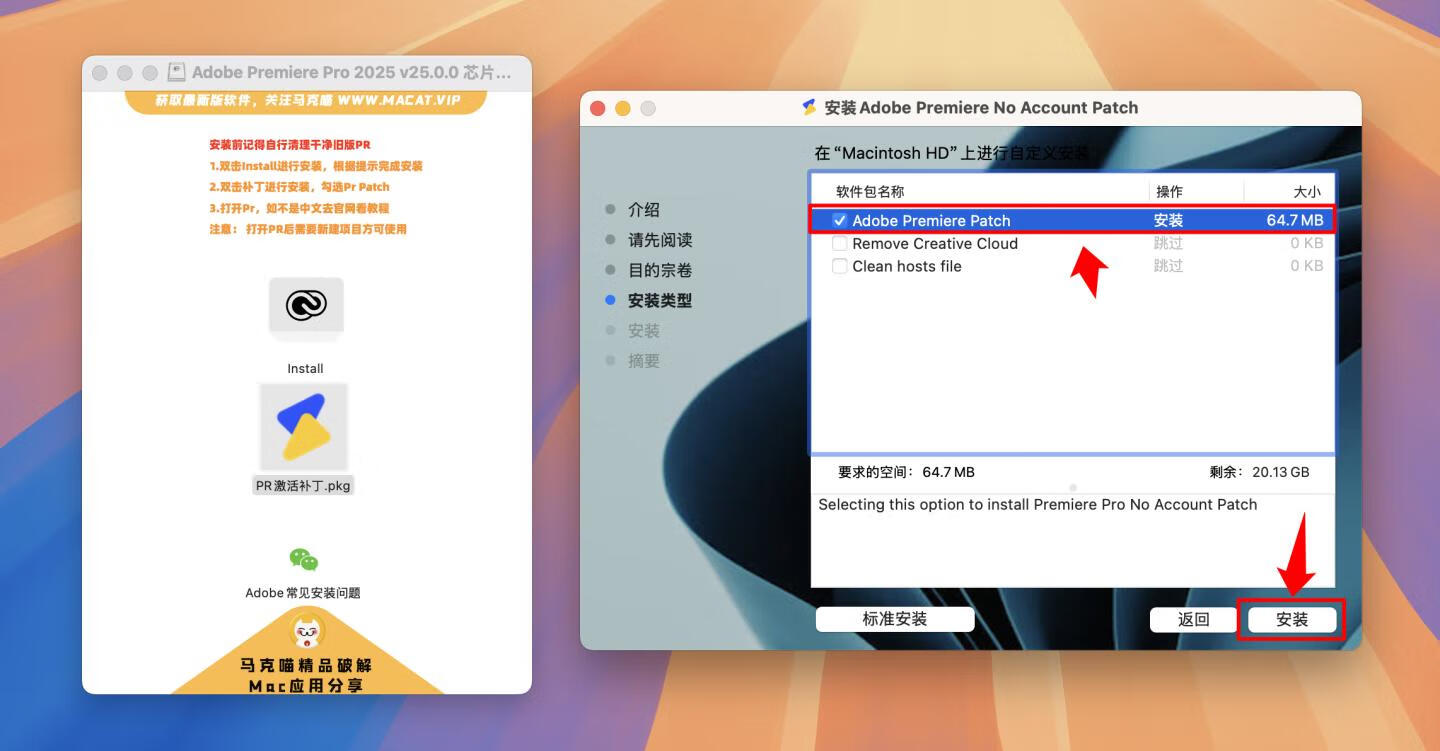
- 勾选PR patch,点击安装即可
-
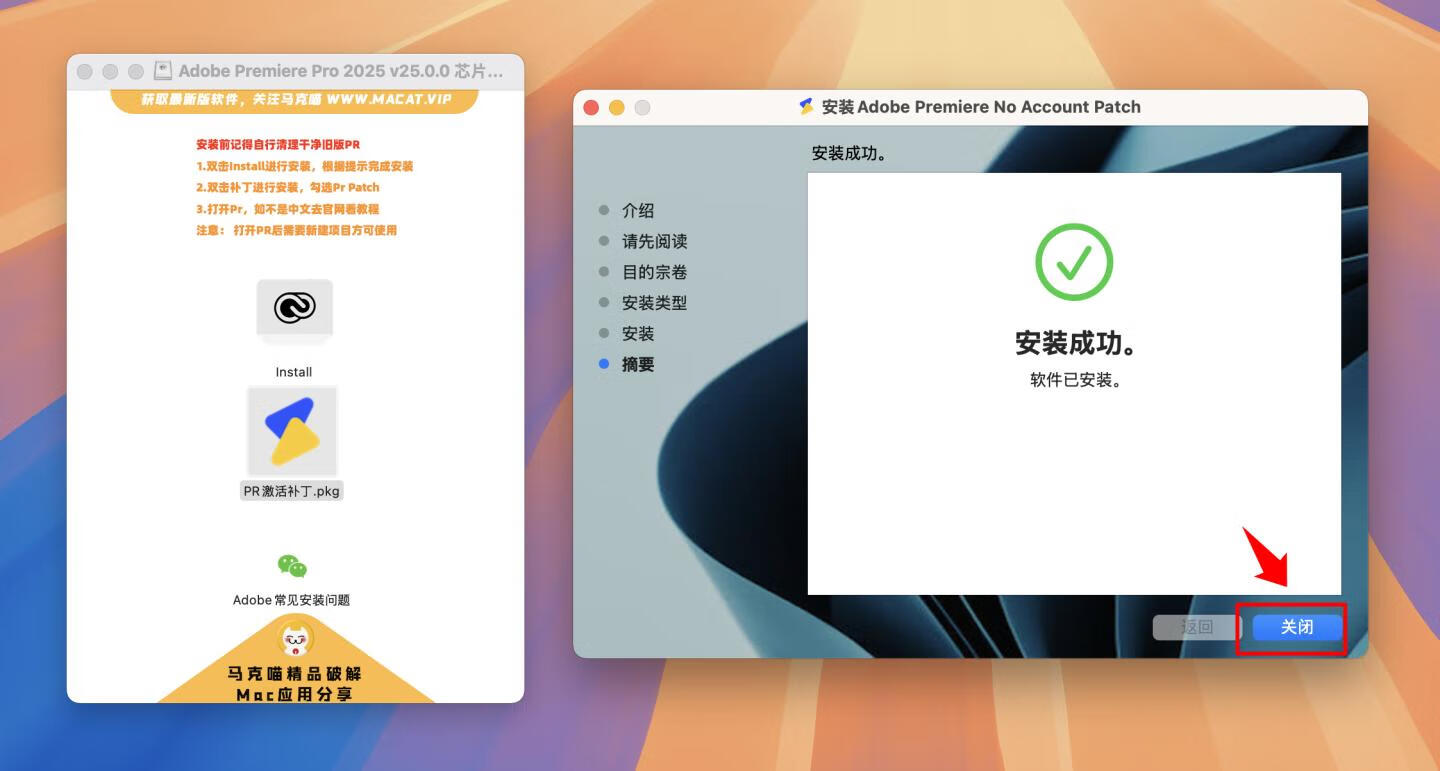
- 安装成功,点击关闭
-
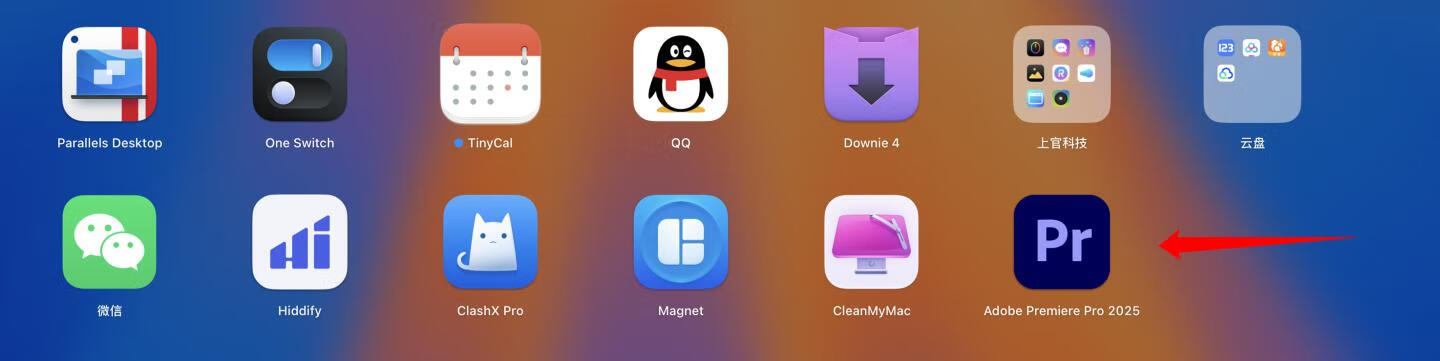
- 3.打开软件
-
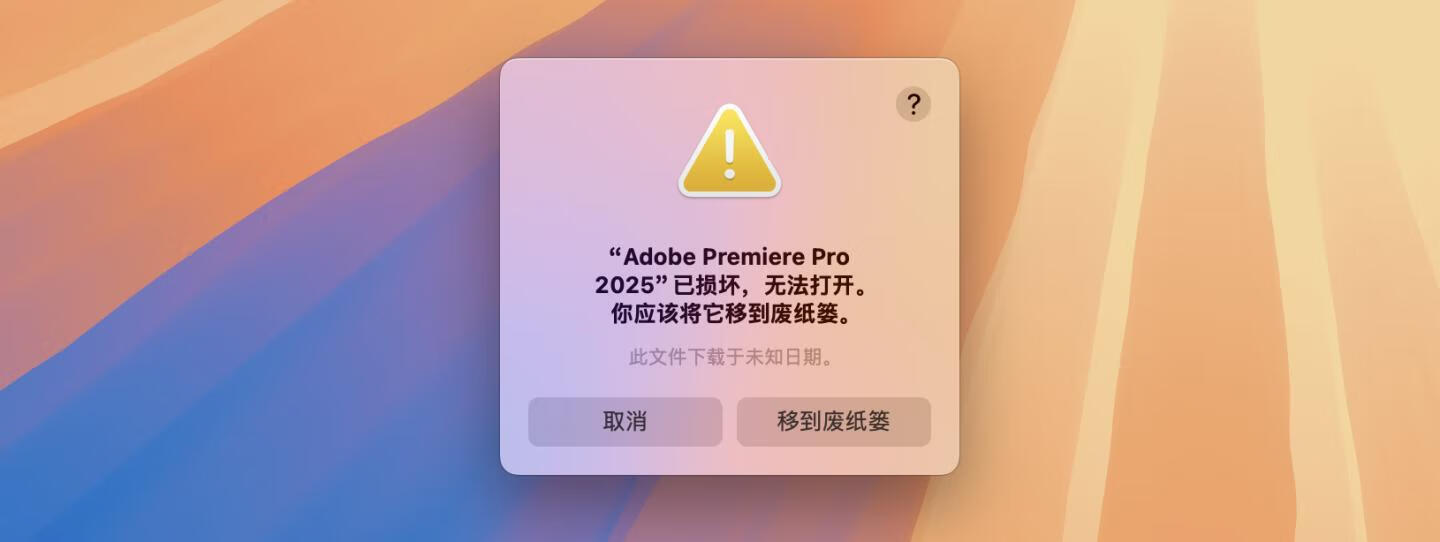
- 发现打开还是提示损坏,按下图打开即可
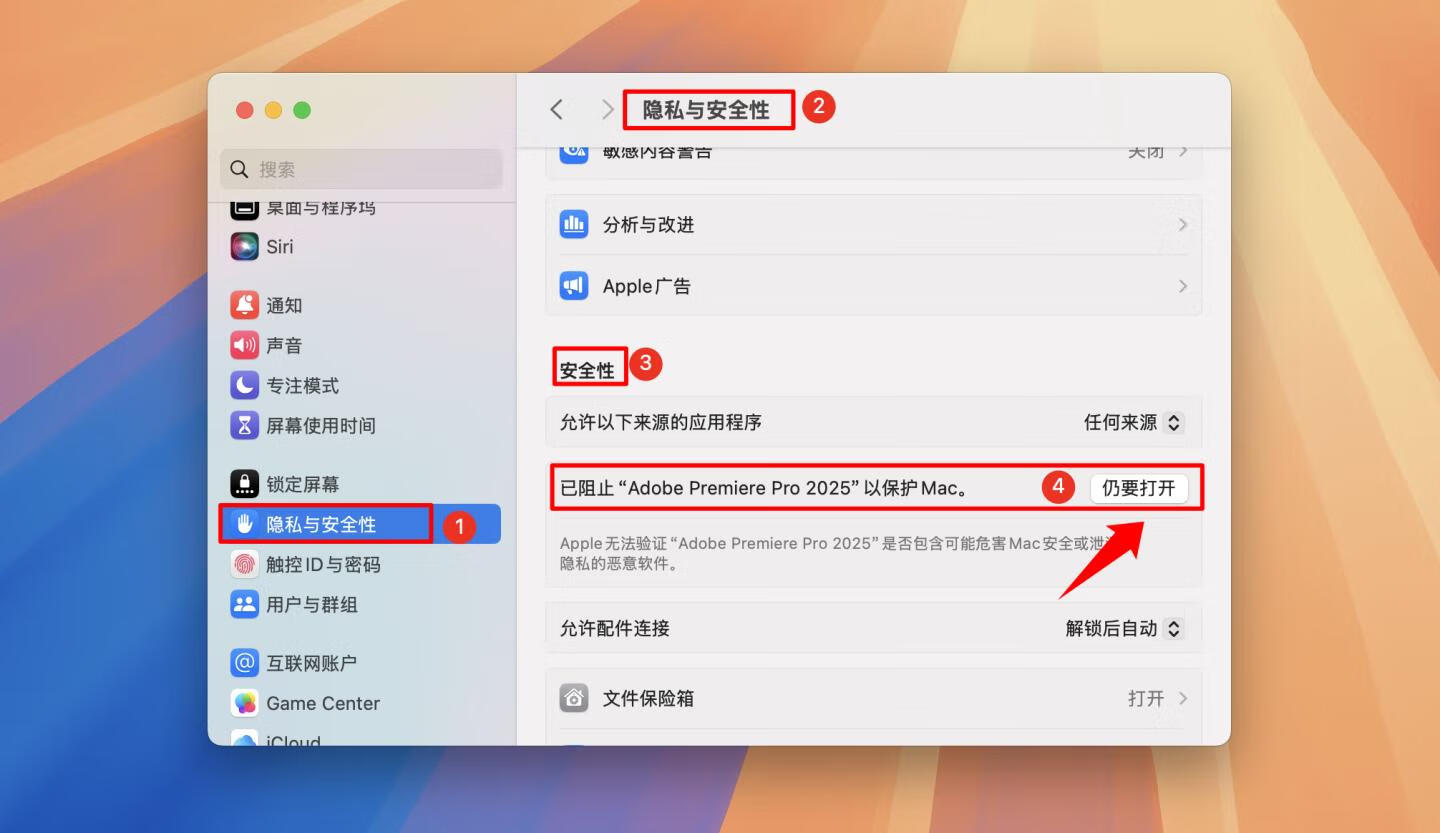
-
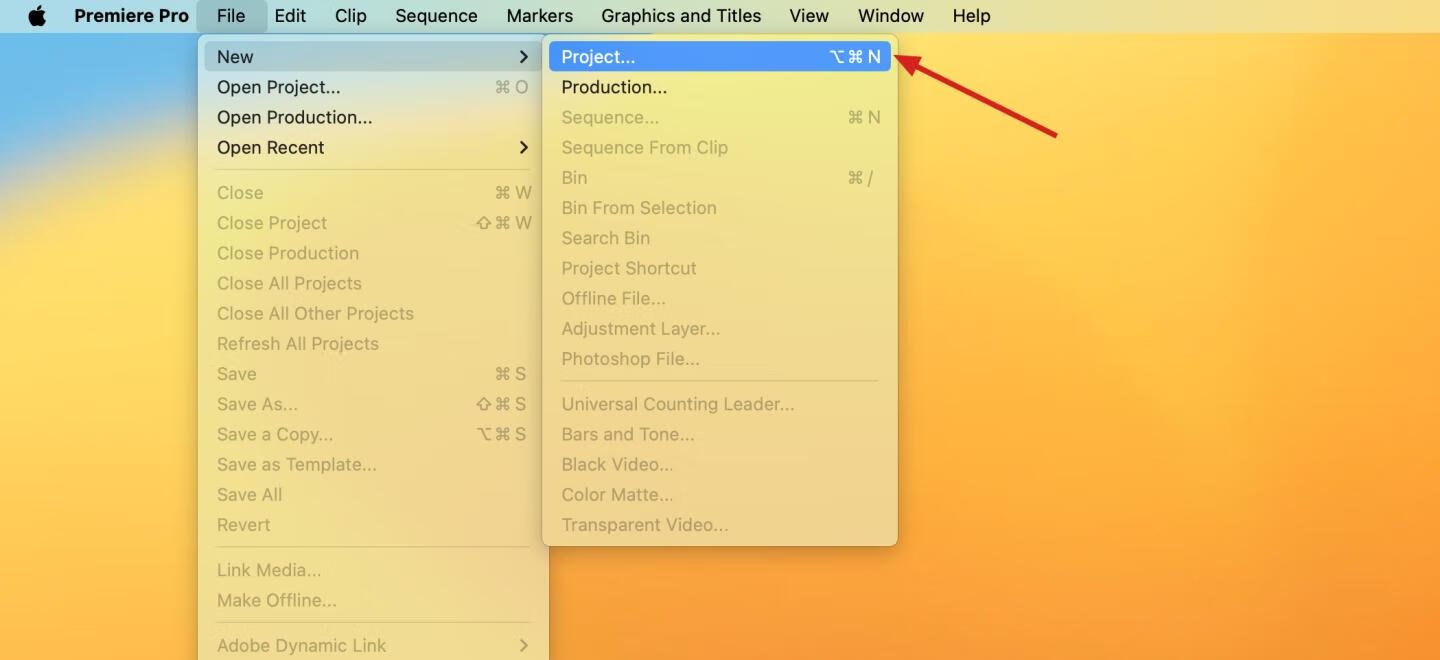
- 4.破解成功!去启动台打开Pr吧 此时打开 pr 后,桌面无启动界面,并不是没有启动而且没有欢迎界面窗口,顶部菜单栏–选择新建工程即可
-
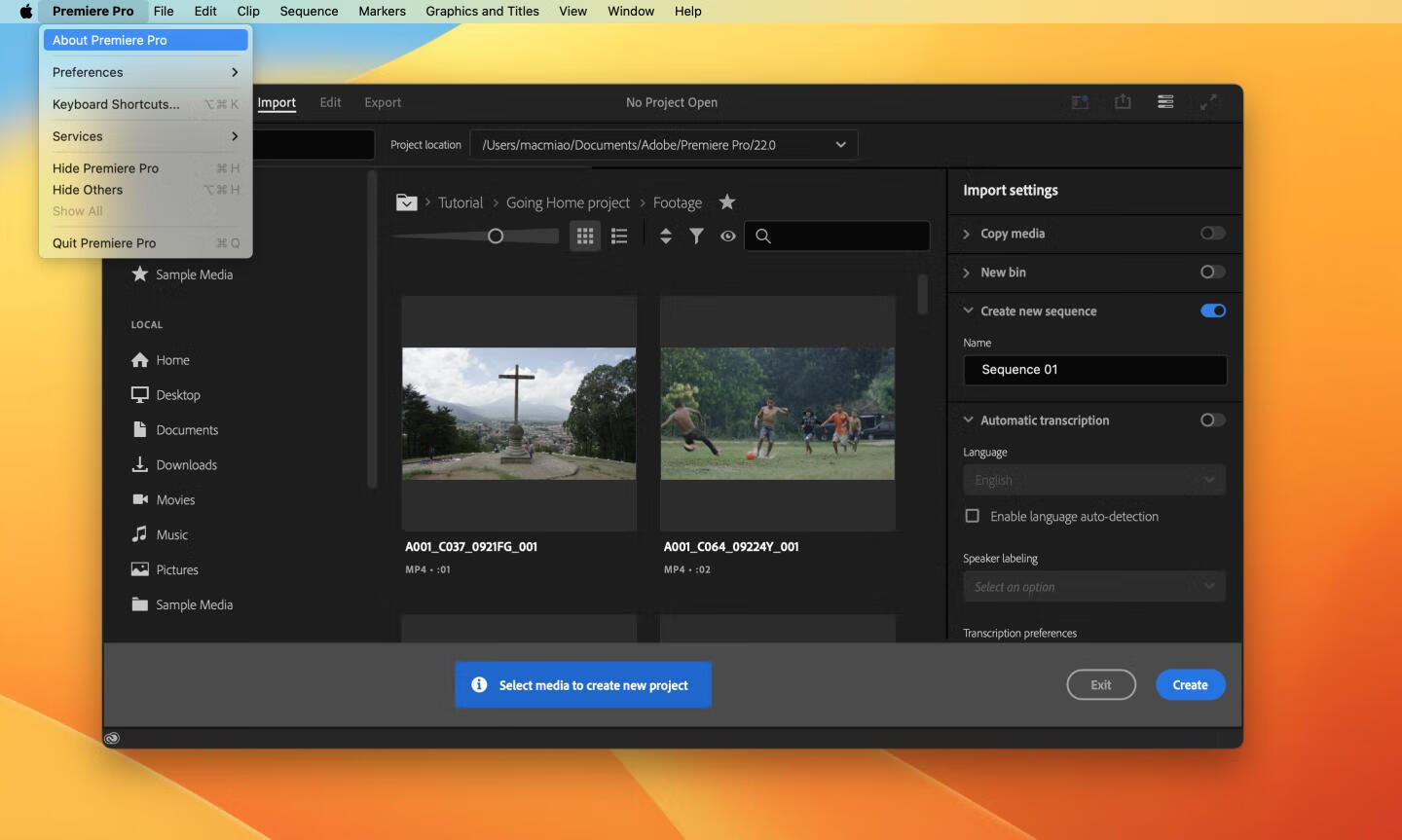
- 到这里基本破解完成,已经正常可以进入软件了,但是发现并无中文?怎么办?接着看下面教程
-
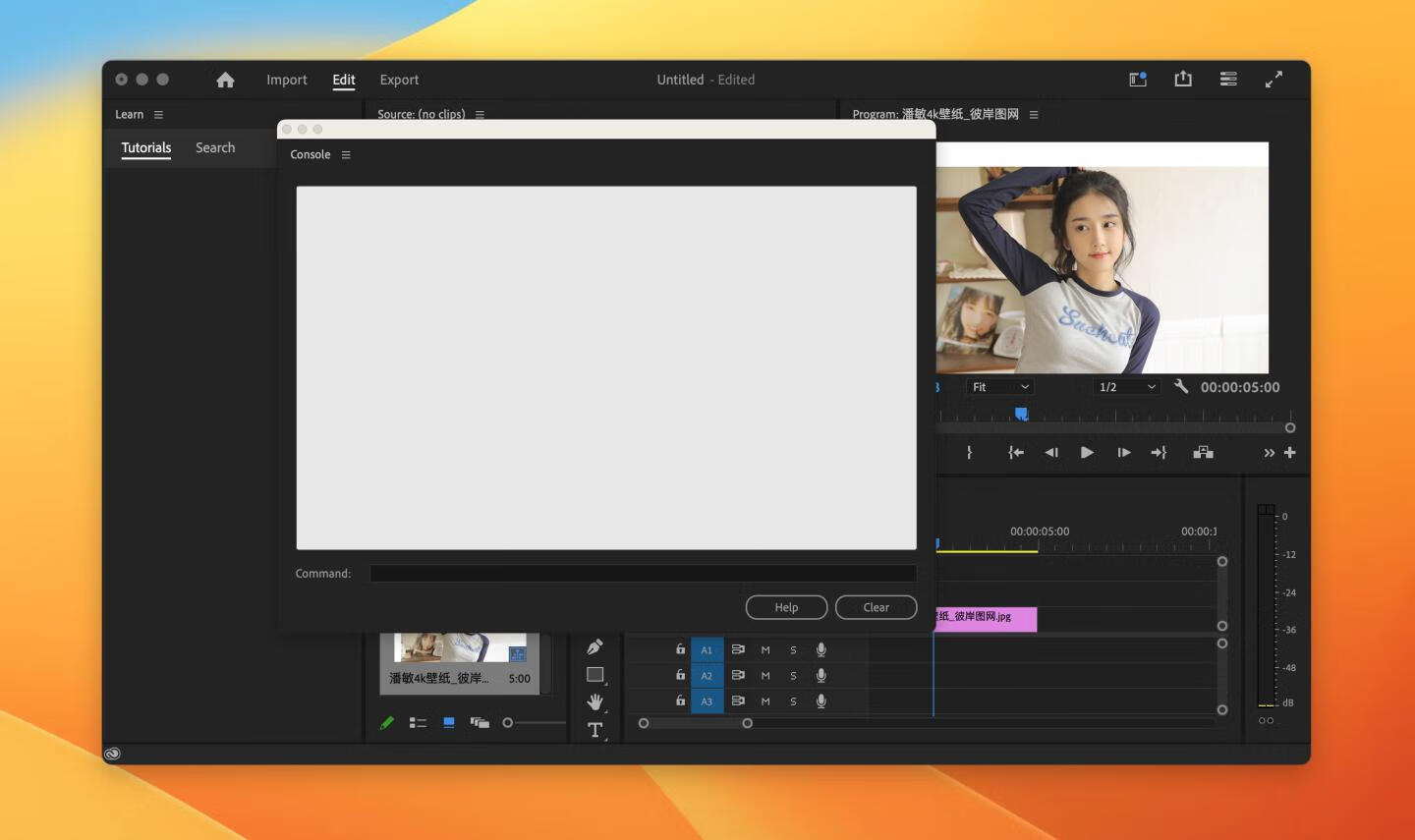
- Pr设置中文教程 1.进入pr后,随便新建一个合成,然后快捷键按fn+command+F12快捷键 打开Premiere控制台界面;
-
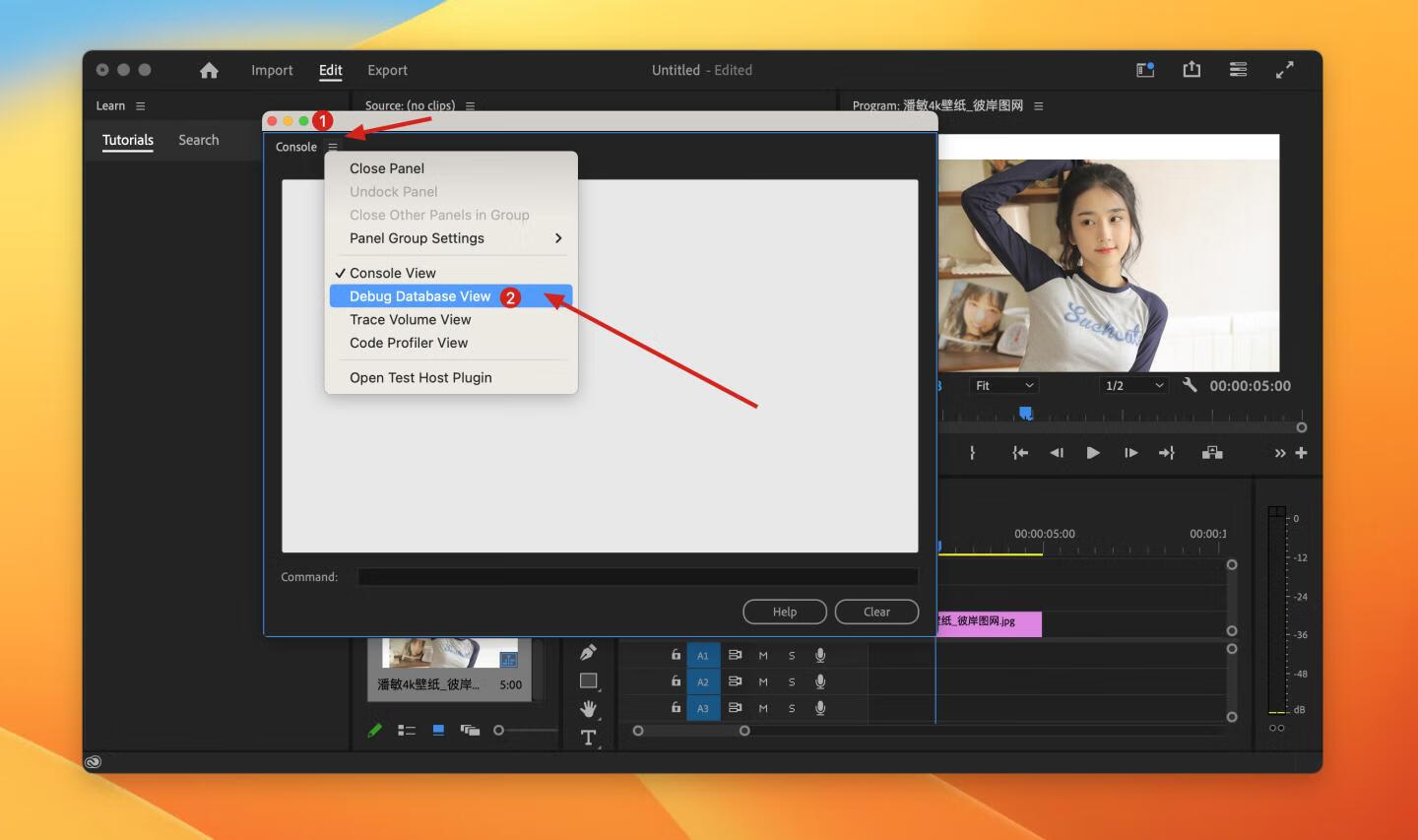
- 2.点击Console——Debug Database View;
-
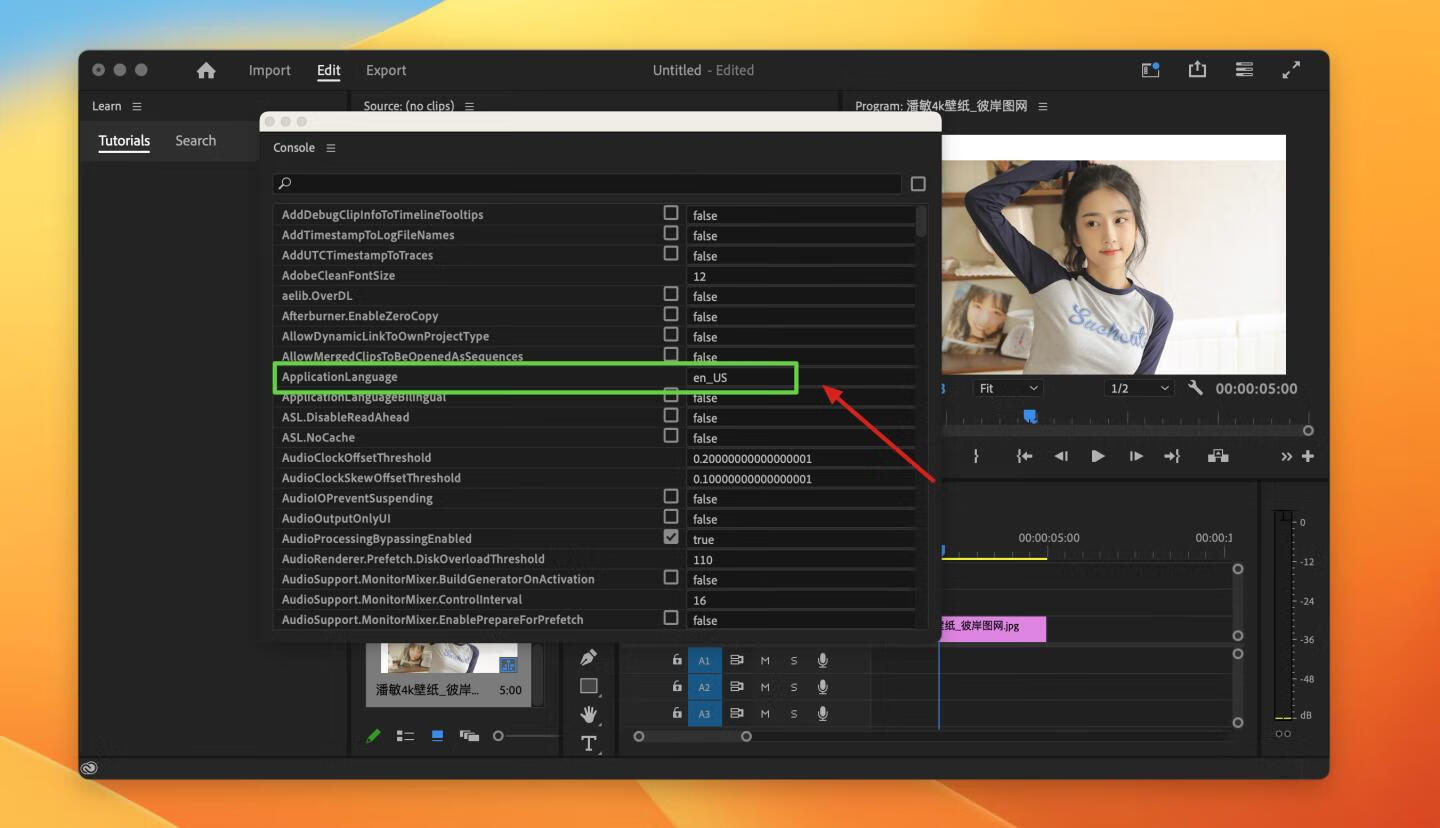
- 3.找到ApplicationLanguage,可以注意到右侧的值为en_US(英文_美国),所以会显示英文;
-
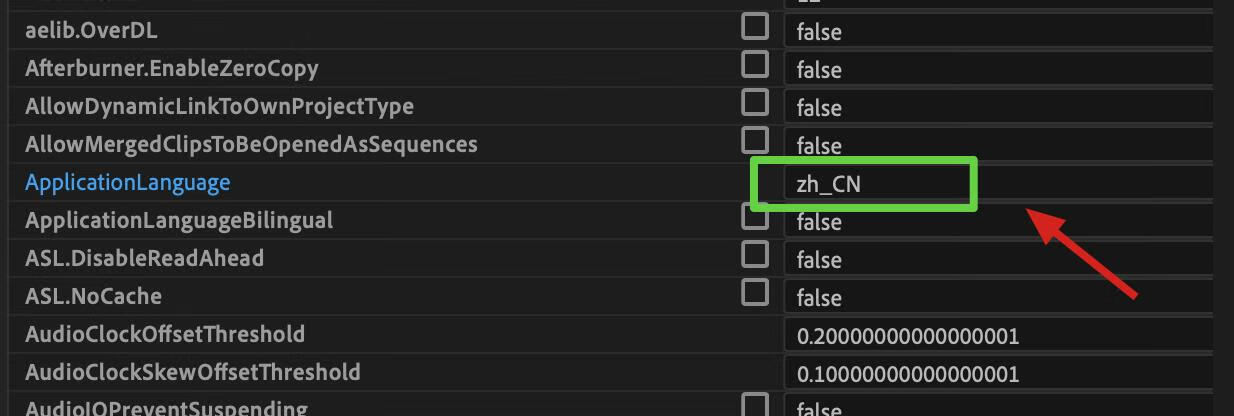
- 4.在这里需要将en_US修改为zh_CN,对应的就是中文;
-
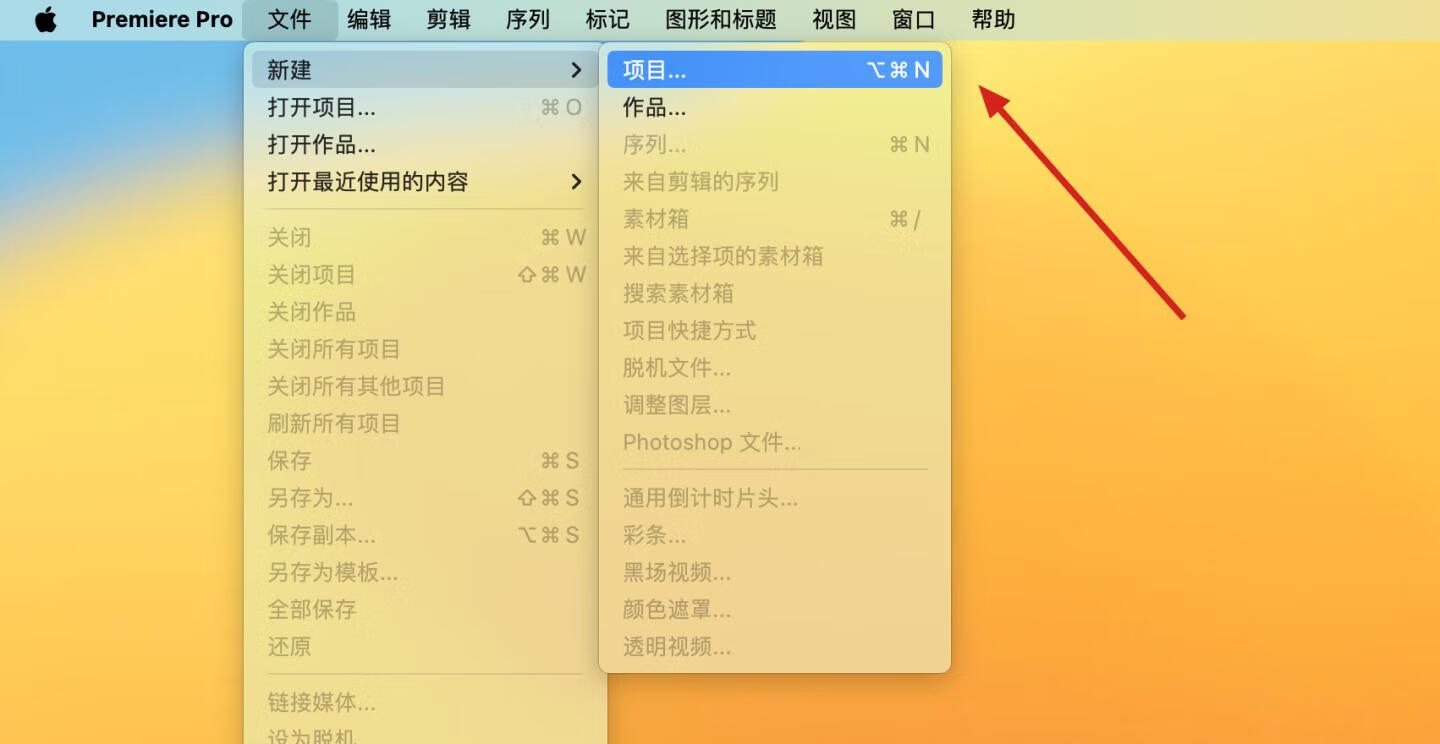
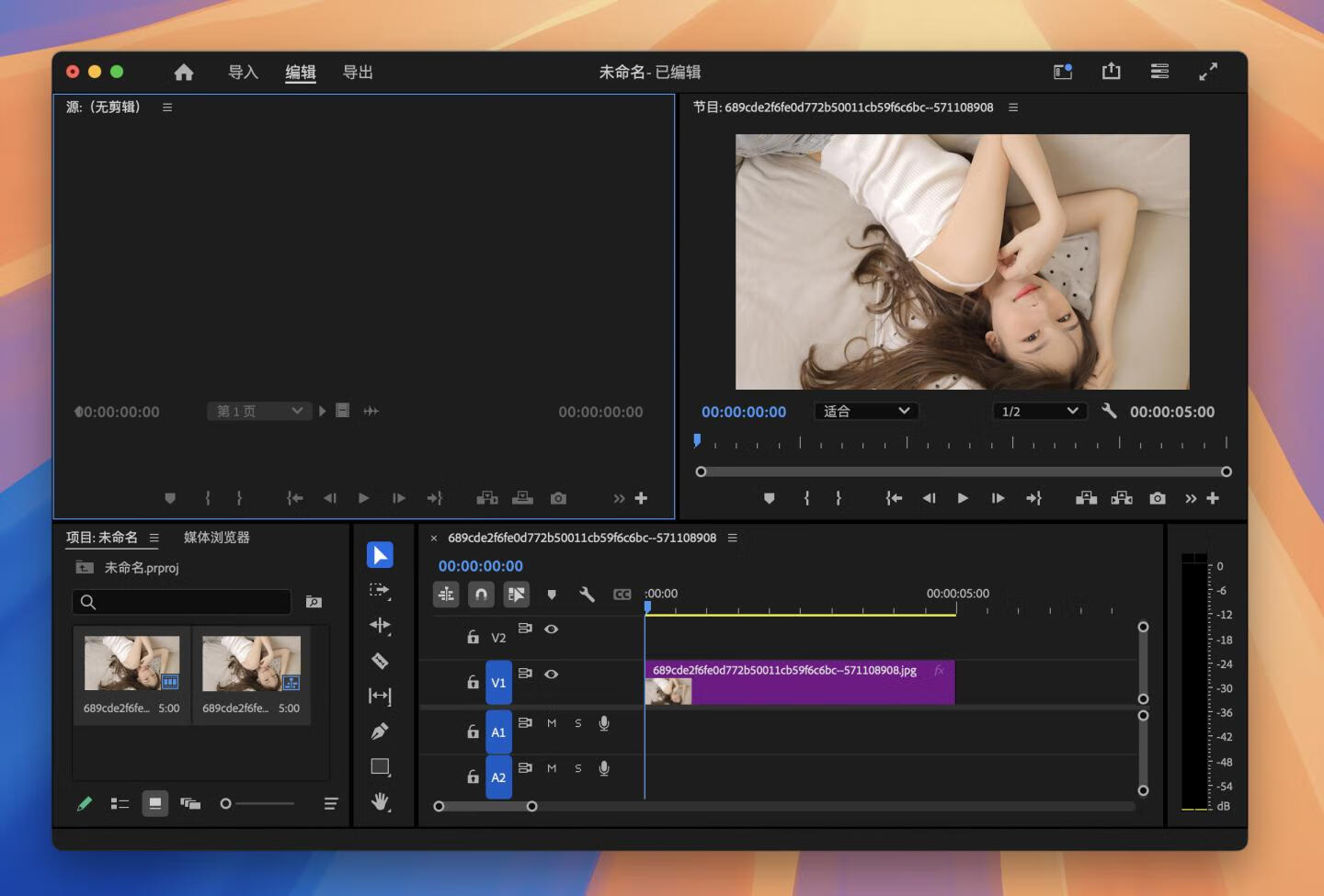
- 5.接着重启Premiere软件,进入欢迎页面,以及软件主界面的时候就可以看到显示的是中文。 依旧是菜单栏–新建项目
-
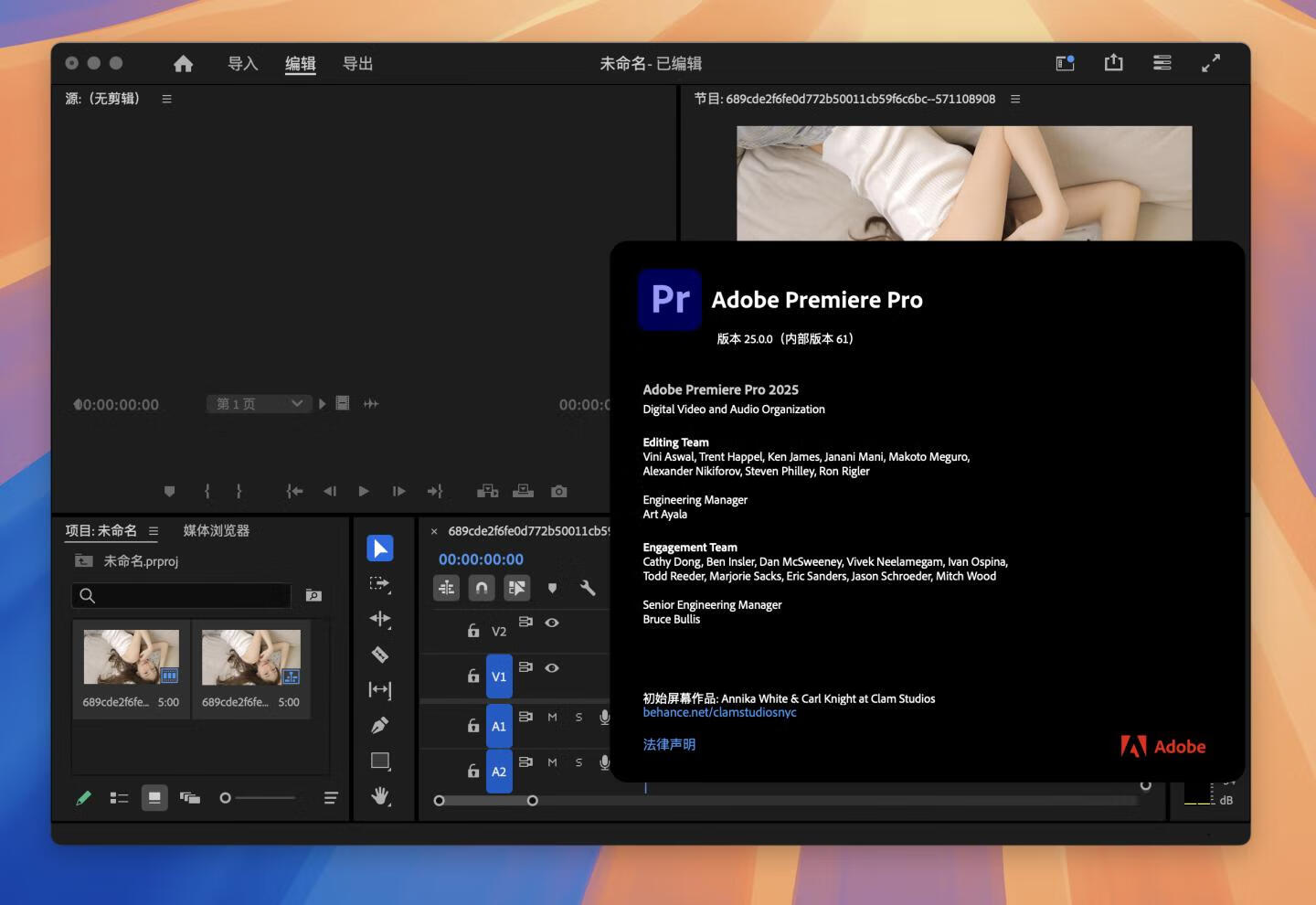
- 至此完成破解与修改中文教程,是不是很简单!到这里了给自己鼓鼓掌!
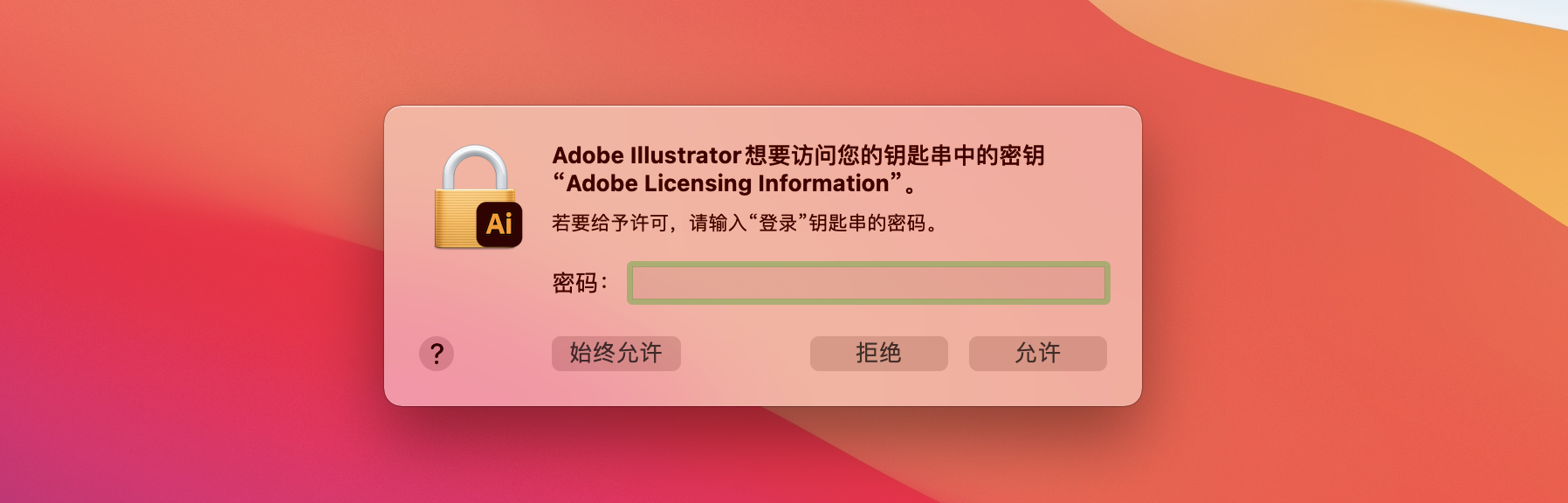
打开软件提示输入密钥?怎么办?
输入自己的开机密码,点始终允许即可!(可能会让你操作输入3次)
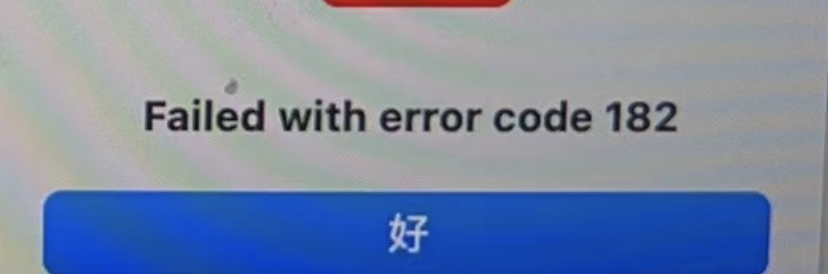
安装过程中,突然奔溃提示【error code 182】怎么办?
在访达中点击【前往文件夹】- 输入路径【/Library/Application Support/Adobe】,点击回车 - 找到文件夹【caps】并删除即可
用户 锦鸿 提供解决办法~
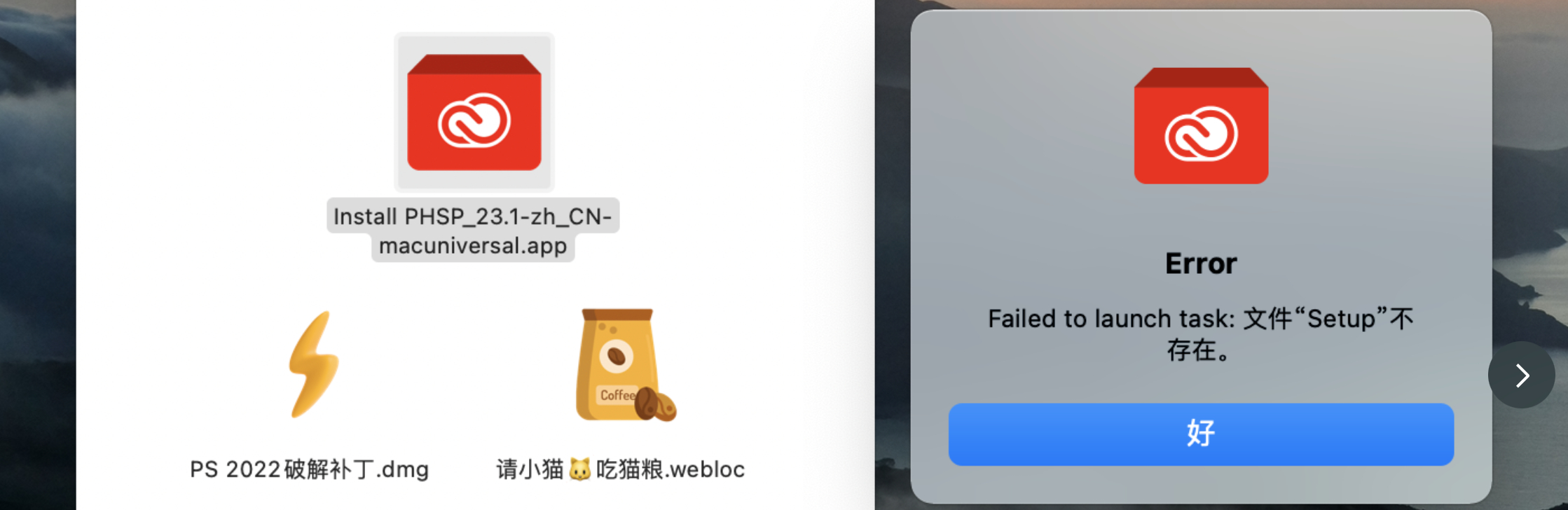
提示Setup文件不存在怎么办啊 哭唧唧?
其实是因为你没有安装创意管家造成的,百度搜索下载这个Adobe Creative Cloud,安装Creative Cloud完毕后在去安装ps2025即可正常安装哦!
[html5_video id=2941]
相关导航



Windows版本下载操作版本支持类型最低运存需求下载链接点我查看你的系统版本2025版本支持[…]