

Creo 7.0 是 PTC 的一款重要版本,于2020年4月发布。这个版本引入了许多新功能和改进,旨在提升设计效率和用户体验。以下是 Creo 7.0 的一些关键特性和配置要求:
软件特性和新功能
- 生成式设计: Creo 7.0 引入了生成式设计扩展(Generative Design Extension),使用户能够自动生成多个设计方案,从而优化材料使用和性能。
- 实时仿真: 集成了 Ansys 的实时仿真功能,允许用户在设计过程中即时查看分析结果,进行快速迭代和优化。
- 多体设计: 引入了多体设计功能,允许用户在同一个零件文件中创建和管理多个独立的几何体,简化了复杂设计的管理。
- 增材制造增强: 提供了改进的增材制造工具,支持更复杂的 3D 打印设计和制造工艺。
- 增强的用户界面: 提供了更现代化和直观的用户界面,提高了用户的工作效率和设计体验。
- 改进的草图工具: 增强了草图功能,包括更智能的约束和几何推理,帮助用户更快速地创建和编辑草图。
机器配置要求
为了运行 Creo 7.0,建议的机器配置如下:
- 操作系统: Windows 10 64位或更新版本
- 处理器: 多核 Intel Xeon 或 i7 处理器,建议至少 3.0 GHz
- 内存: 至少 16 GB RAM,建议 32 GB 或更多以处理大型装配体
- 显卡: 支持 OpenGL 的独立显卡,建议使用 NVIDIA Quadro 系列
- 存储: 固态硬盘(SSD)以提高软件加载和文件访问速度
- 显示器: 分辨率至少为 1920 x 1080,建议使用更高分辨率的显示器以提高工作效率
通过百度网盘分享的文件:Creo.7.0
链接:https://pan.baidu.com/s/1J3bszYGflH8y4JcXLEqeyQ?pwd=8888
提取码:8888
-
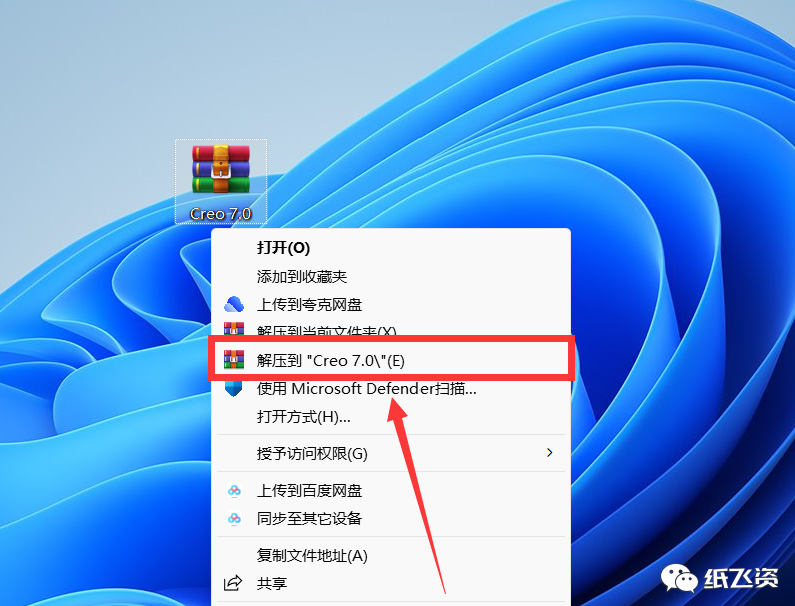
- 1.右击压缩包,选择[解压到Creo 7.0]
-
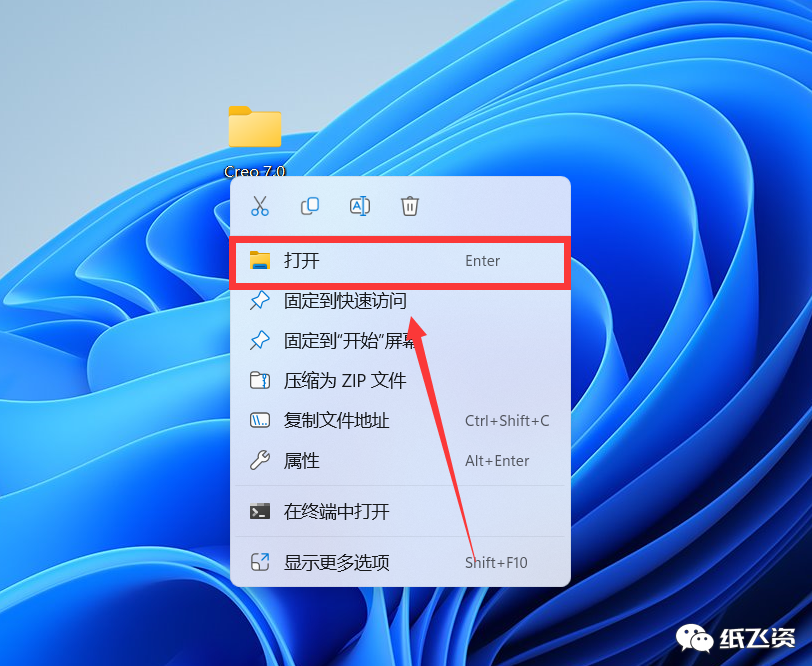
- 2.打开解压后的文件夹
-
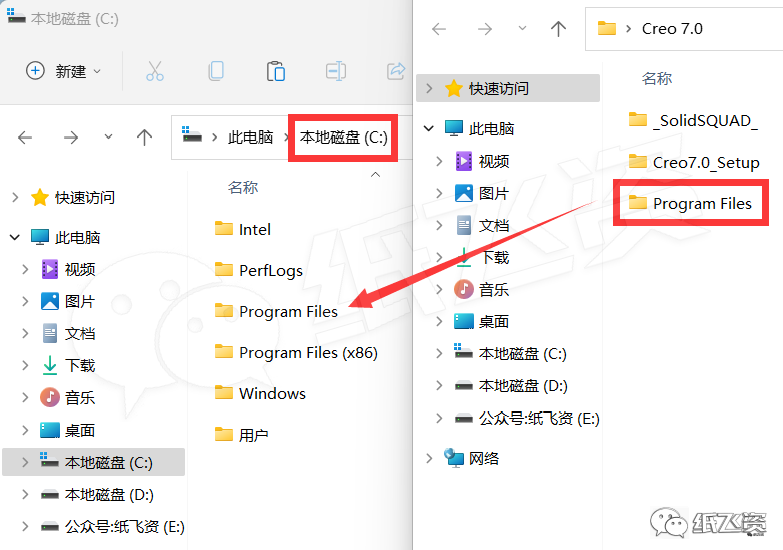
- 3.将安装包中的[Program Files]文件夹复制粘贴到[C盘]
-
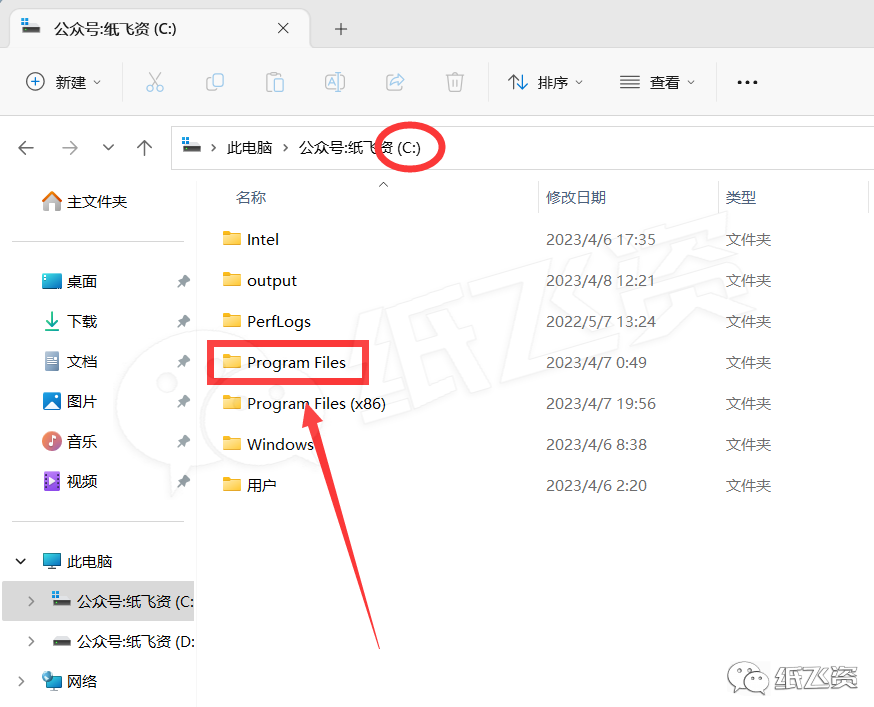
- 4.打开[C盘]中的[Program Files]文件夹
-
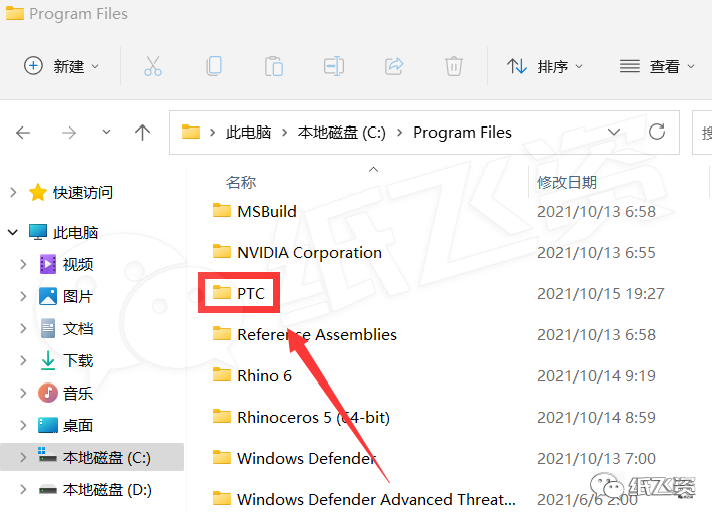
- 5.打开[PTC]文件夹
-
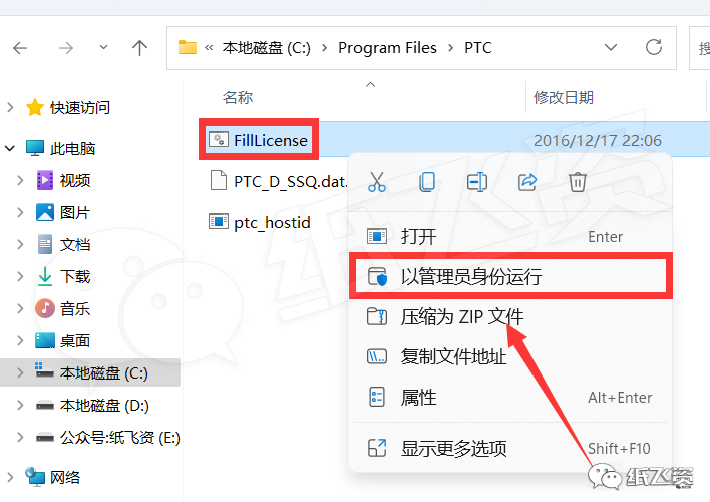
- 6.右击[FillLicense]选择[以管理员身份运行]
-
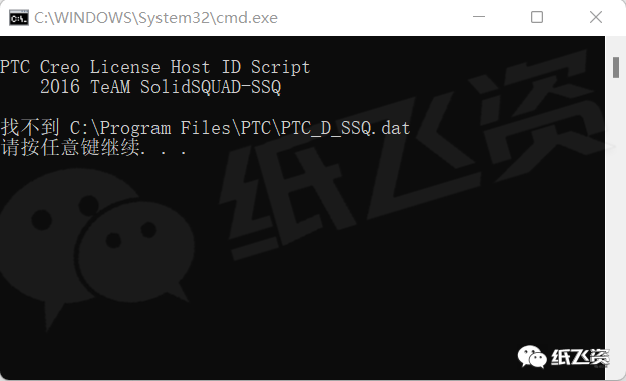
- 7.按回车键
-
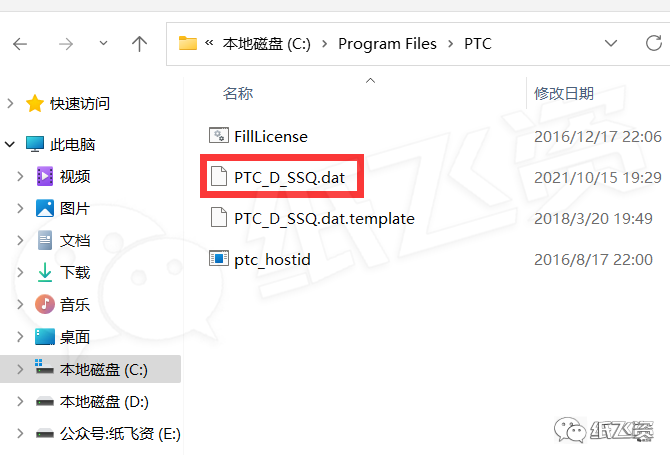
- 8.之后会在该文件夹下生成一个[PTC_D_SSQ.dat]文件
-
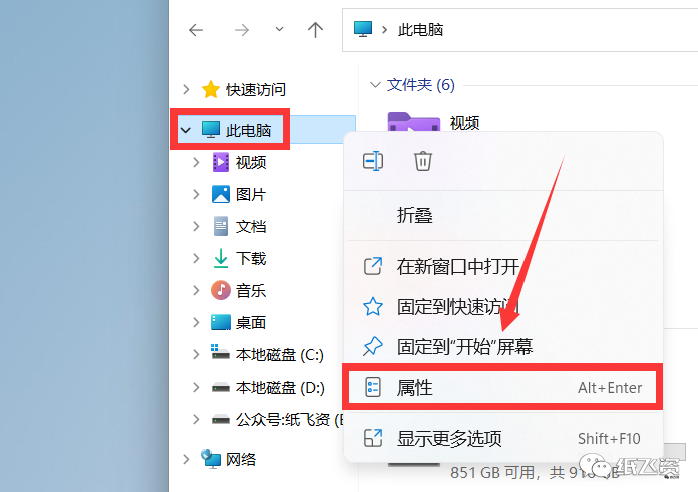
- 9.右击左侧[此电脑]选择[属性]
-
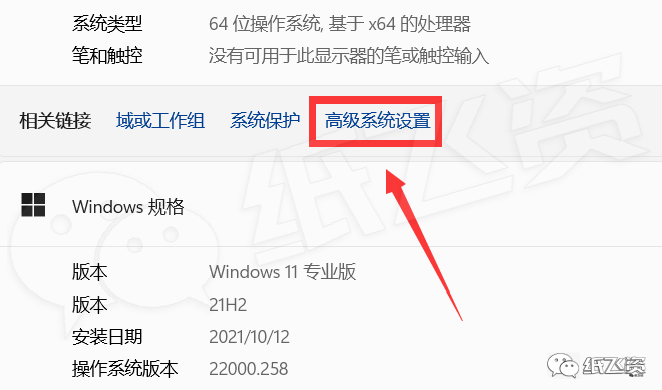
- 10.选择[高级系统设置]
-
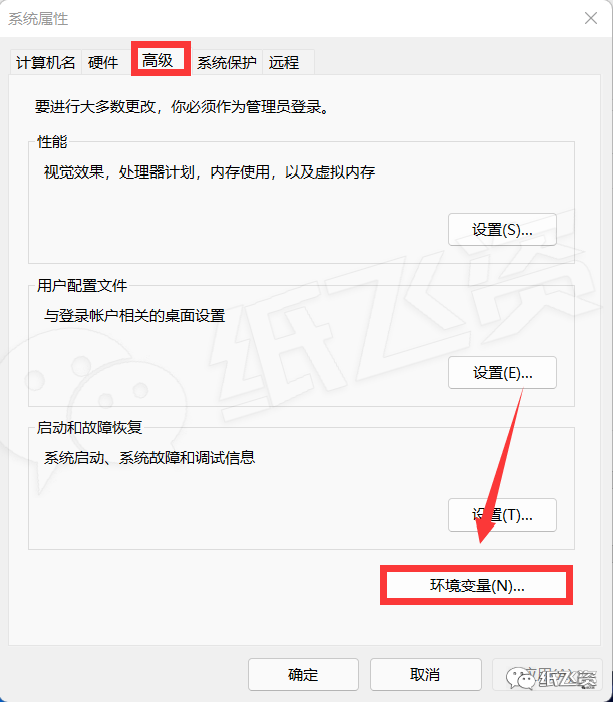
- 11.点击[高级],点击[环境变量]
-
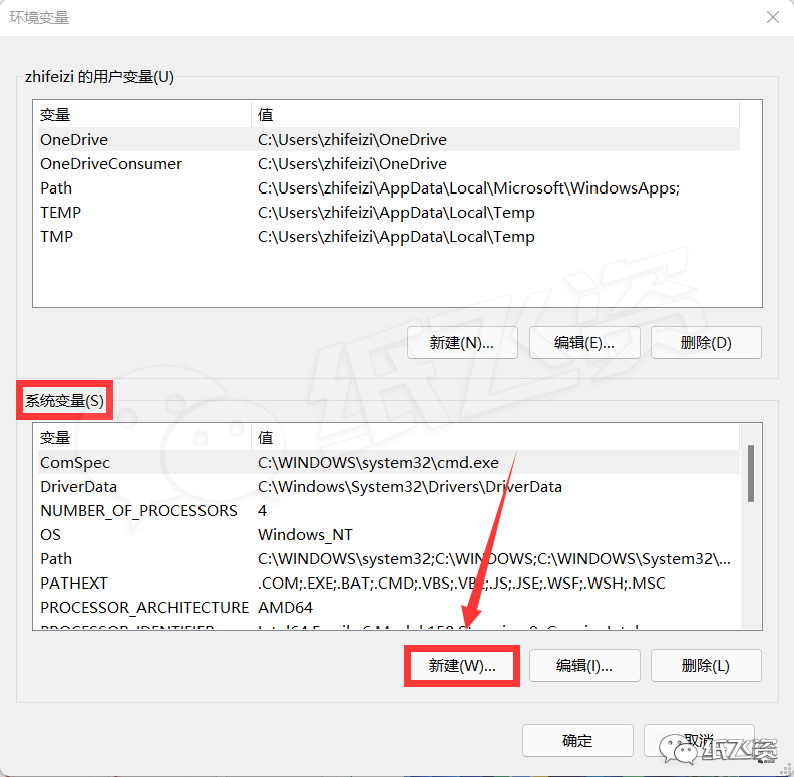
- 12.在系统变量下点击[新建]
-
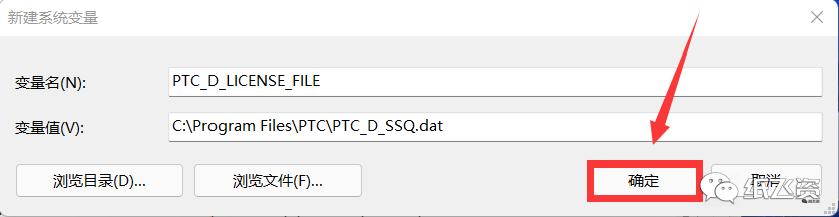
- 13.Ctrl C复制,Ctrl V粘贴,点击[确定]❶变量名:PTC_D_LICENSE_FILE❷变量值:C:\Program Files\PTC\PTC_D_SSQ.dat
-
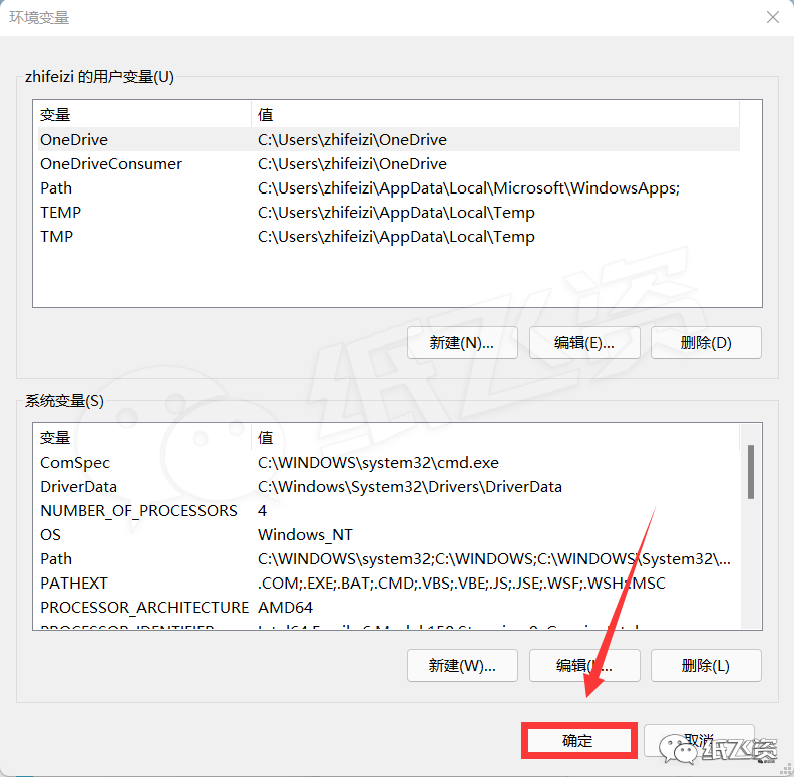
- 14.点击[确定]
-
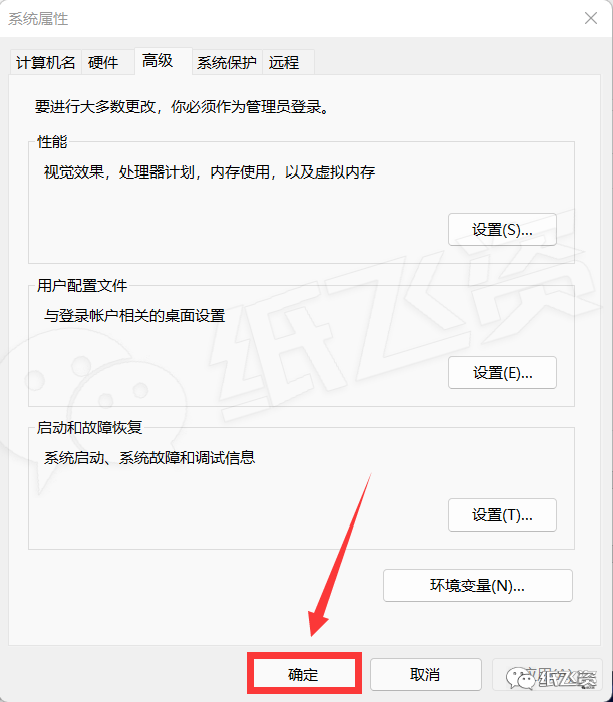
- 15.点击[确定]
-
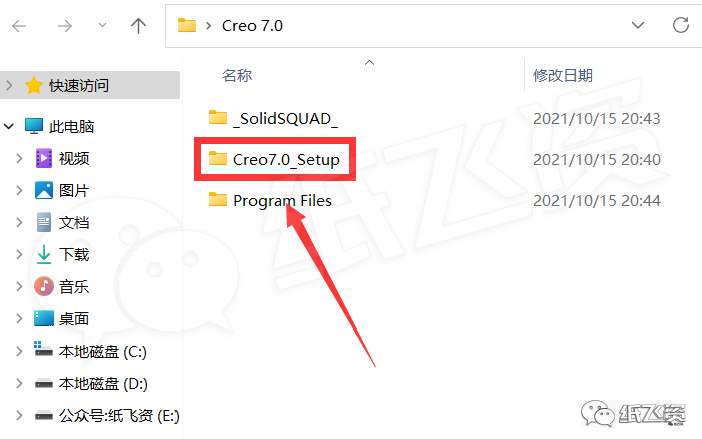
- 16.回到安装包,打开[Creo7.0_Setup]文件夹,文件夹路径不要有中文
-
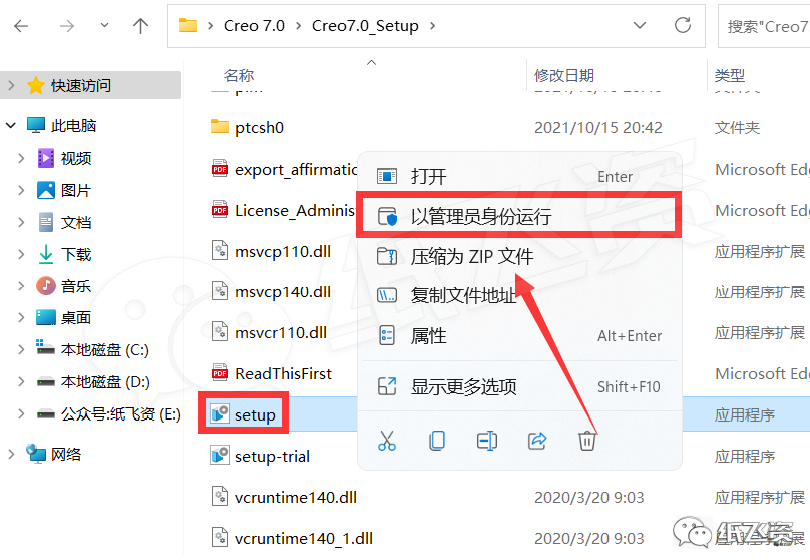
- 17.右击[]Setup]选择[以管理员身份运行]
-
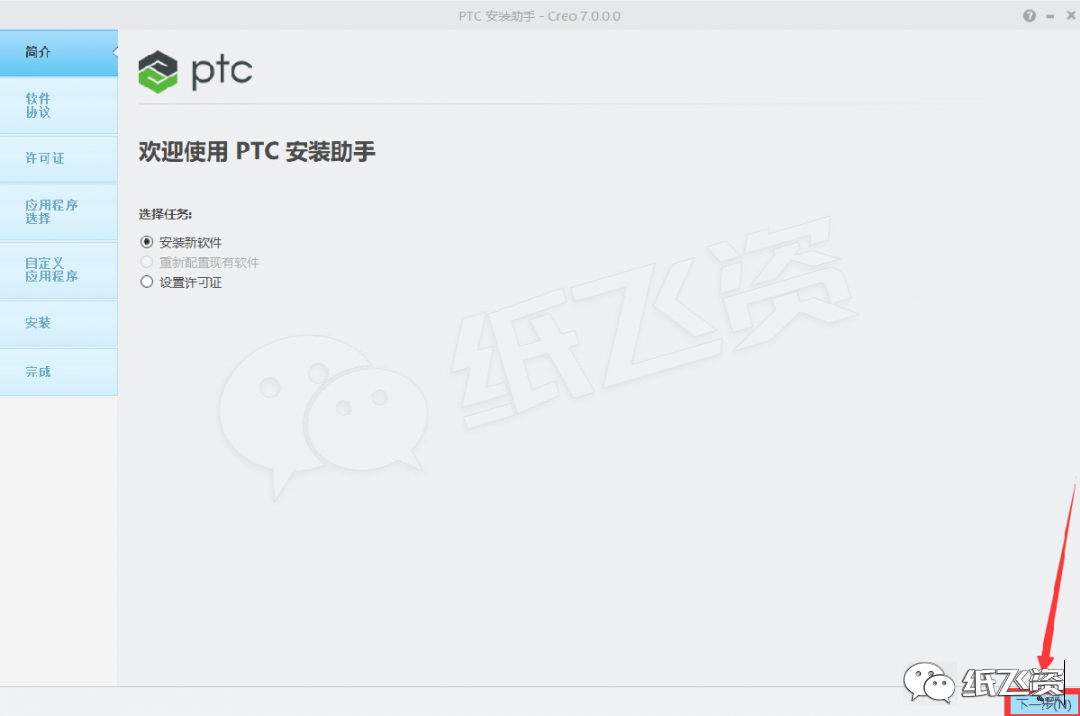
- 18.点击[下一步]
-
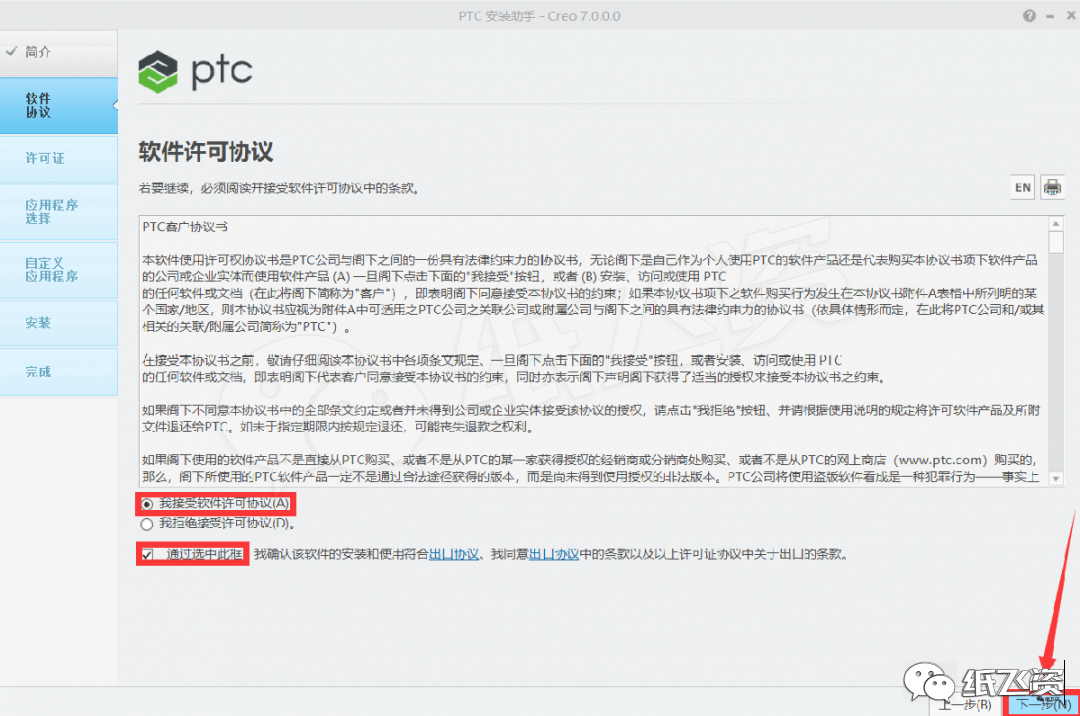
- 19.勾选协议,点击[下一步]
-
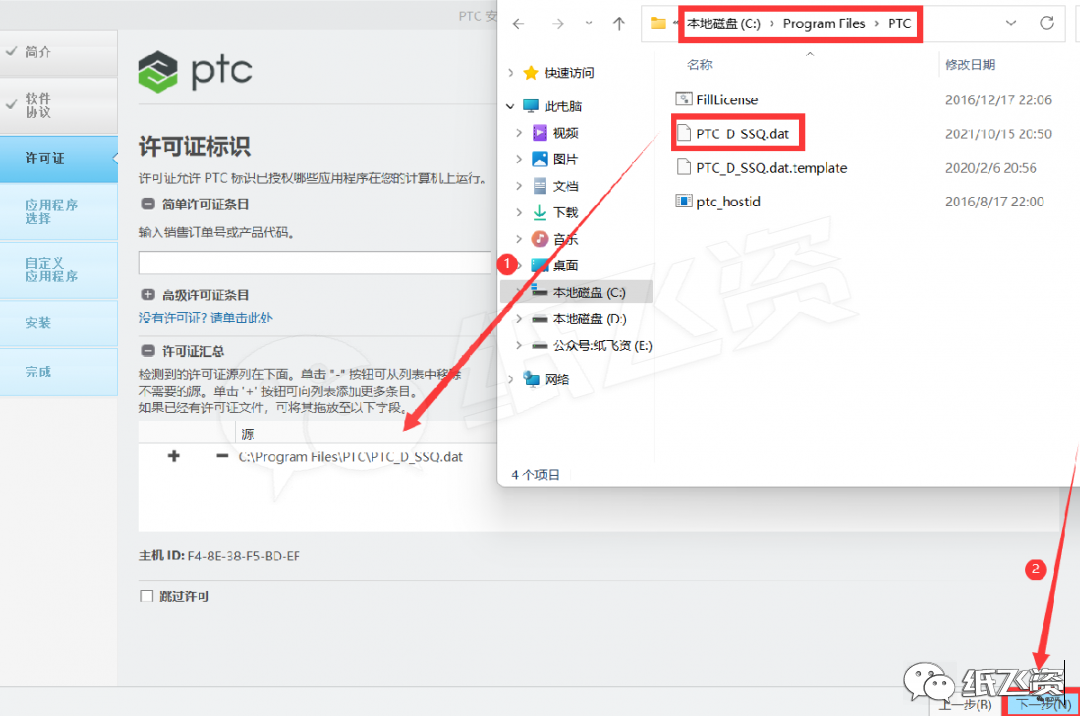
- 20.❶将[步骤8]生成的[PTC_D_SSQ.dat]文件拖动到许可证位置,❷点击[下一步]❈[PTC_D_SSQ.dat]文件路径为【C:\Program Files\PTC】
-
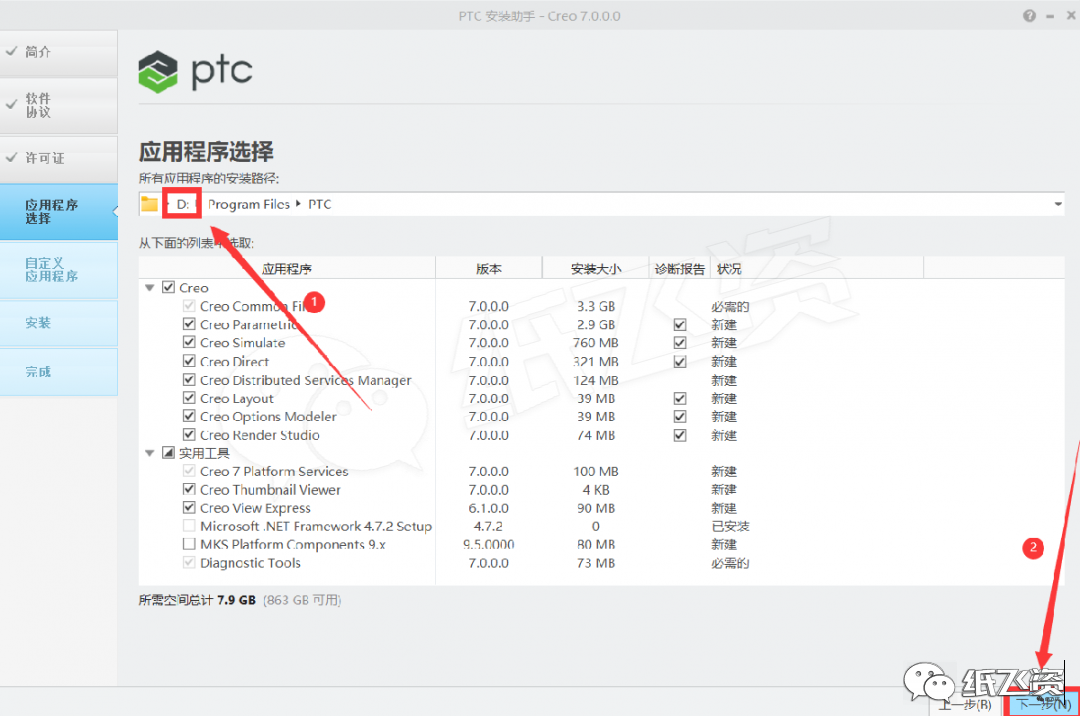
- 21.❶双击路径栏空白处,将[C]改为[D]或其他盘,❷点击[安装]❈或直接将该路径【D:\Program Files\PTC】复制到安装路径栏中
-
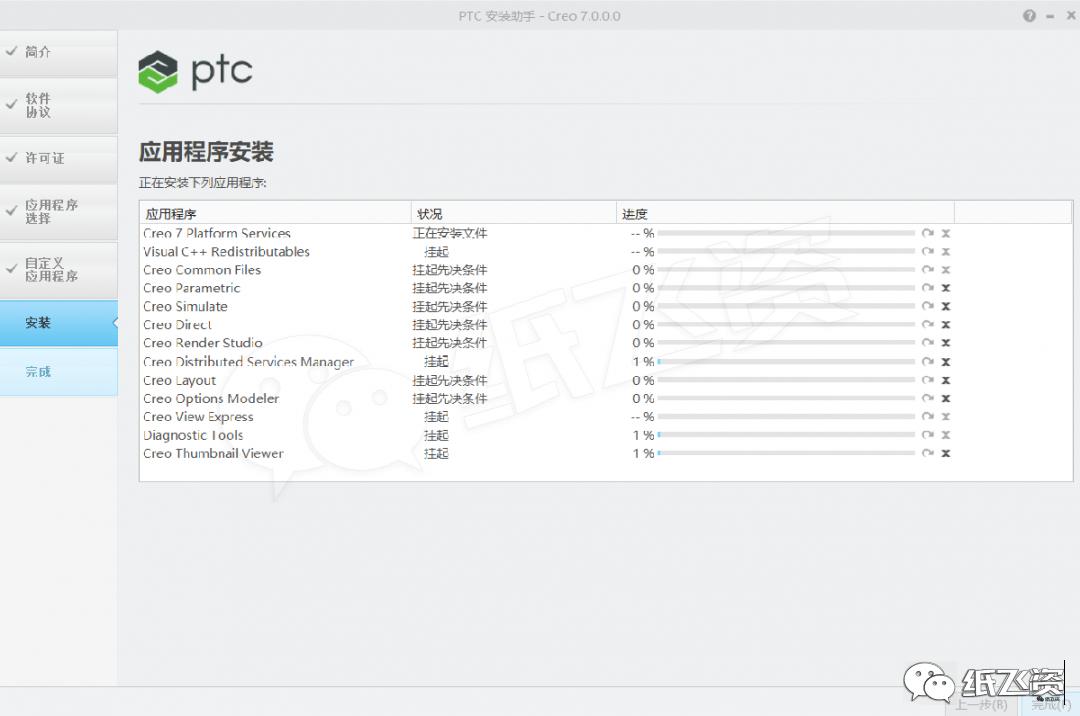
- 22.安装中…
-
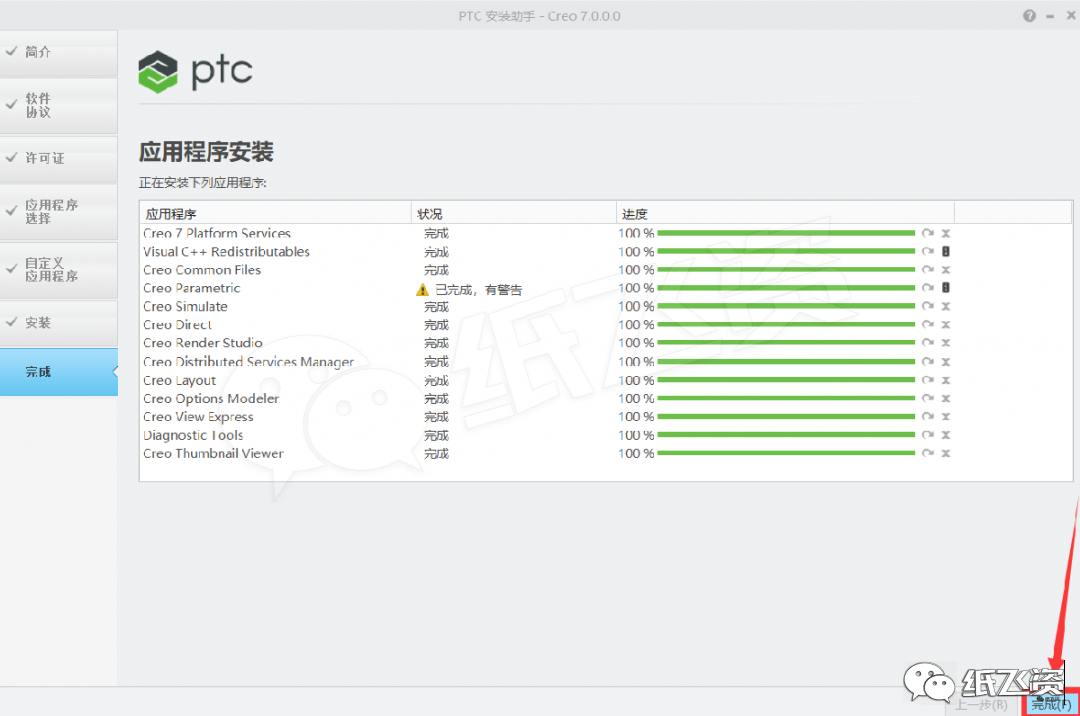
- 23.安装结束后,点击[完成]
-
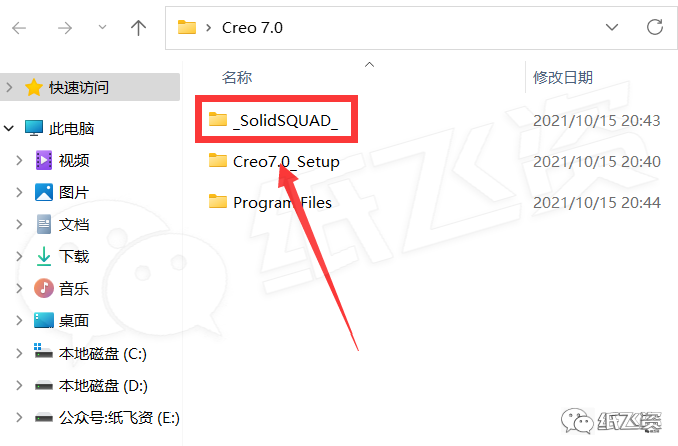
- 24.回到安装包,打开[_SolidSQUAD_]文件夹
-
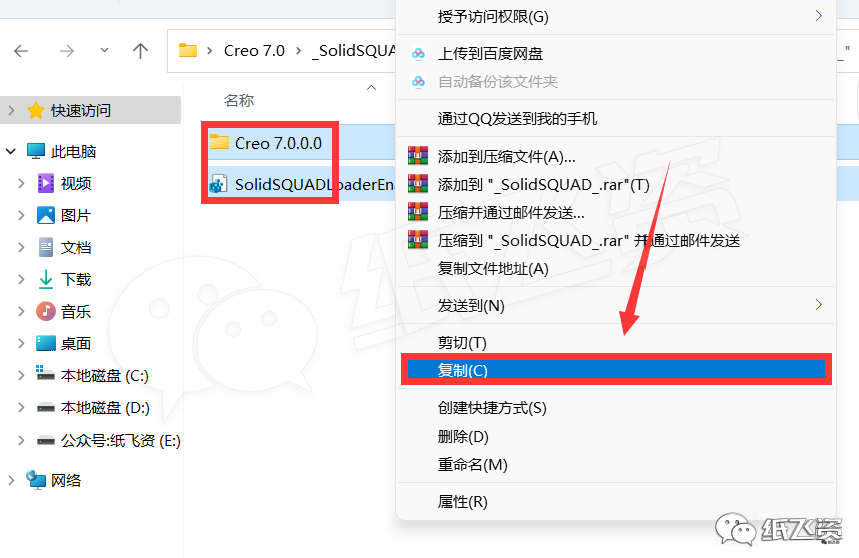
- 25.右击复制全部文件
-
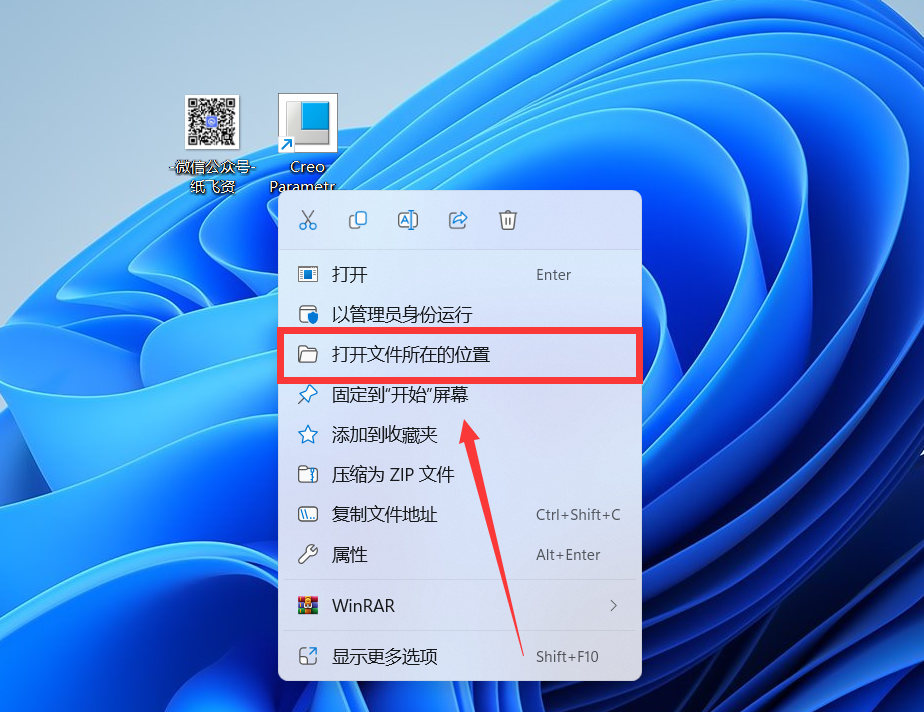
- 26.右击桌面程序图标选择[打开文件所在位置]
-
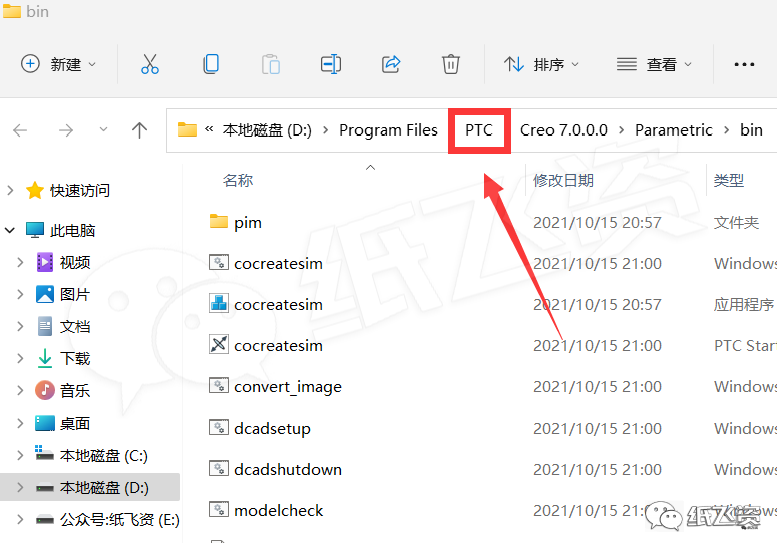
- 27.点击路径栏中的[PTC]
-
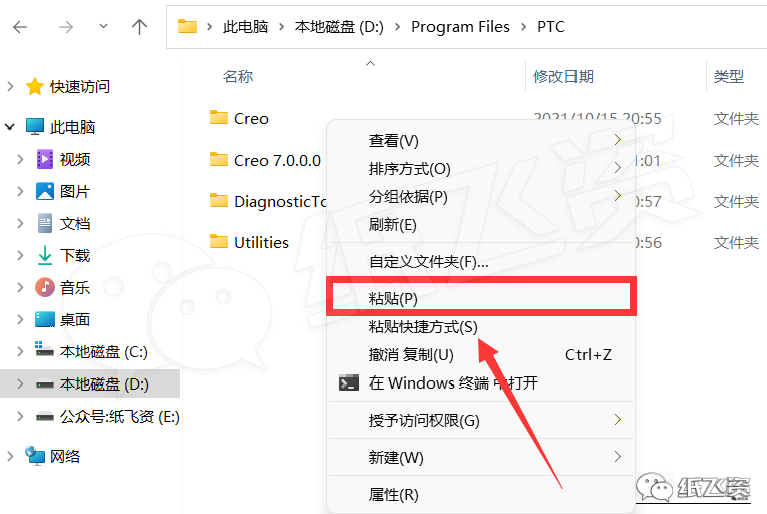
- 28.右击空白处粘贴 ☇粘贴时请直接最大化界面,右击最右侧空白处粘贴,粘贴失败程序将无法使用
-
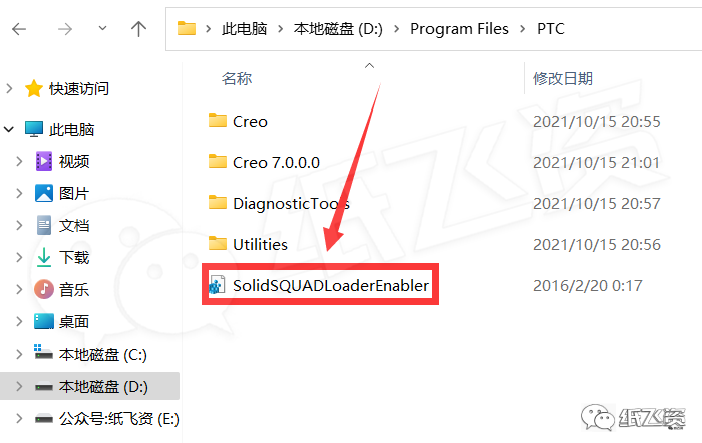
- 29.双击运行粘贴后的[SolidSQUADLoaderEnabler]
-
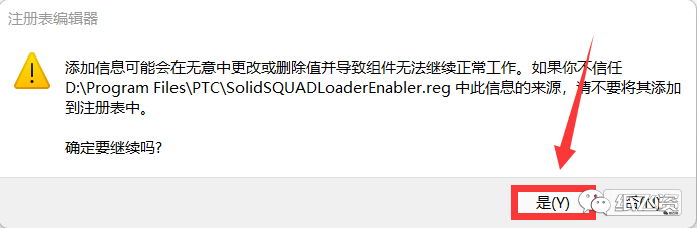
- 30.点击[是]
-
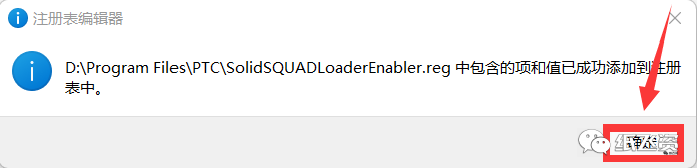
- 31.点击[确定]
-
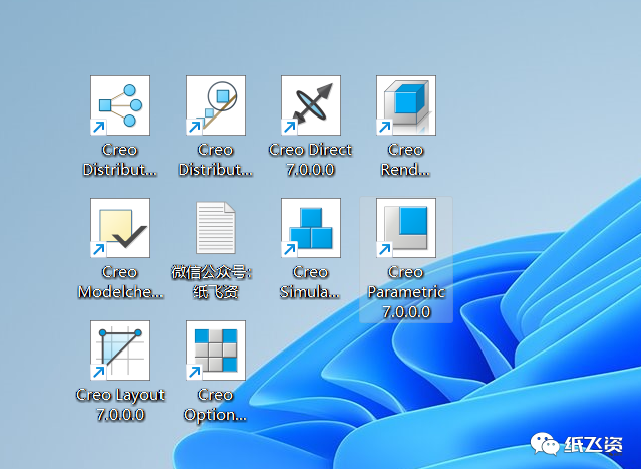
- 32.双击运行
-
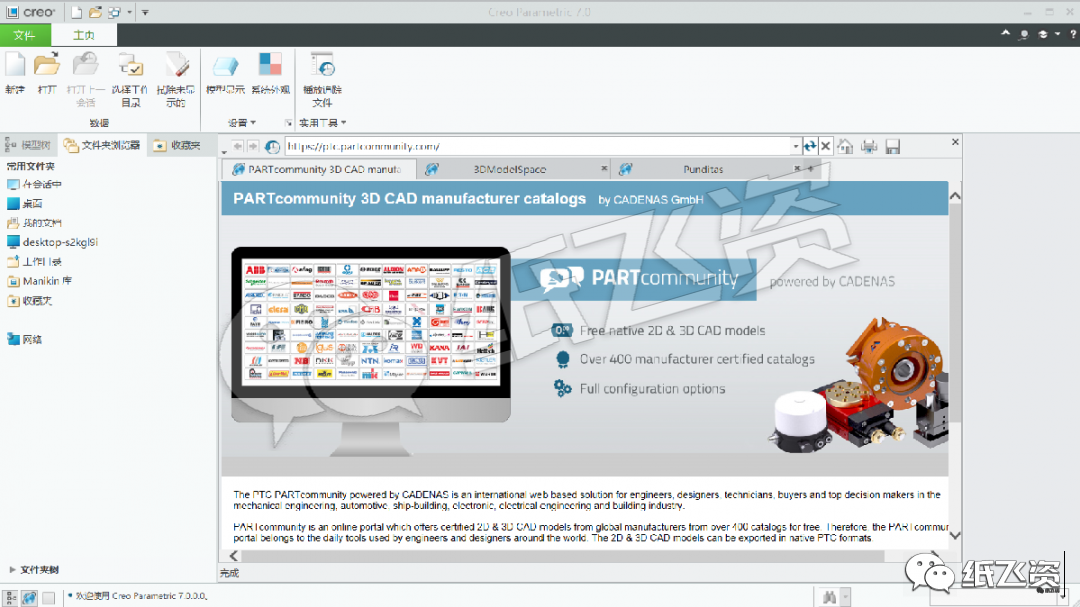
- 33.界面如下,安装完成
相关导航

Creo是一款完全集成的3DCAD解决方案,工程师能够利用它来顺畅地概念化、设计、分析和验证产品。借助[…]