

Creo 是一款完全集成的 3D CAD 解决方案,工程师能够利用它来顺畅地概念化、设计、分析和验证产品。借助 Creo 技术,设计工程师能够使用各种材料和制造工艺来仿真和优化产品的重量、性能、成本和可持续性。从中获益的也远远不止工程部门。借助基于模型的方法,可以用完全注释的 3D 模型取代 2D 绘图,从而简化零件和组件的制造、检查和维修。
尽管市面上有很多 CAD 解决方案,但 Creo 的综合优势是非常突出的:
- 参数化:PTC 是参数化建模的创新者,并将继续通过 Creo 引领潮流。参数化建模能够捕获设计意图,而不仅仅是尺寸。也许几年后另一位工程师更改了某个零件,但原来的设计意图仍会保持不变,从而确保了高质量的设计。
- 集成:在某个零件设计被导出到第三方软件然后重新导入时,许多其他 CAD 系统都会面临挑战。而 Creo 拥有非常多的深度集成设计功能,可以确保 3D 模型在整个设计流程及后续阶段都能保持不变。Creo 可以保持您的模型的设计意图和完整性。
- 功能强大:Creo 具有公认的技术领先性,是基于模型的定义 (MBD) 领域的翘楚,因在创成式设计、实时仿真和增材制造等方面的突破性成就而屡获殊荣。您目前或许不会用到所有这些技术,但当您需要时,Creo 会竭诚为您提供帮助。
- 简单易用:PTC 投入了大量开发资金和时间来使 Creo 直观易用。PTC University 提供了有关 Creo 的出色实时和虚拟讲师指导以及自定进度培训课程,包括认证课程和基于订阅的创新服务,以及无限虚拟讲师指导课程。
- 可扩展:无论对于初创企业还是大型企业,Creo 的价格都具有竞争力。其他 CAD 系统往往针对不同客户类型提供不同系统,而任何规模的 Creo 公司、客户和供应商都可以毫不费力地共享数据文件。
- PTC 系列产品:Creo 能够与 PTC 市场领先的工业软件解决方案套件无缝集成,如 Windchill PLM、ThingWorx IoT 和 Vuforia AR 等等。
通过百度网盘分享的文件:Creo.11.0
链接:https://pan.baidu.com/s/10gbeeQritfXmno768MTGDg?pwd=8888
提取码:8888
-
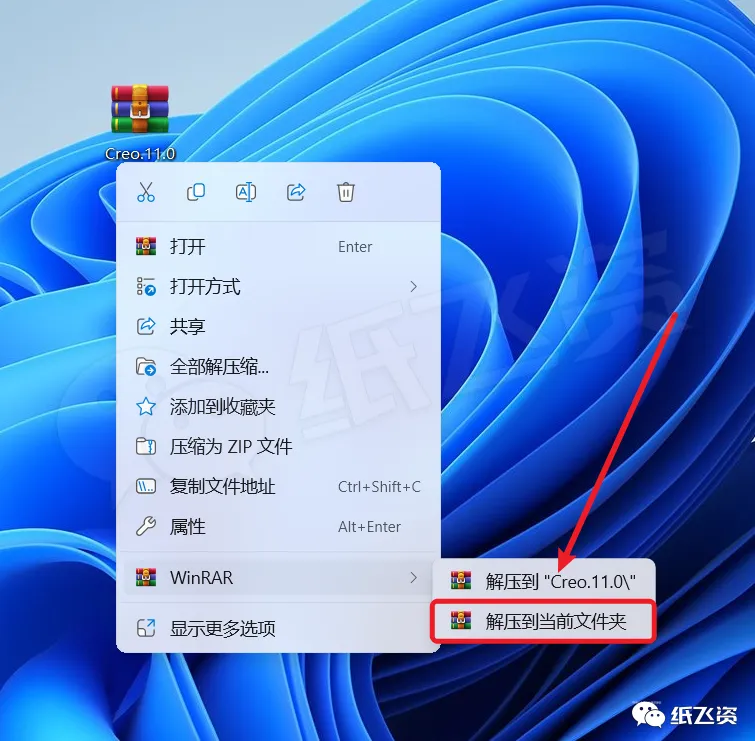
- 1.右击压缩包,选择[解压到当前文件夹]
-
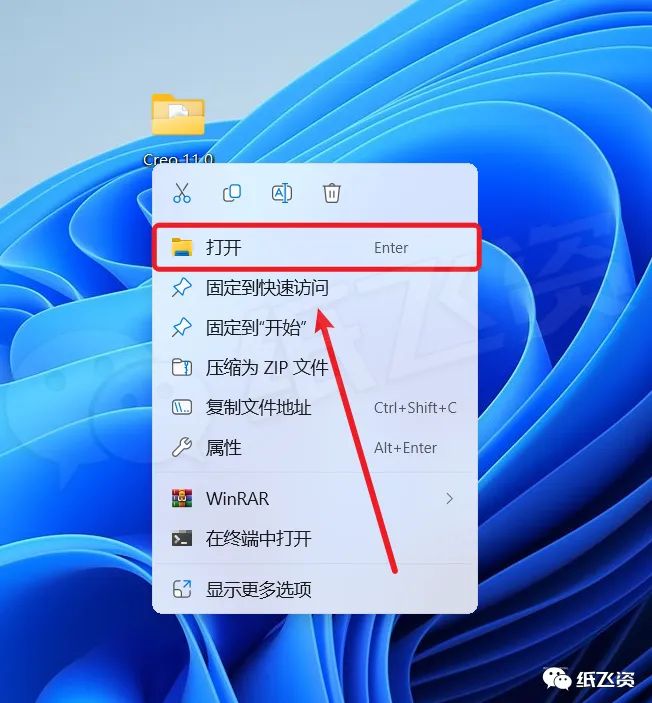
- 2.打开解压后的文件夹
-
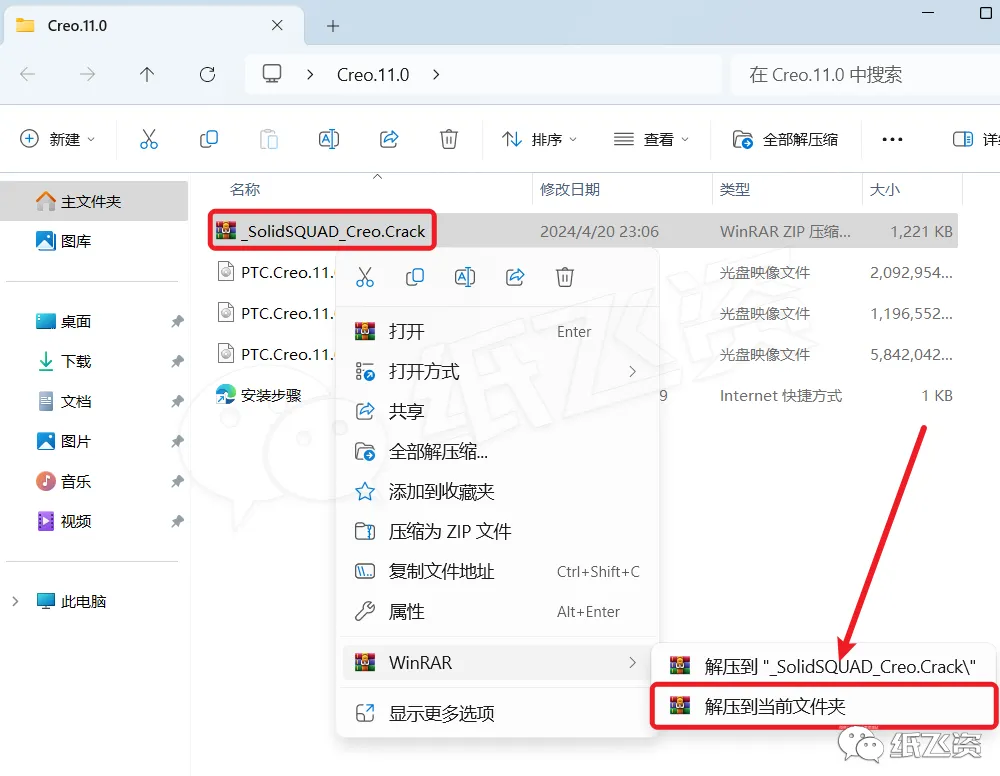
- 3.右击[_SolidSQUAD_Creo.Crack]选择[解压到当前文件夹]
-
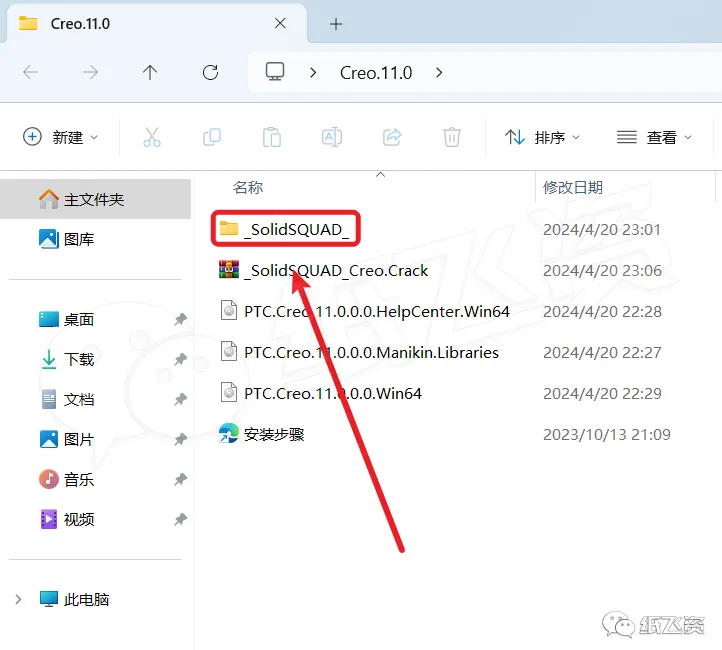
- 4.打开解压后得[solidsquard]
-
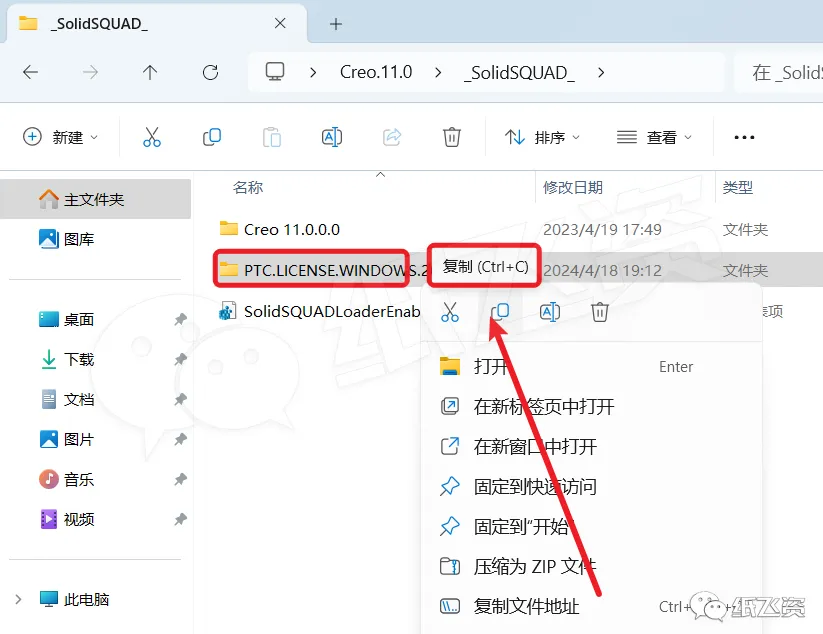
- 5.右击复制PTC.LICENSE.WINDOWS…-SSQ
-
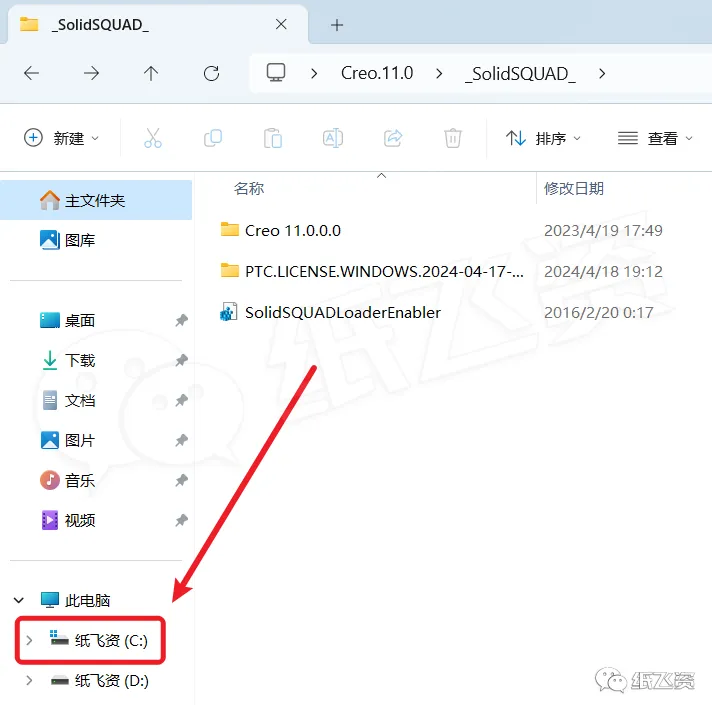
- 6.打开C盘
-
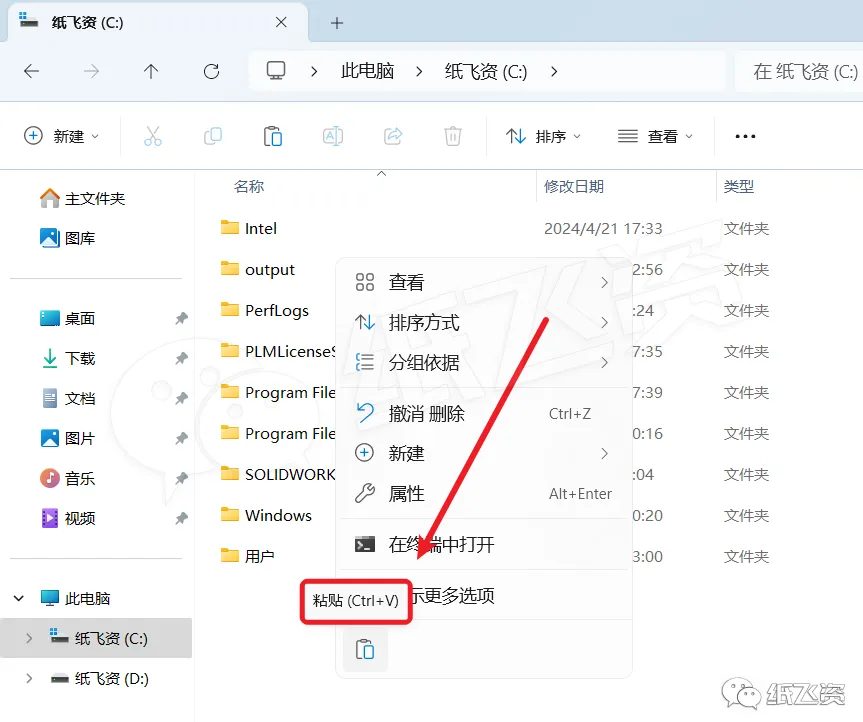
- 7.右击空白处粘贴
-
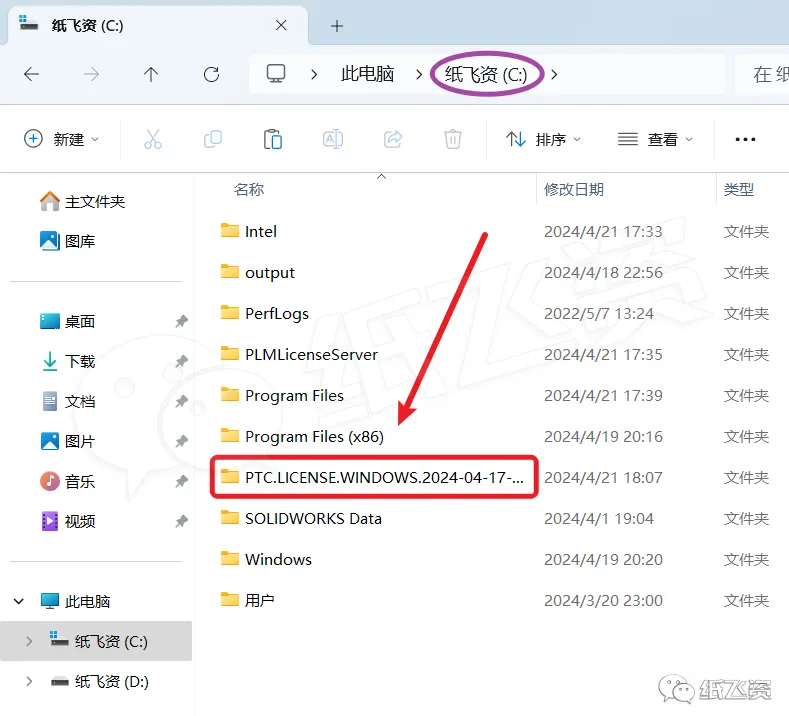
- 8.打开粘贴到C盘的PTC.LICENSE.WINDOWS…-SSQ
-
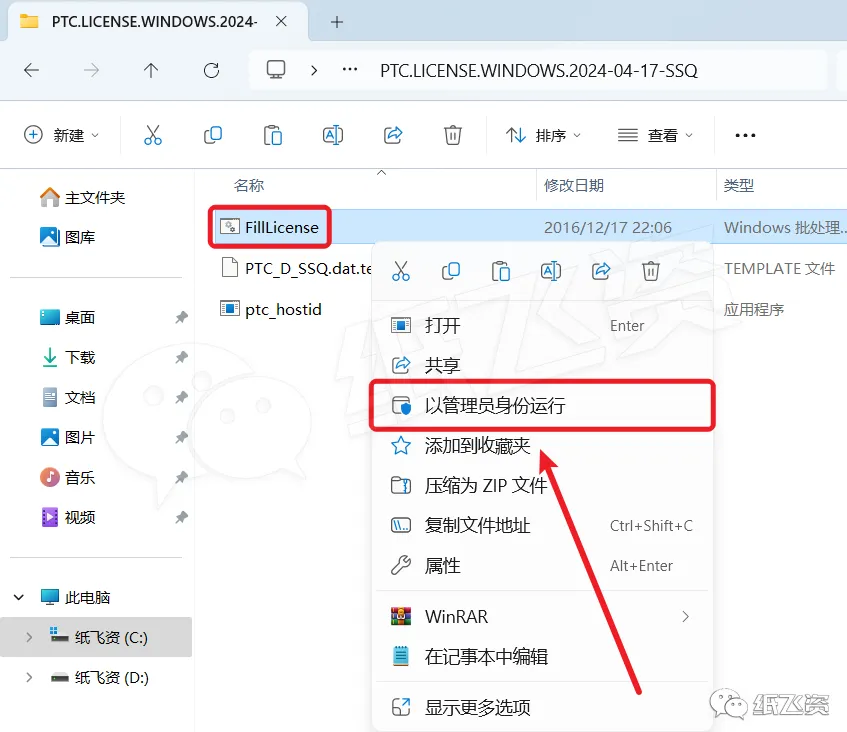
- 9.右击[FillLicense]选择[以管理员身份运行]
-
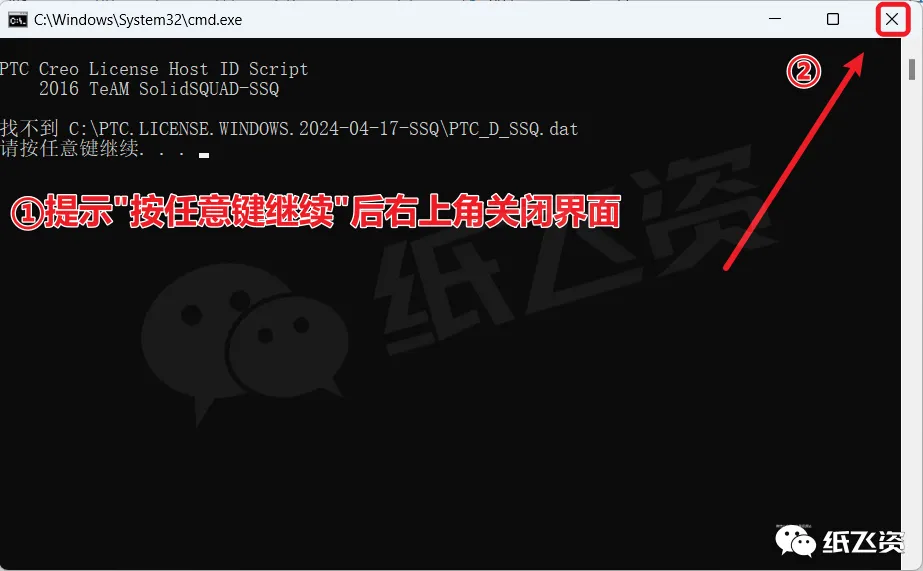
- 10.提示“按任意键…”后右上角关闭界面
-
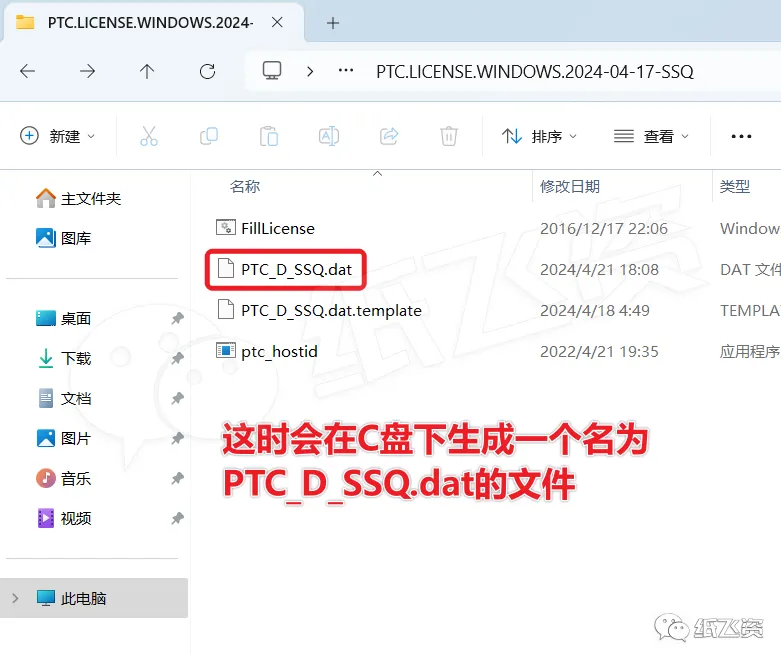
- 11.此时文件夹下将生成一个名为PTC_D_SSQ.dat的文件
-
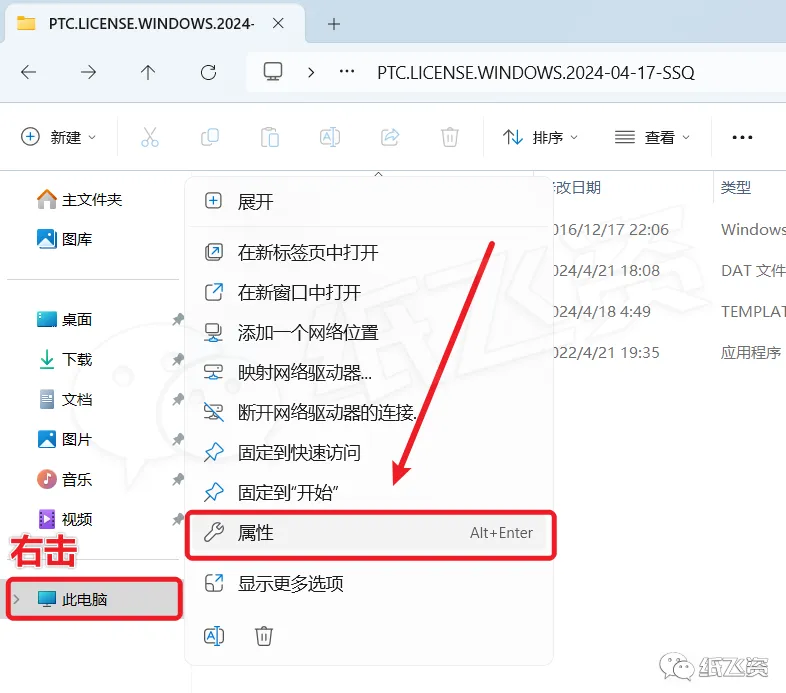
- 12.右击左侧栏此电脑点击[属性]
-
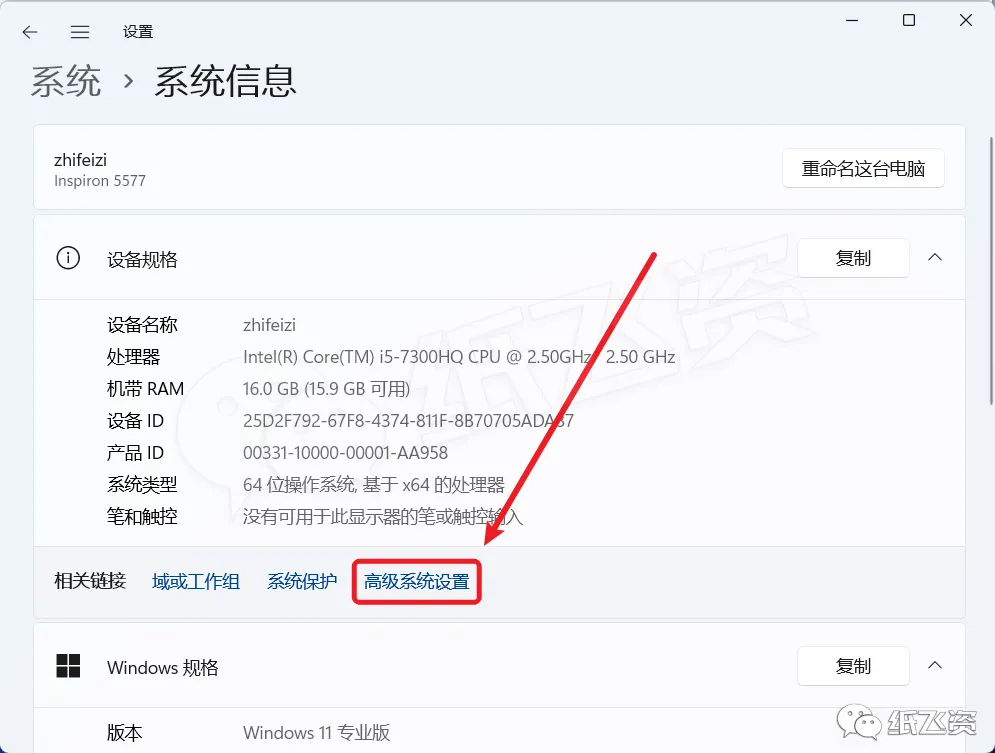
- 13.选择[高级系统设置]
-
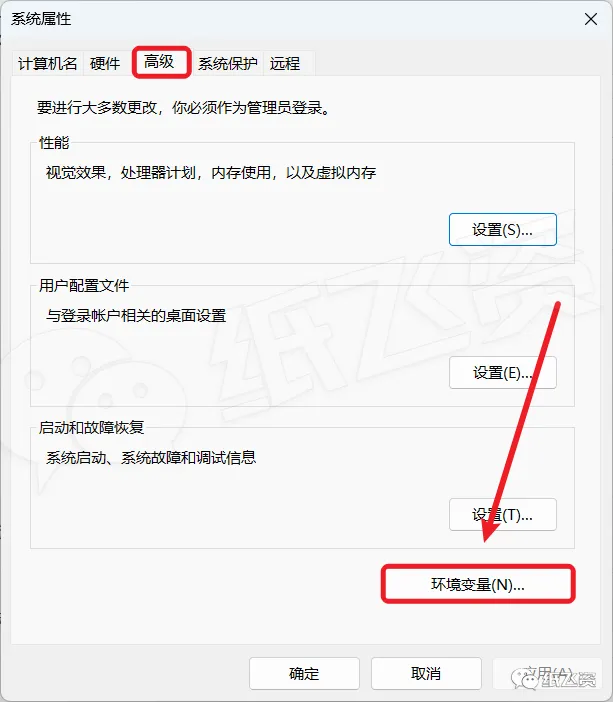
- 14.点击[高级],点击[环境变量]
-
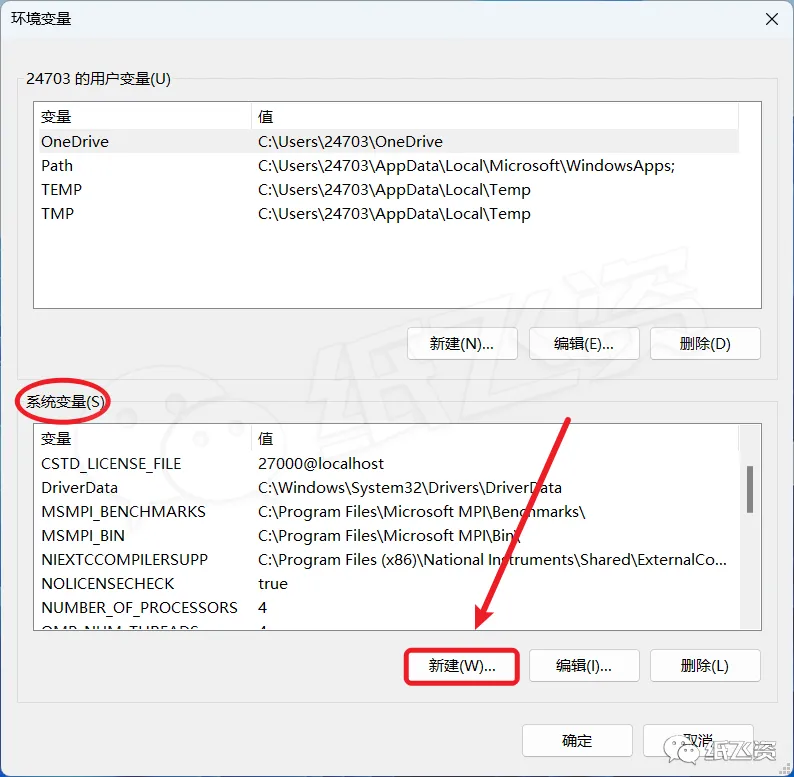
- 15.在系统变量下点击[新建]
-
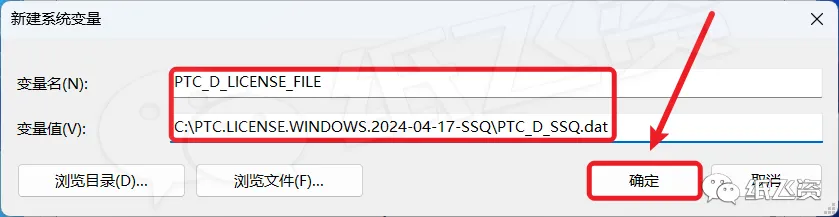
- 16.Ctrl C复制,Ctrl V粘贴,点击[确定]❶变量名:PTC_D_LICENSE_FILE❷变量值:(即步骤11生成的文件地址)C:\PTC.LICENSE.WINDOWS.2024-04-17-SSQ\PTC_D_SSQ.dat
-
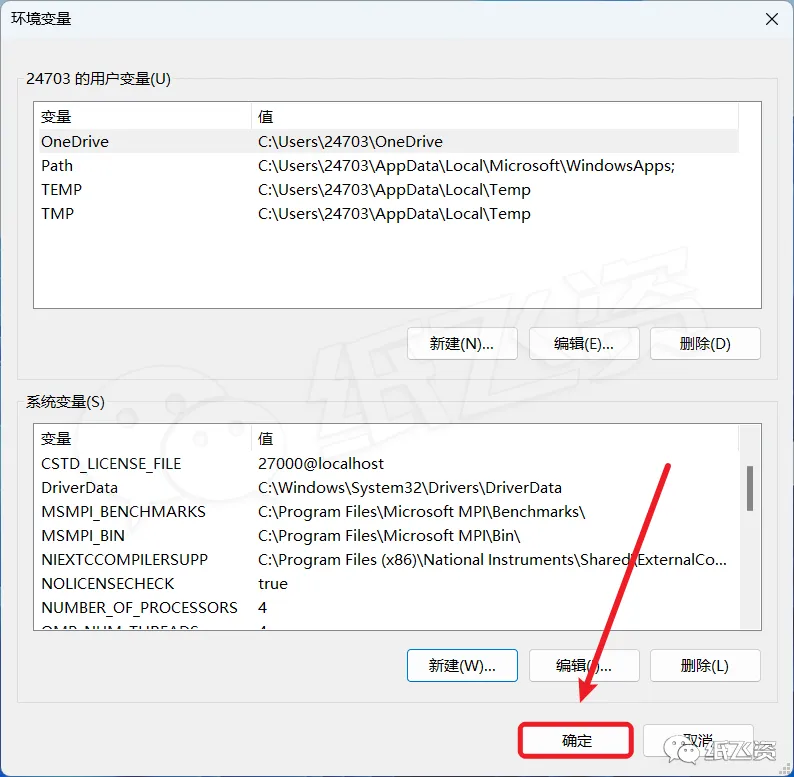
- 17.点击[确定]
-
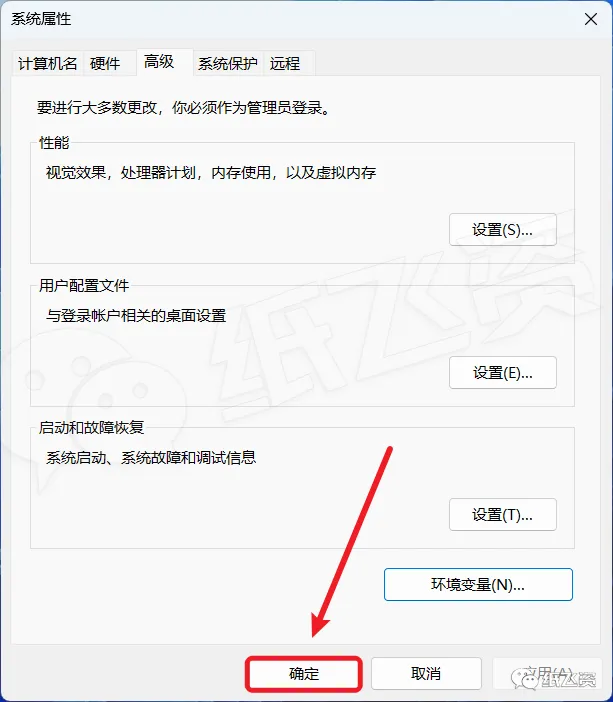
- 18.点击[确定]
-
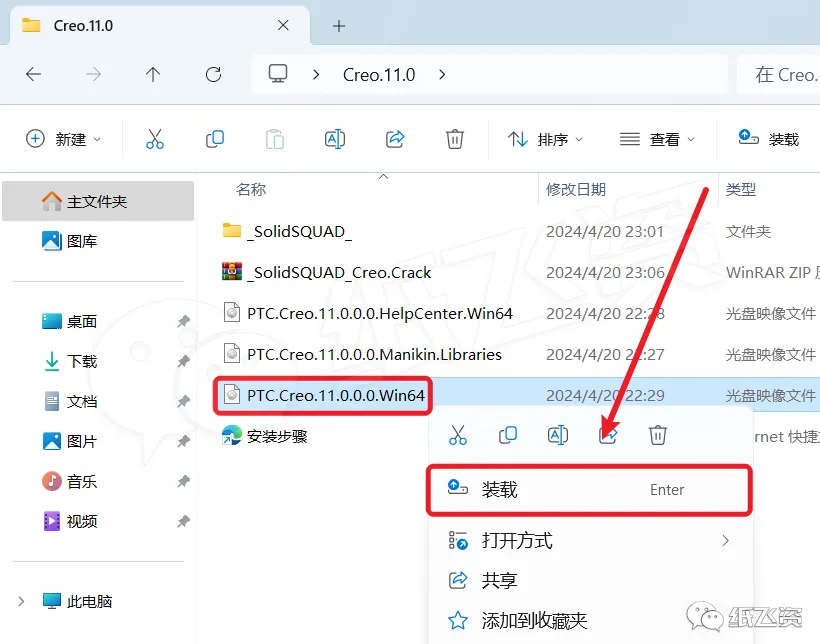
- 19.回到安装包,右击装载[PTCCreo11.0WIN64]
-
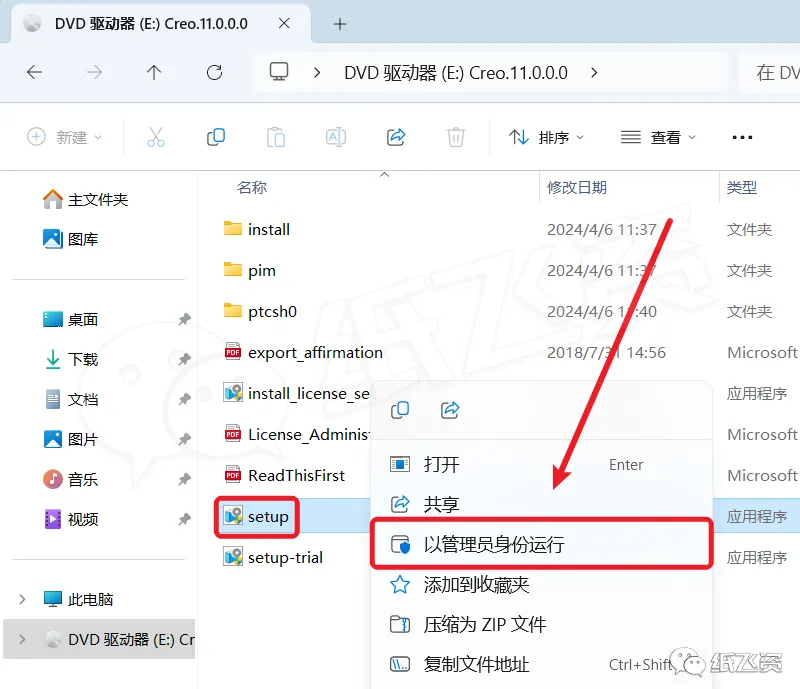
- 20.右击[]Setup]选择[以管理员身份运行]
-
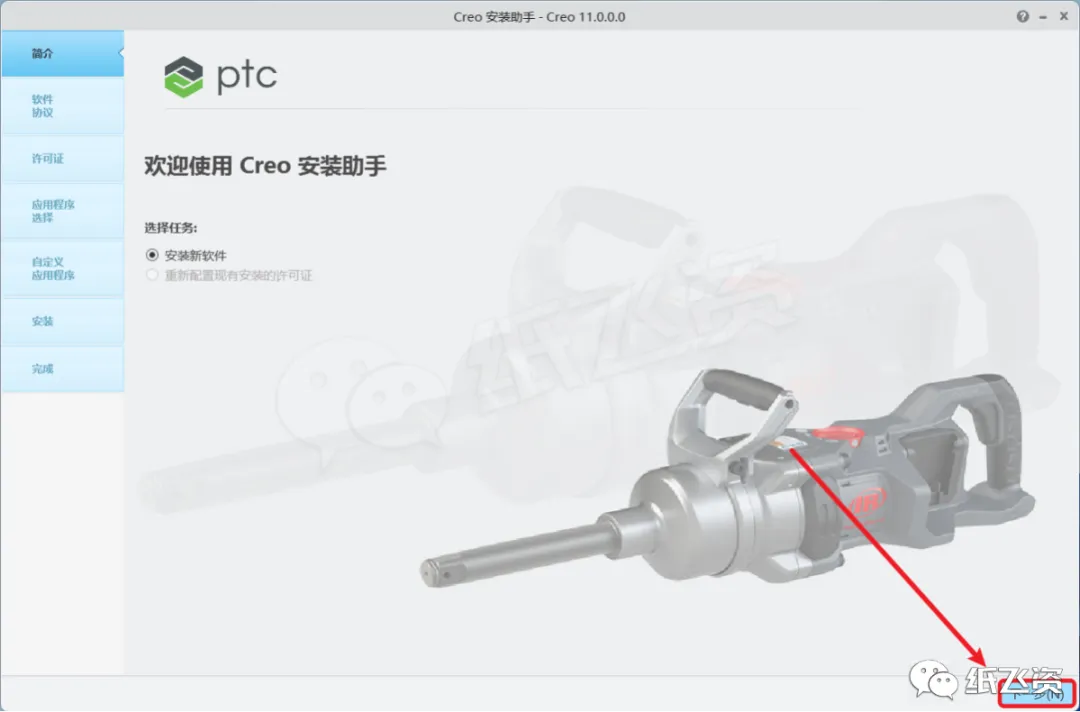
- 21.点击[下一步]
-
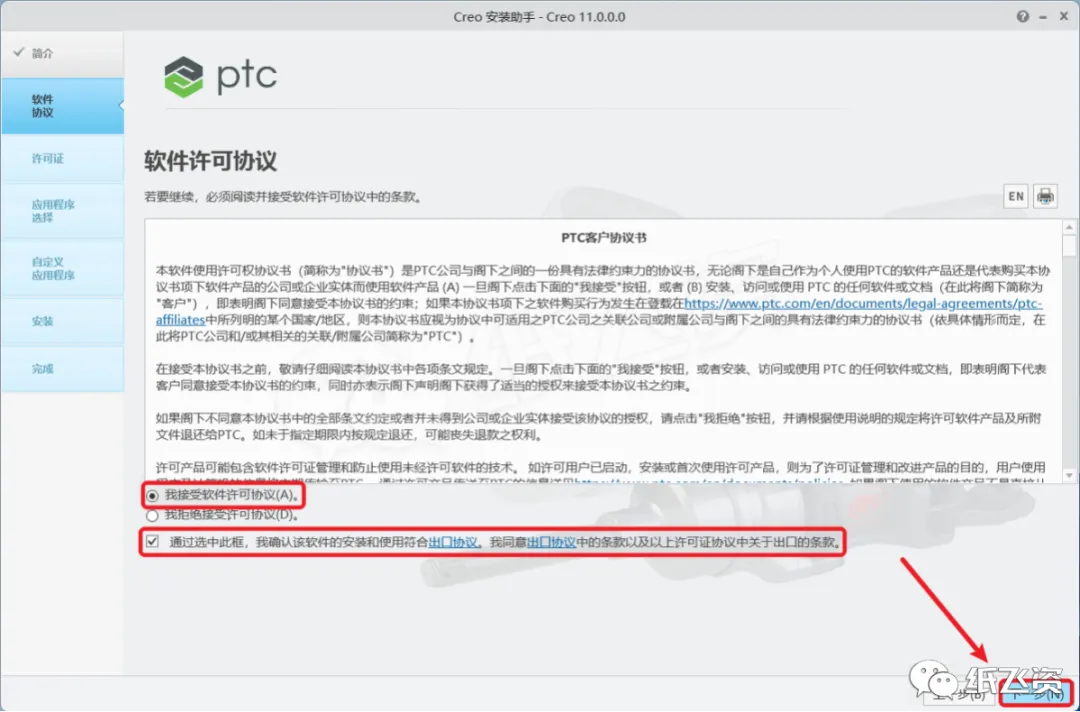
- 22.勾选协议,点击[下一步]
-
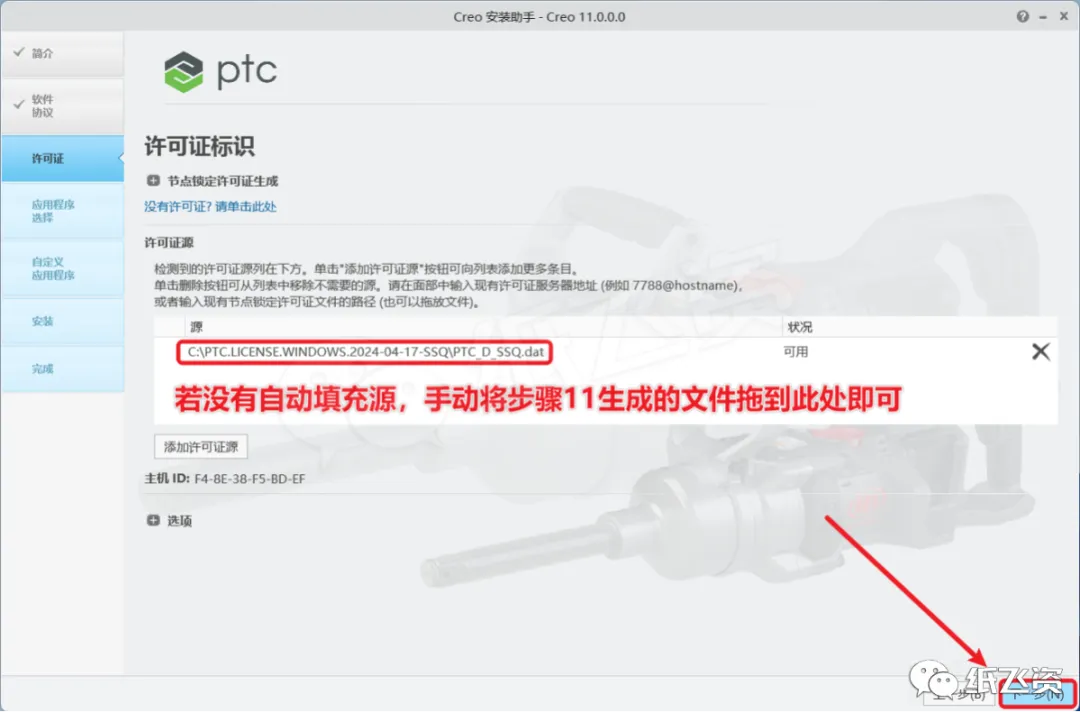
- 23.点击[下一步](若没有自动填充源,手动将步骤11生成的文件拖到此处即可)
-
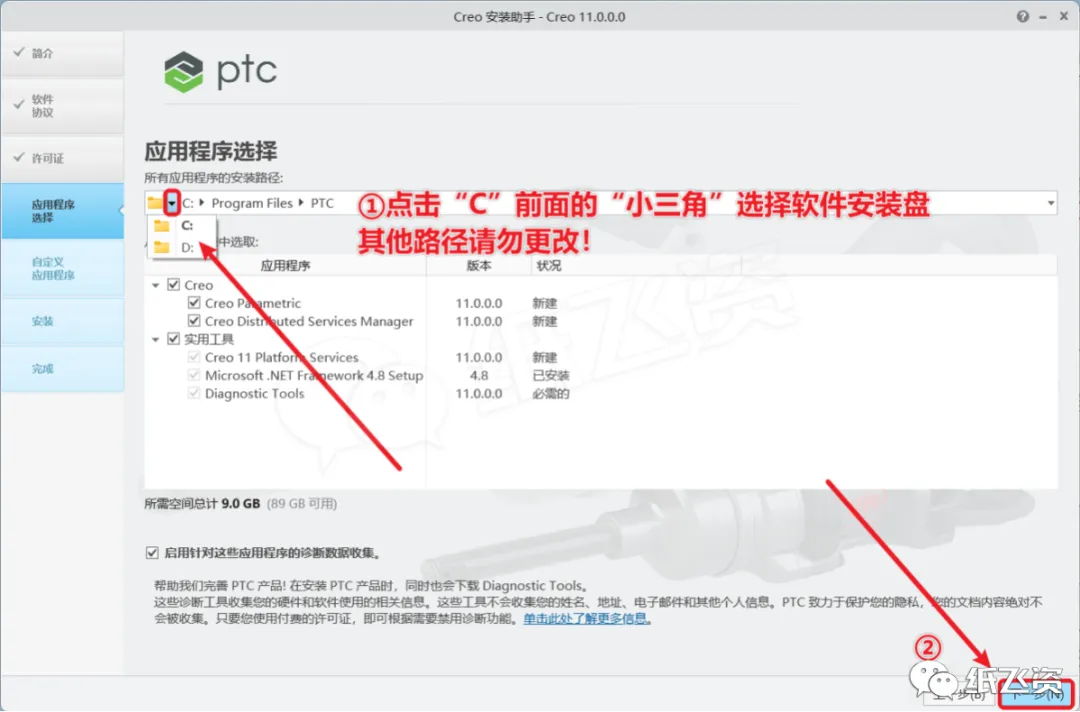
- 24.点击[下一步]
-
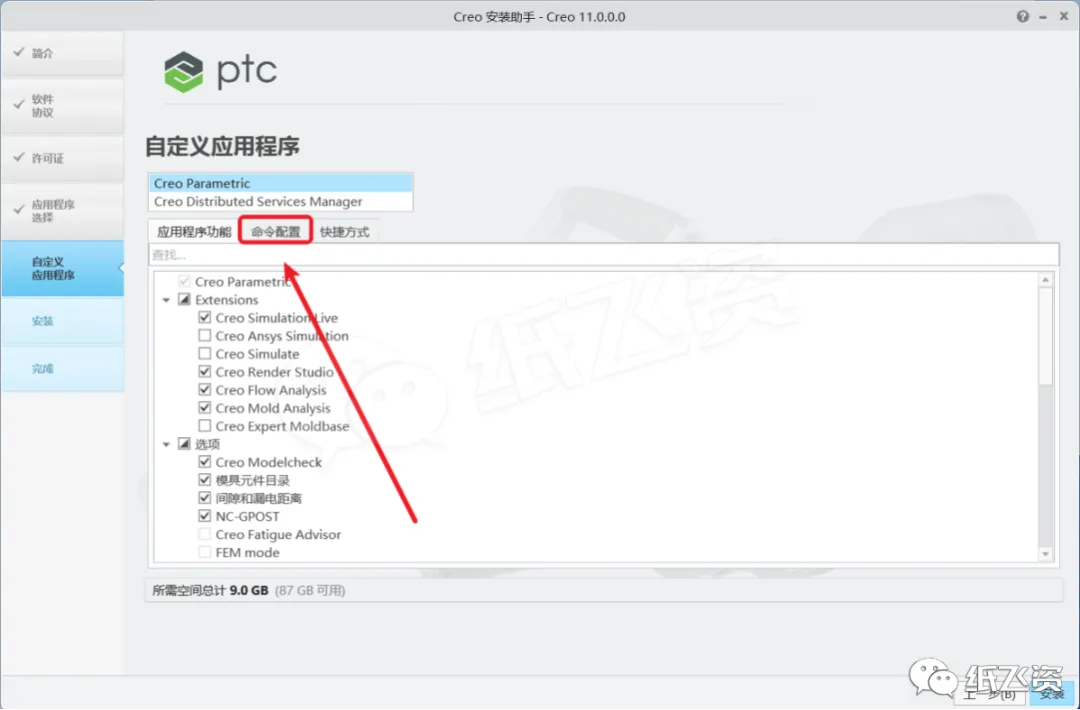
- 25.点击[命令配置]
-
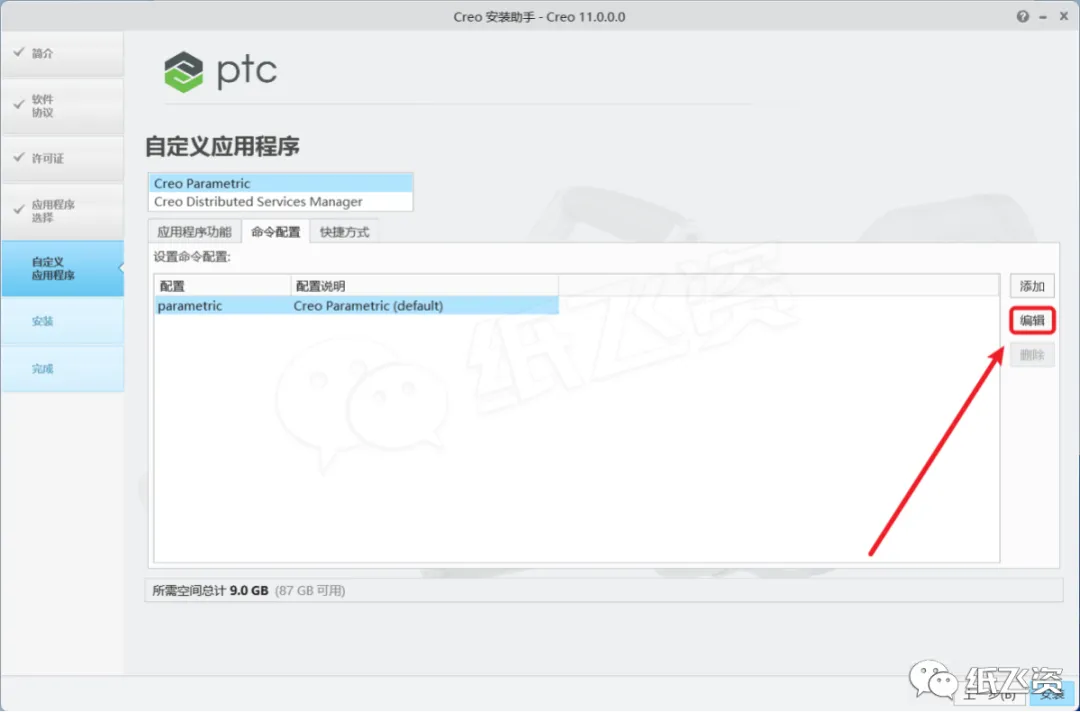
- 26.点击[编辑]
-
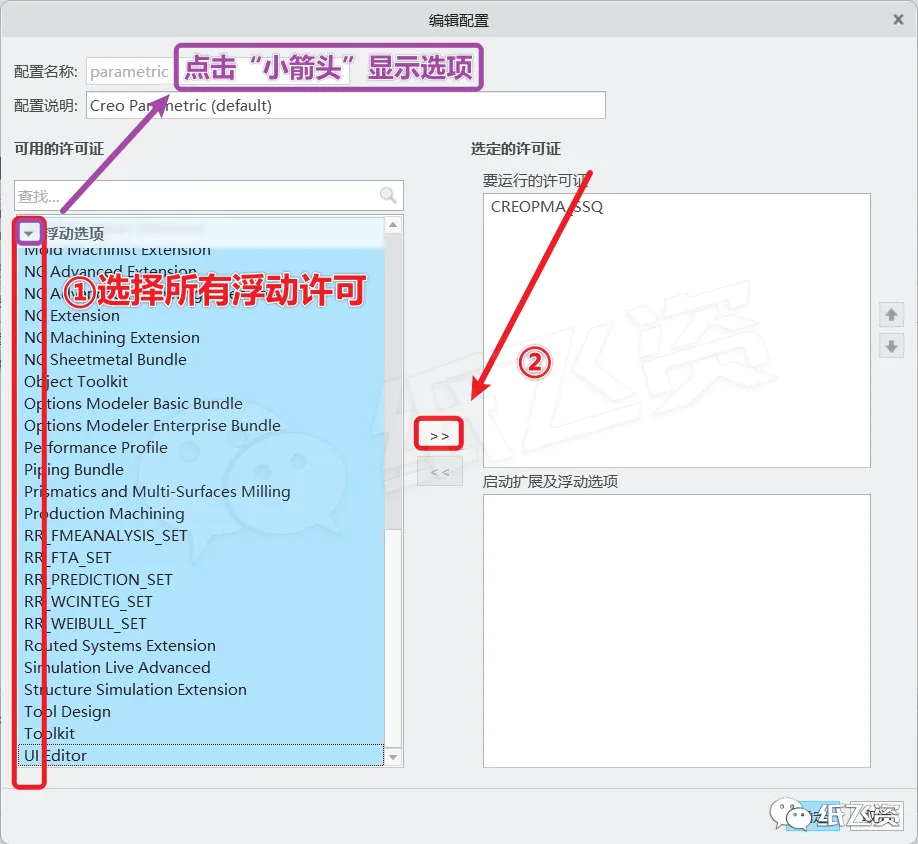
- 27.选中全部选项,点击“添加”
-
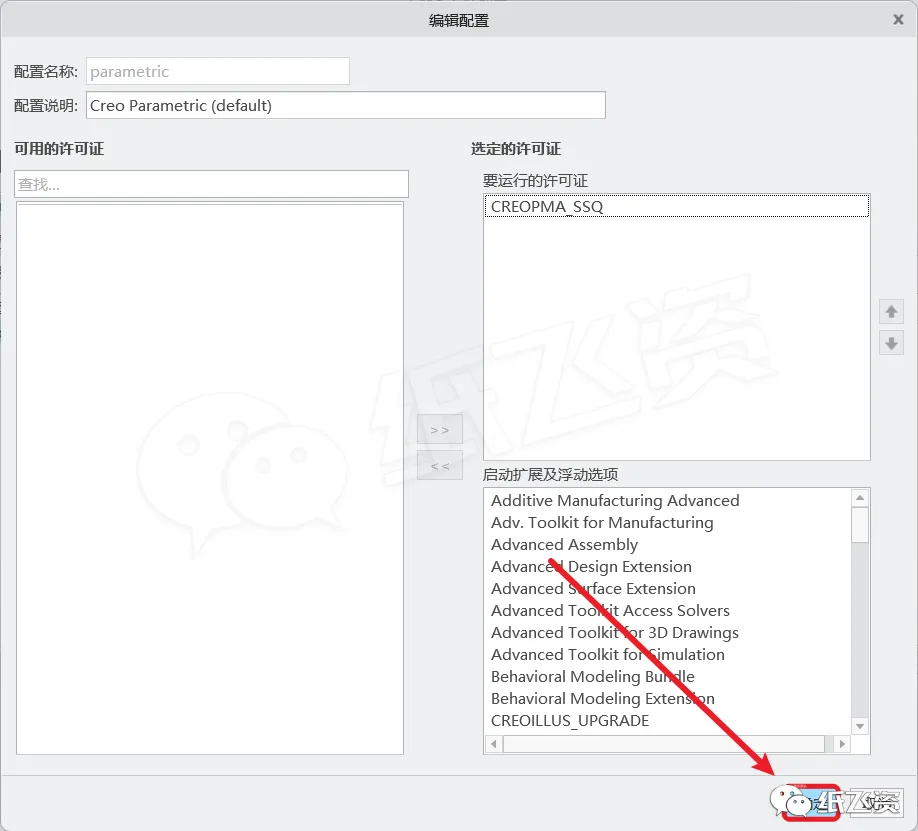
- 28.点击[确定]
-
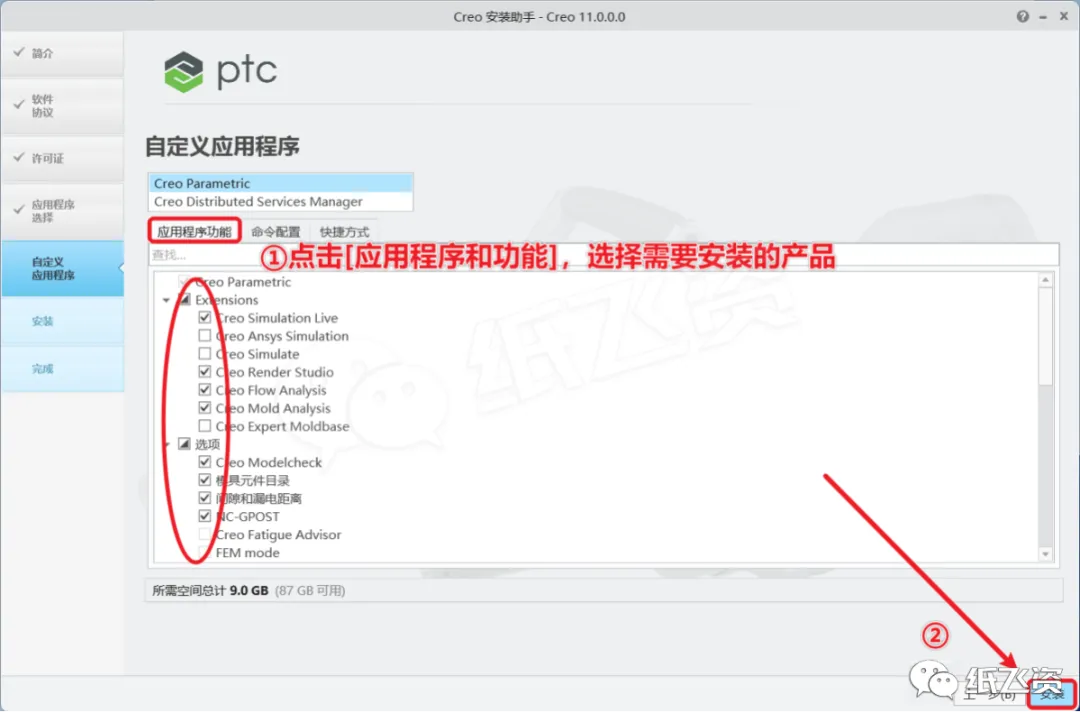
- 29.选择需要安装的产品,点击[安装]
-
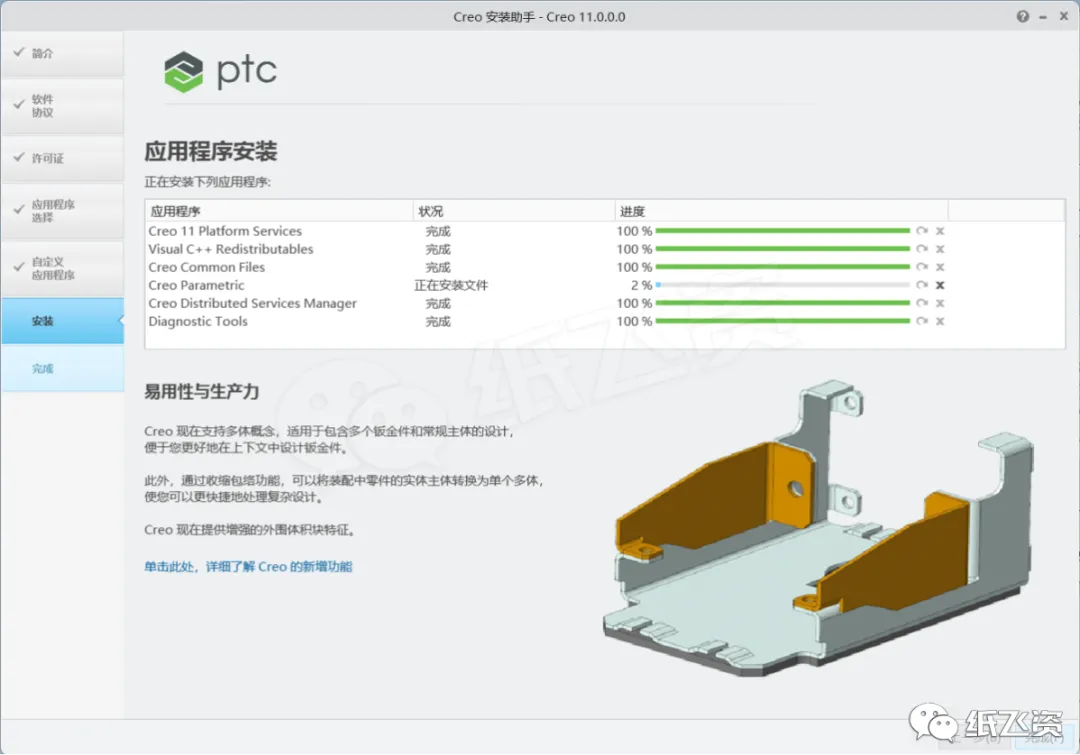
- 30.安装中…
-
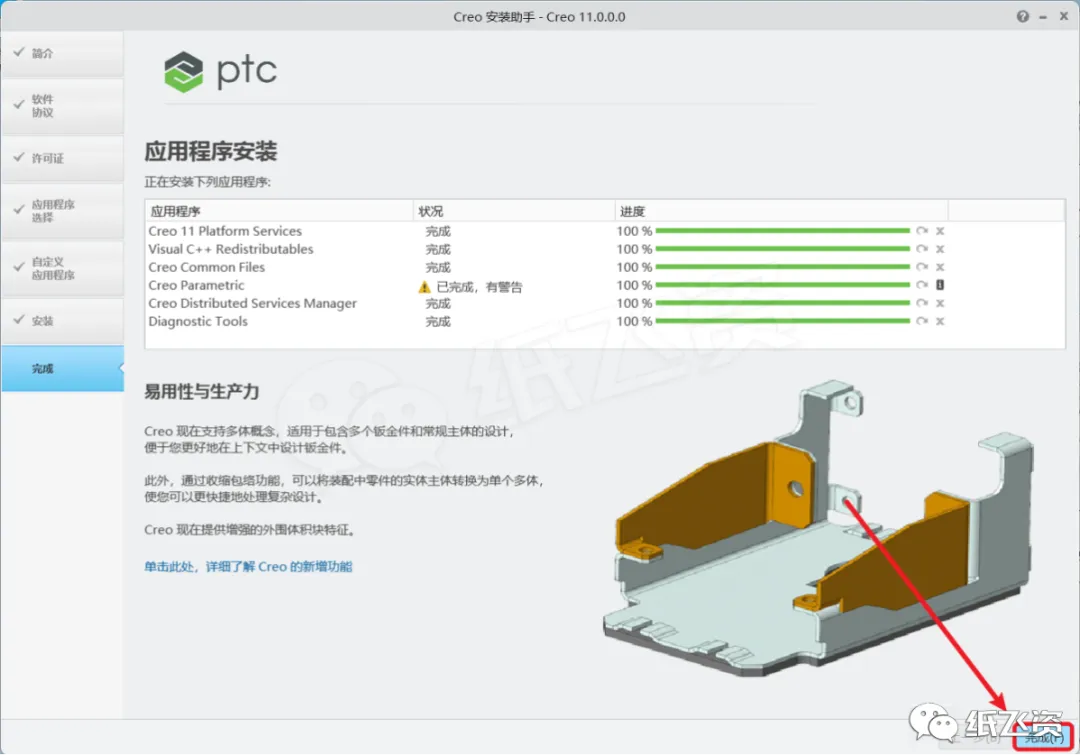
- 31.安装结束后,点击[完成]
-
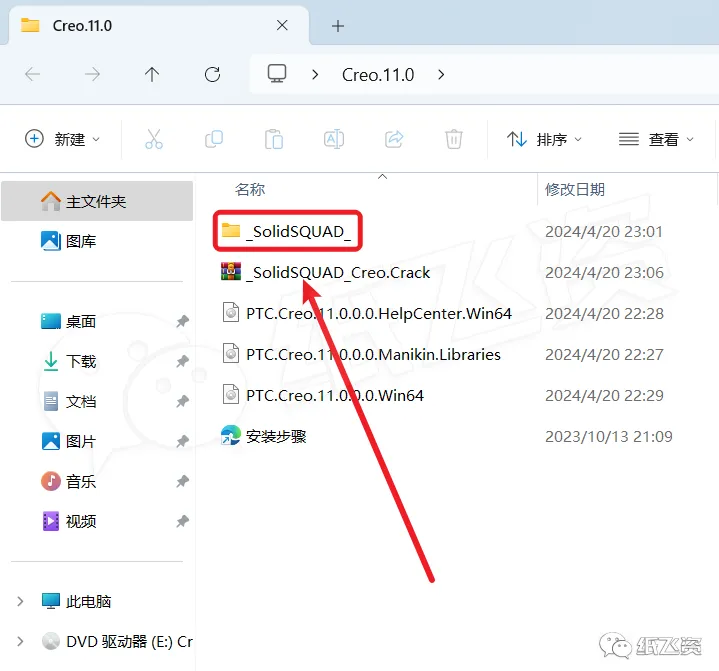
- 32.回到安装包,打开[_SolidSQUAD_]文件夹
-
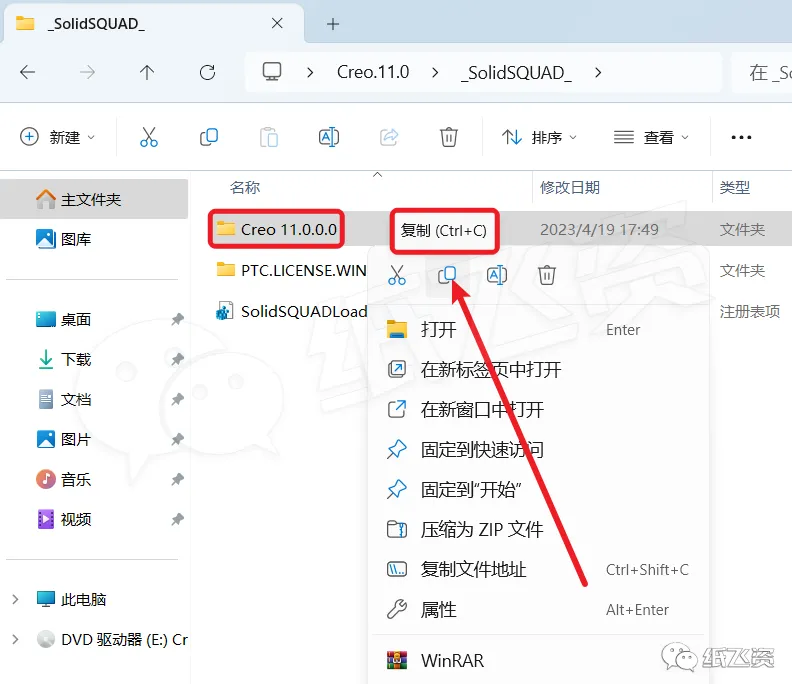
- 32.回到安装包,打开[_SolidSQUAD_]文件夹
-
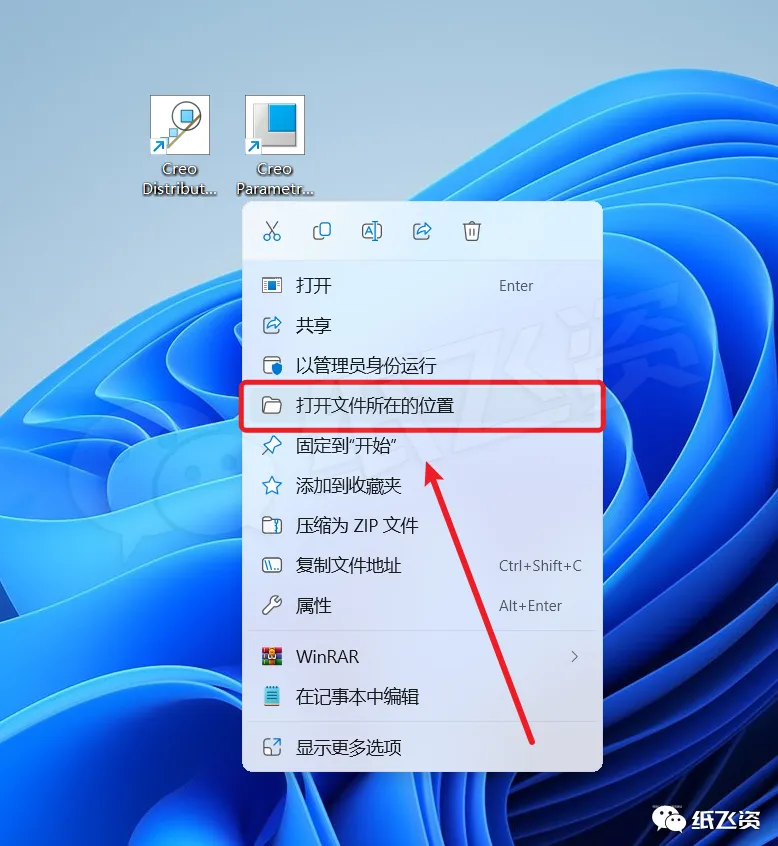
- 34.右击桌面程序图选择[打开文件所在位置]
-
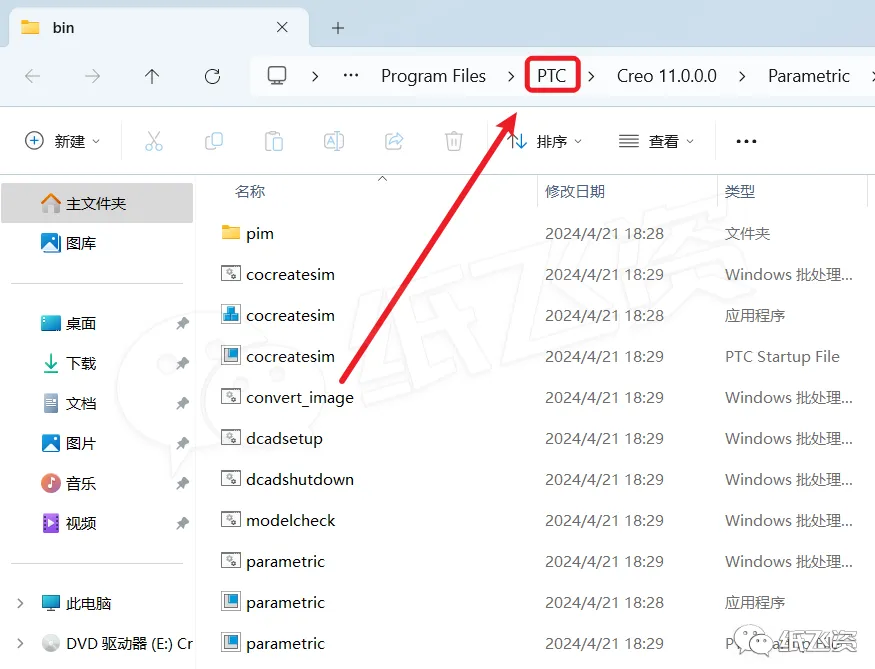
- 35.点击路径栏中的[PTC]
-
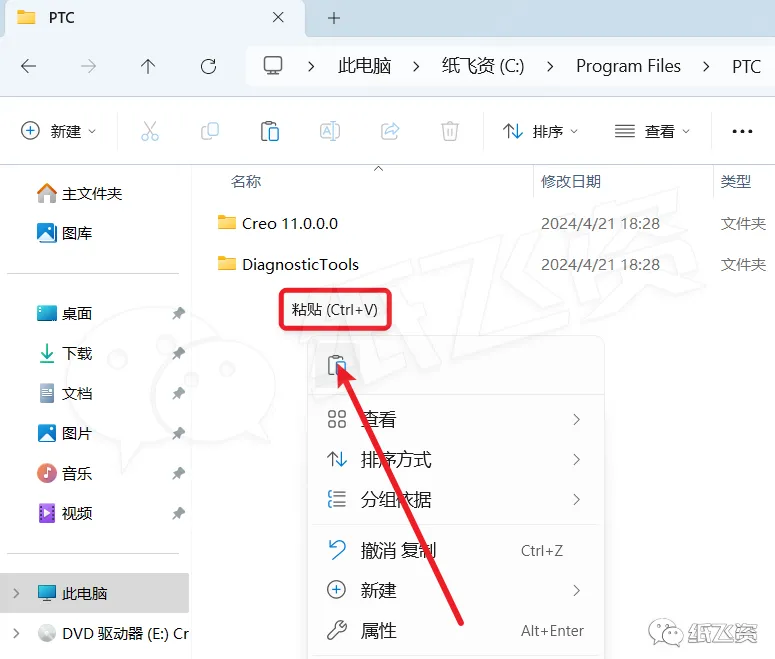
- 36.右击空白处粘贴
-
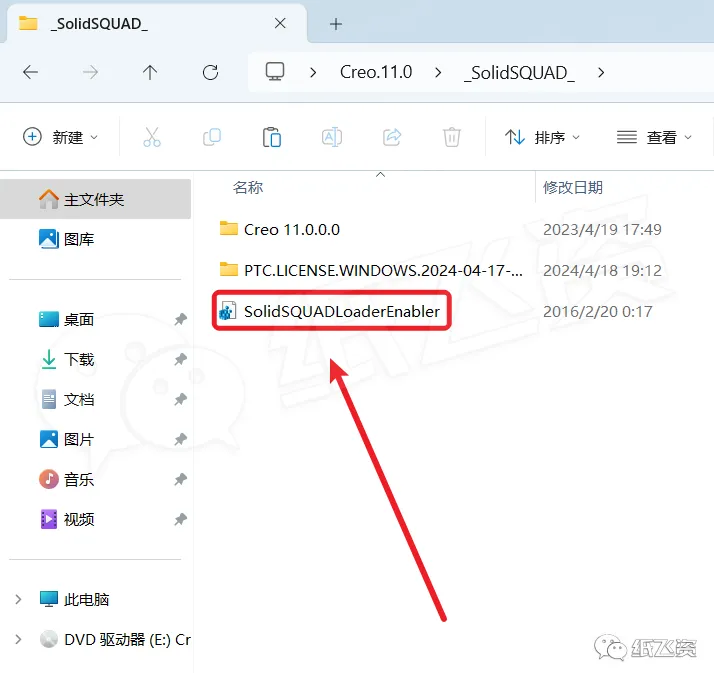
- 37.回到安装包,双击运行[SolidSQUADLoaderEnabler]
-
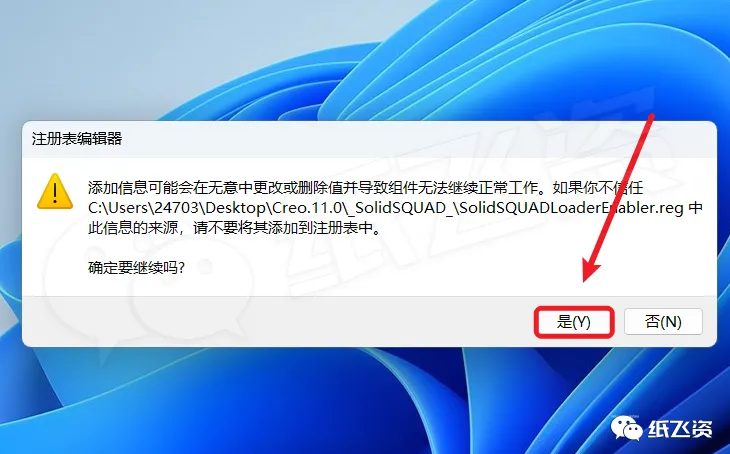
- 38.点击[是]
-
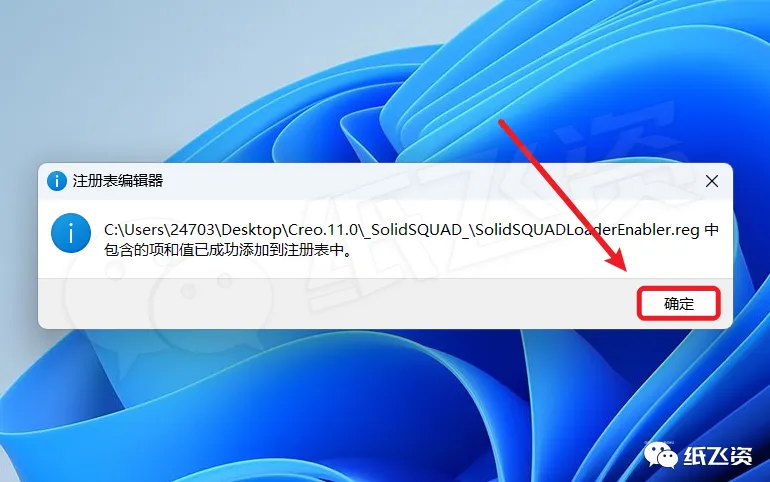
- 39.点击[确定]
-
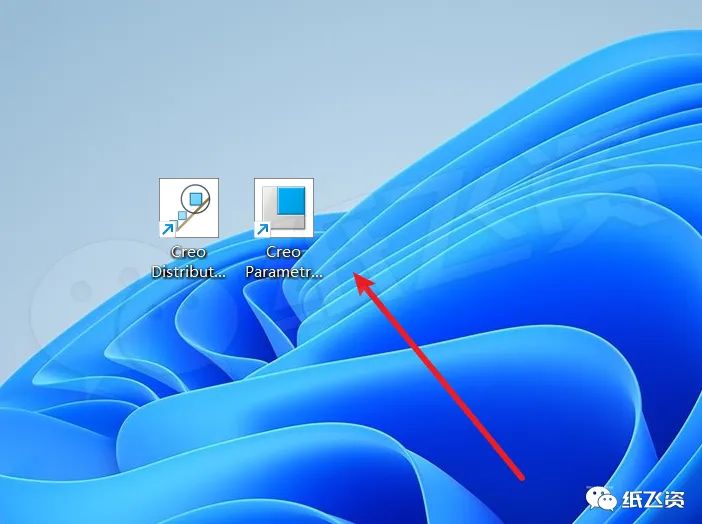
- 40.双击运行
-
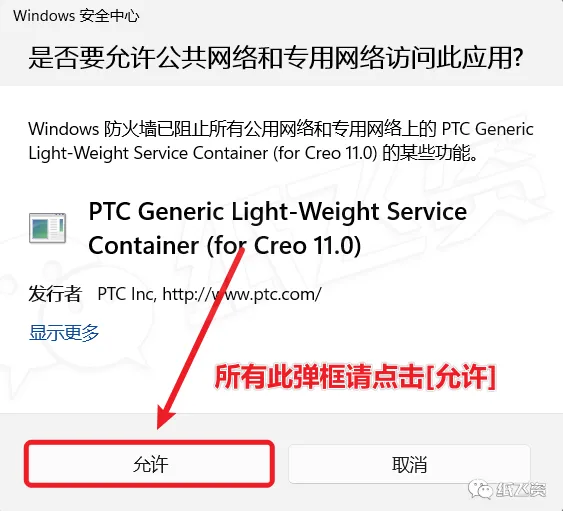
- 41.点击[允许]
-
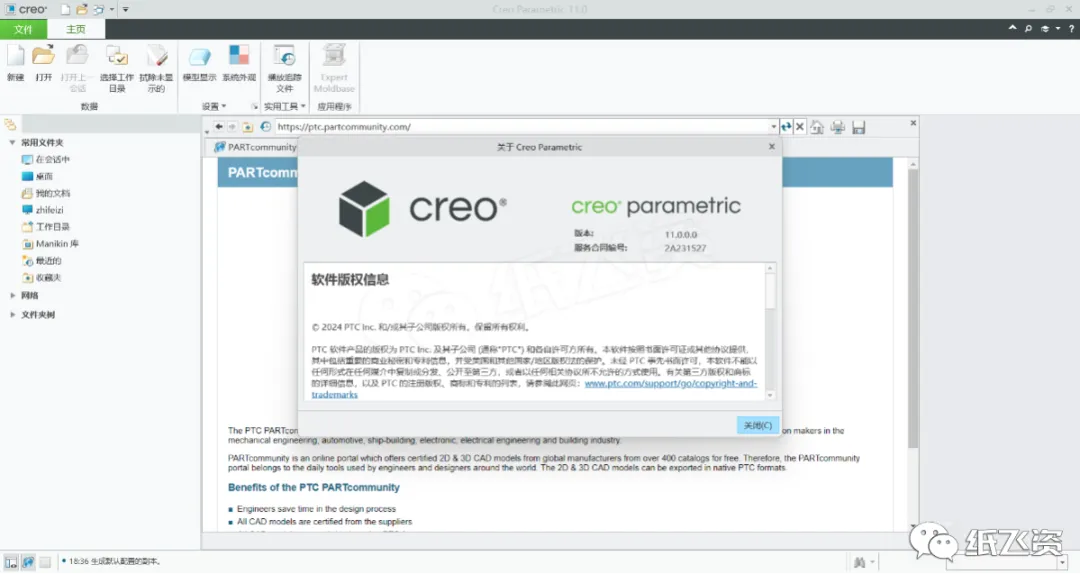
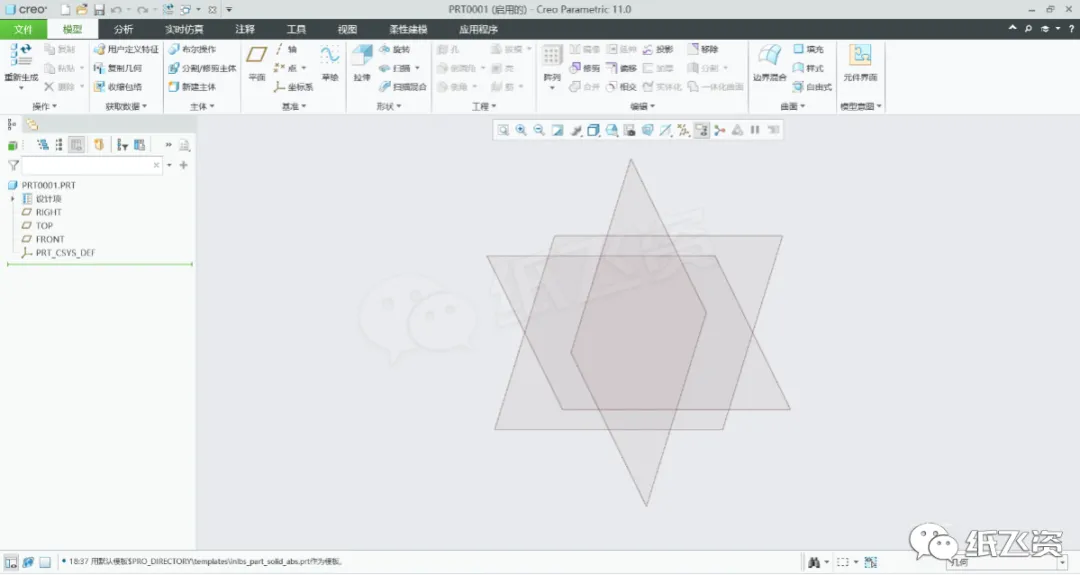
- 42.界面如下,安装完成
相关导航

Creo5.0是PTC在2018年3月发布的一个版本,带来了一些实用的新功能和改进,帮助设计师更好地完[…]