

ANSYS Electronics Suite是一款强大的仿真软件,专门用于电子设计和电磁场分析。它为工程师提供了一整套工具,帮助他们在产品开发过程中进行电磁、热、机械和流体分析,以确保电子设备的性能和可靠性。
软件特点
- 多物理场仿真:ANSYS Electronics Suite支持多种物理场的耦合仿真,包括电磁场、热场和机械场,帮助用户全面分析产品性能。
- 高效的电磁场分析:提供先进的电磁场求解器,能够处理复杂的电磁问题,如天线设计、射频组件和电路板的电磁兼容性(EMC)分析。
- 热管理:集成热分析工具,帮助用户评估电子设备在不同工作条件下的热性能,确保设备的可靠性和稳定性。
- 优化设计:提供优化工具,用户可以通过参数化设计和优化算法,快速找到最佳设计方案。
- 用户友好的界面:直观的图形用户界面使得用户能够轻松创建模型、设置仿真和分析结果。
- 集成与协作:与其他ANSYS产品无缝集成,支持跨学科团队的协作,提高设计效率。
机器配置需求
ANSYS Electronics Suite的系统要求可能会因版本而异,但一般来说,以下是推荐的配置需求:
- 操作系统:Windows 10(64位)或更高版本,或Linux(具体版本请参考ANSYS官方文档)
- 处理器:多核处理器(推荐Intel Xeon或AMD Ryzen系列)
- 内存:至少16 GB RAM(推荐32 GB或更多,尤其是在处理大型模型时)
- 显卡:支持OpenGL的显卡,推荐使用NVIDIA或AMD显卡,具有较高的图形处理能力
- 存储:至少10 GB的可用硬盘空间(推荐SSD以提高性能)
安装注意环境注意事项:
安装环境❶:Win10及以上版本(64bit)
安装环境❷:不支持家庭中文版系统
安装要求❸:计算机(用户)名不能为中文
通过百度网盘分享的文件:Ansys.Electronics.2024.R2
链接:https://pan.baidu.com/s/15s6F1uN_StlMrlhMsZ9fSw?pwd=8888
提取码:8888
-
- 1.右击压缩包,选择[解压到当前文件夹]
-
- 2.打开解压后的文件夹
-
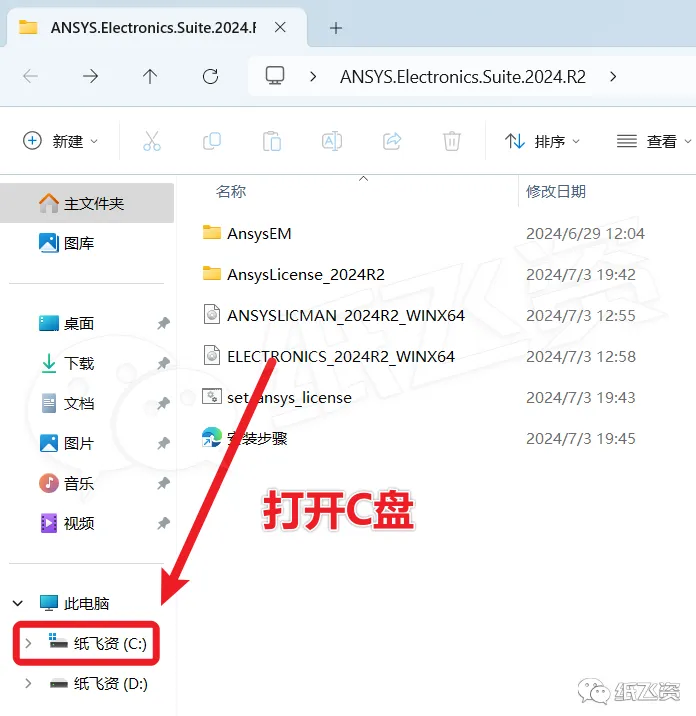
- 3.打开C盘
-
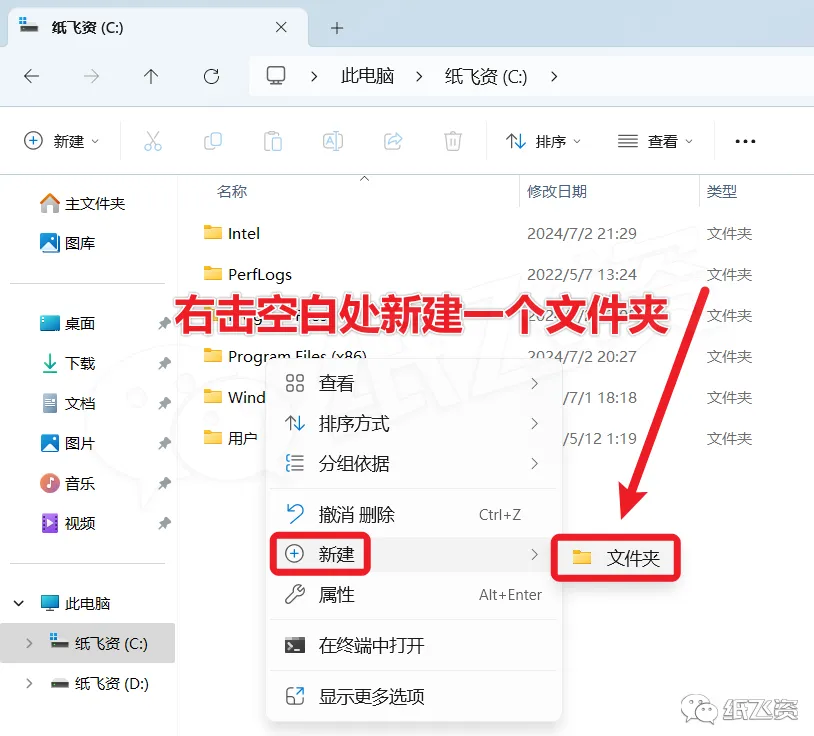
- 4.右击空白处新建文件夹
-
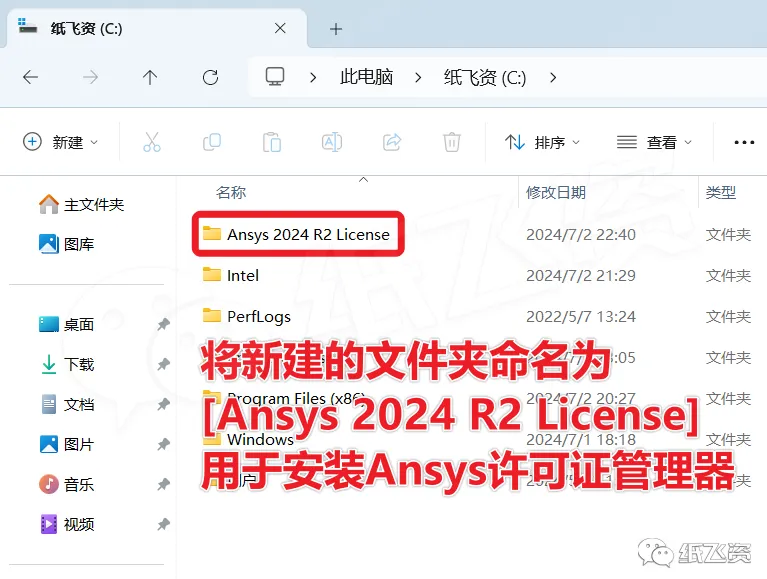
- 5.你可以在其他盘新建文件夹,文件夹名称请与纸飞资保持一致 如果通过安装Ansys 2024R2产品,已经拥有2024R2版本的许可证管理器,请跳过安装ANSYS License Manager的步骤,直接进行步骤36
-
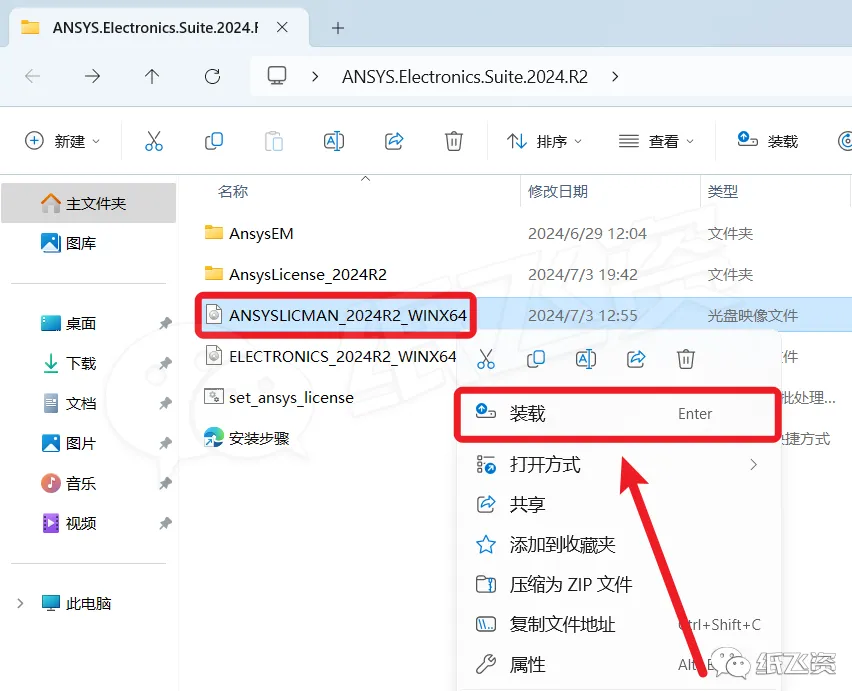
- 6.回到安装包,右击[ANSYSLICMAN…]选择[装载]
-
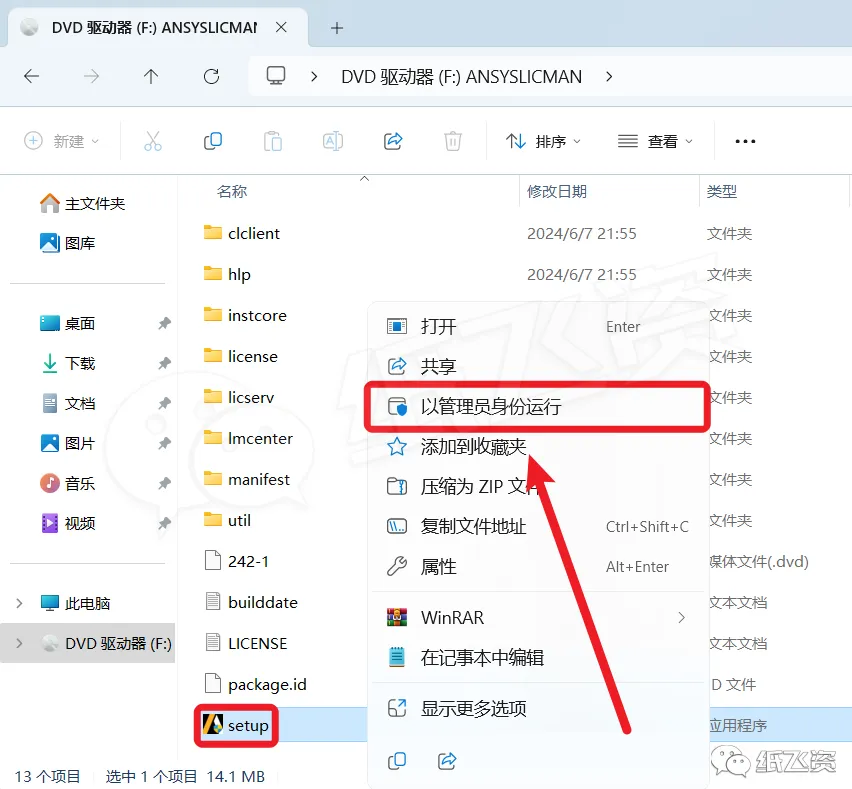
- 7.右击[setup]选择[以管理员身份运行]
-
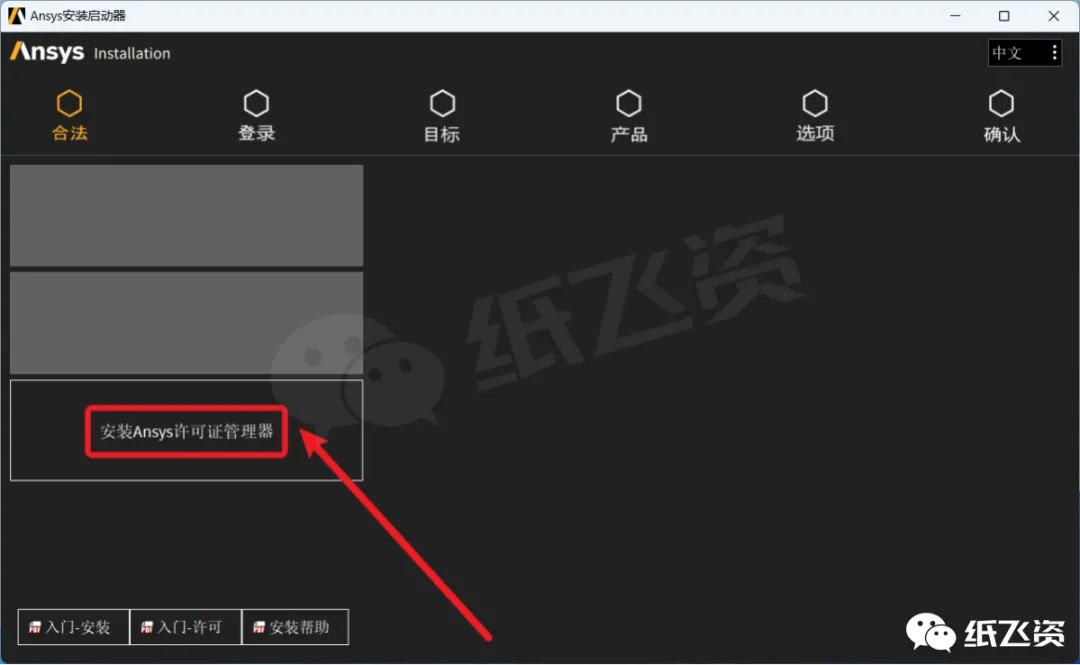
- 8.点击[安装Ansys许可证管理器]
-
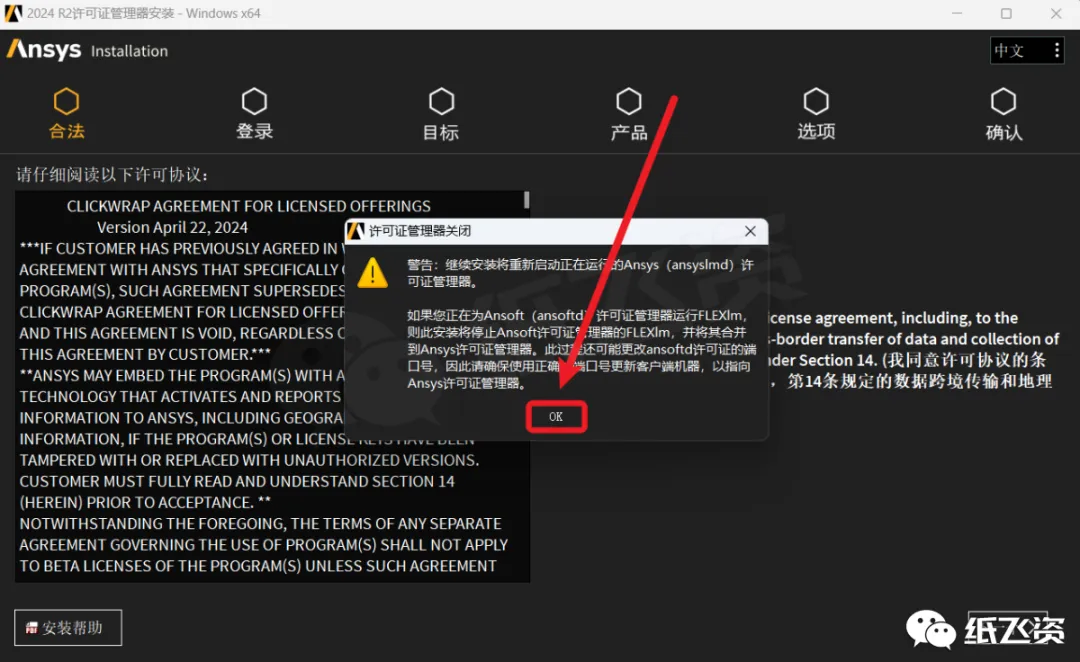
- 9.点击[OK]
-
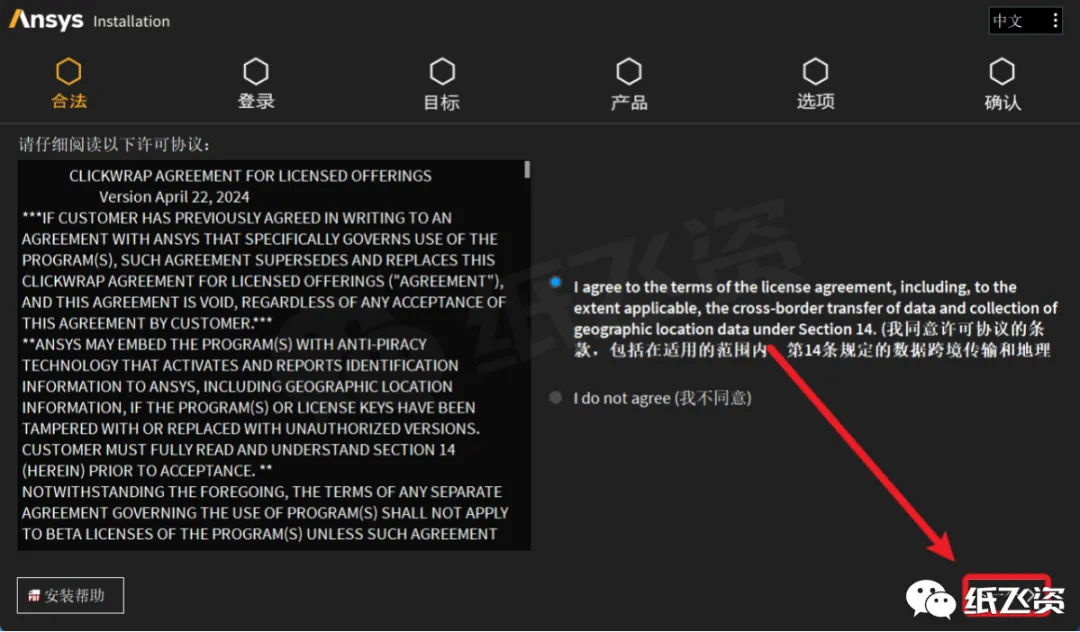
- 10.选择[我同意],点击[下一个]
-
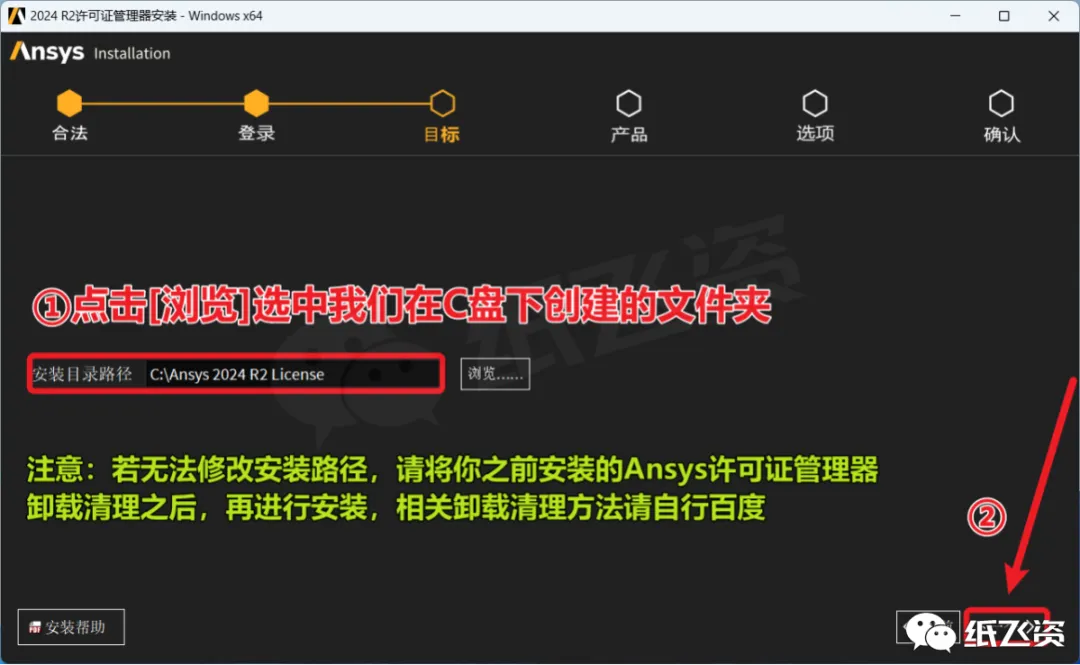
- 11.选中我们在C盘创建的文件夹,点击[下一个]
-
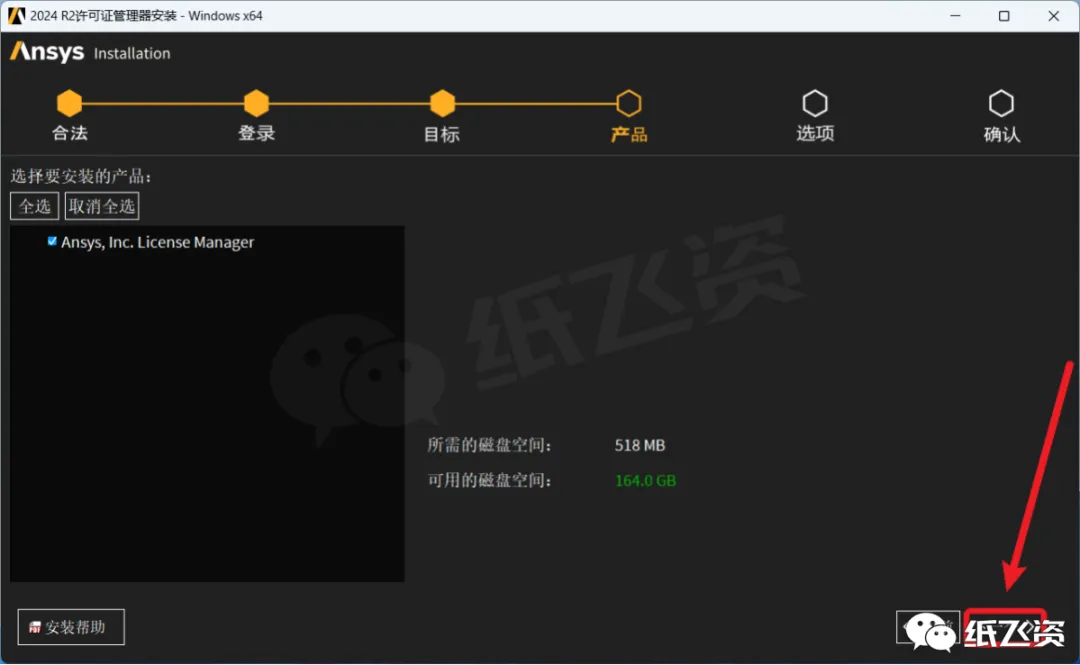
- 12.点击[下一个]
-
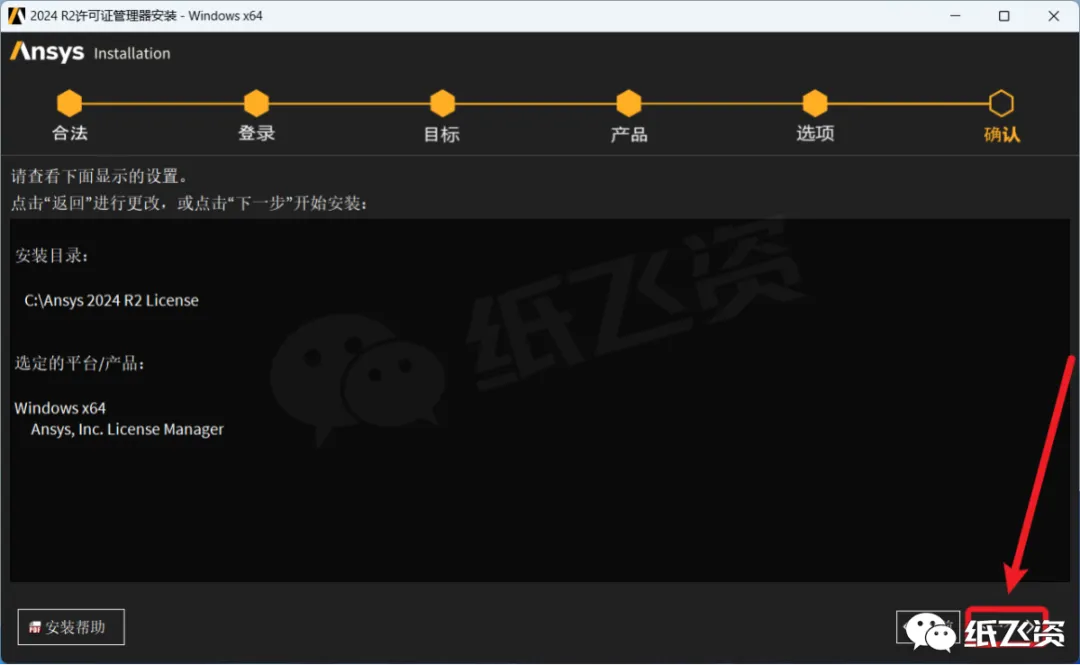
- 13.点击[下一个]
-
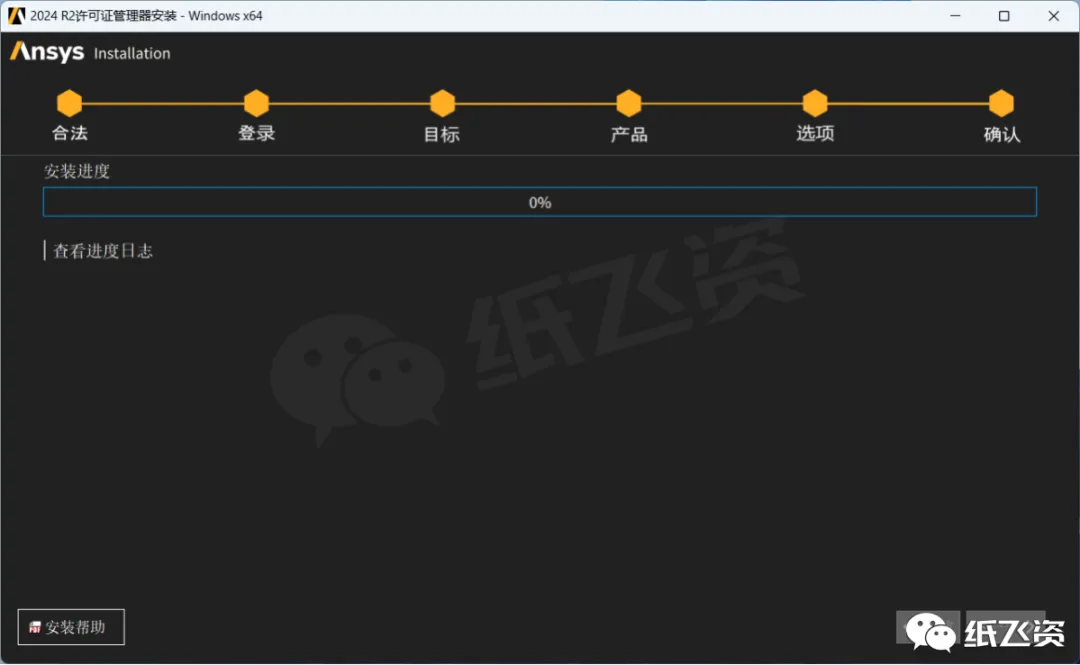
- 14.安装中…
-
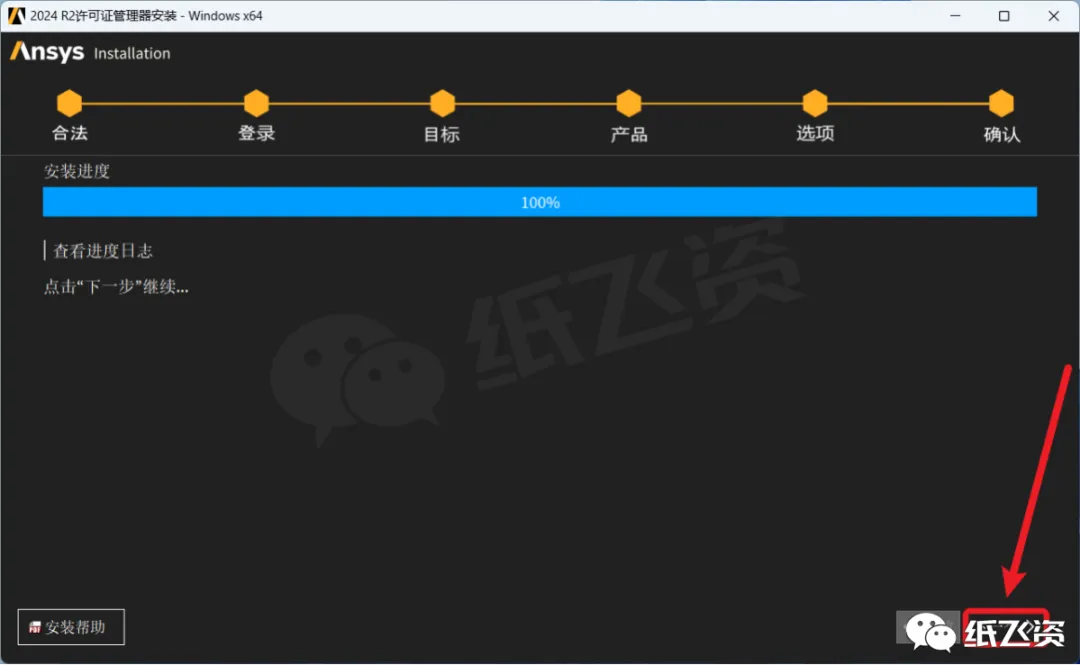
- 15.安装完成后,点击[下一个]
-
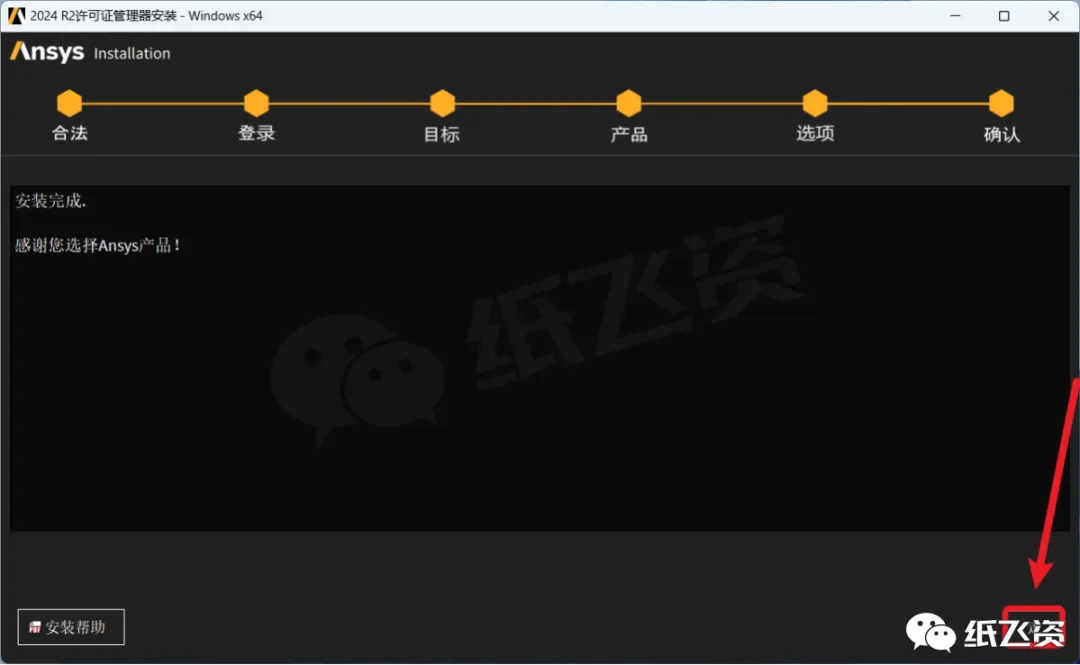
- 16.点击[走]
-
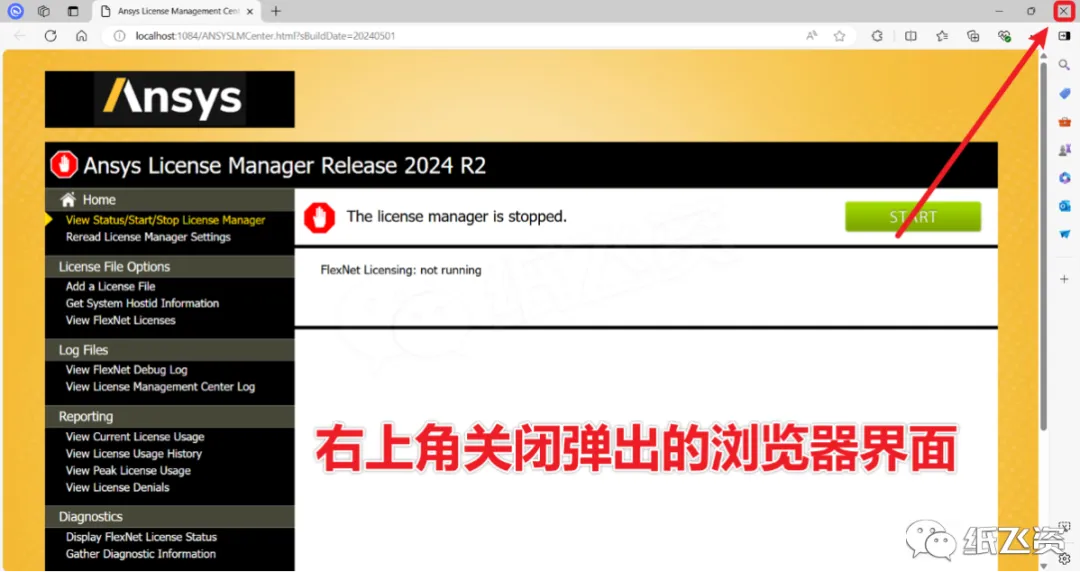
- 17.右上角关闭弹出的浏览器界面
-
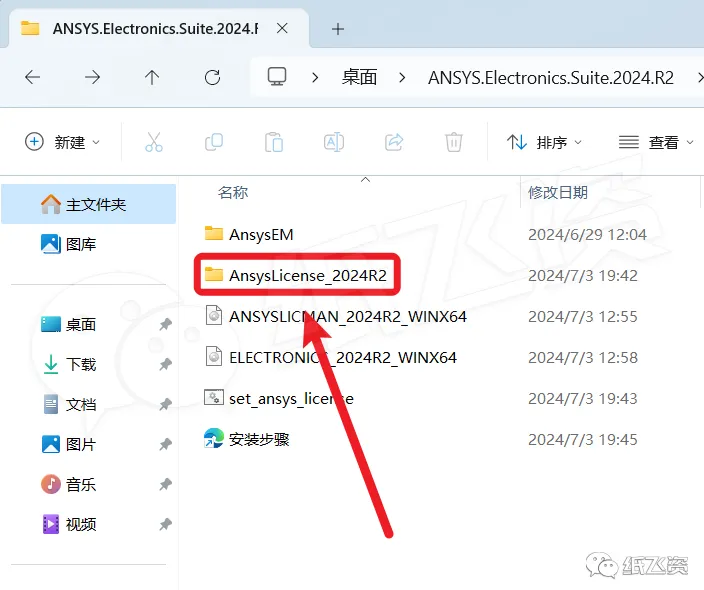
- 18.回到安装包,打开[AnsysLicense…]文件夹
-
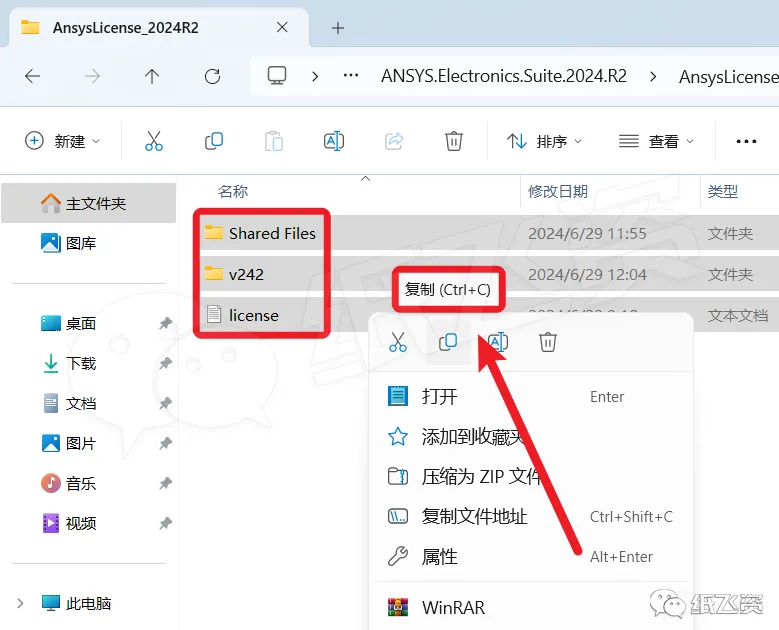
- 19.右击复制全部文件
-
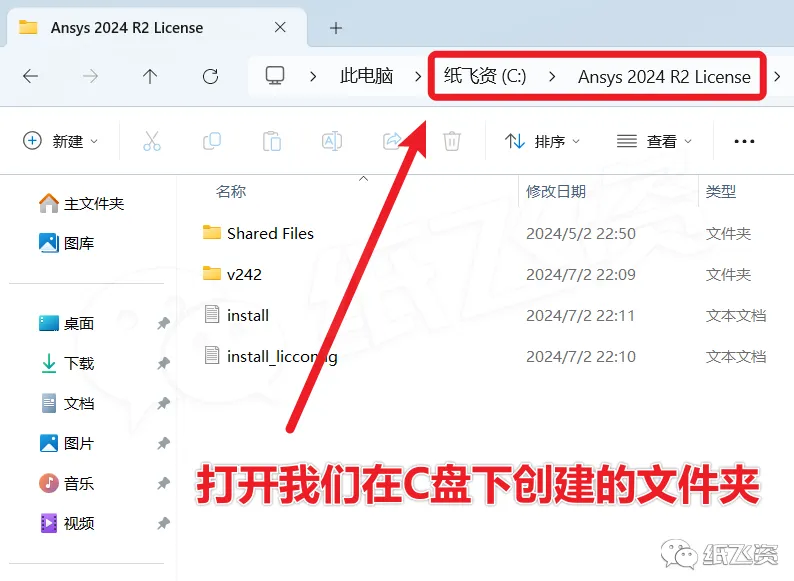
- 20.打开我们在C盘下创建的文件夹
-
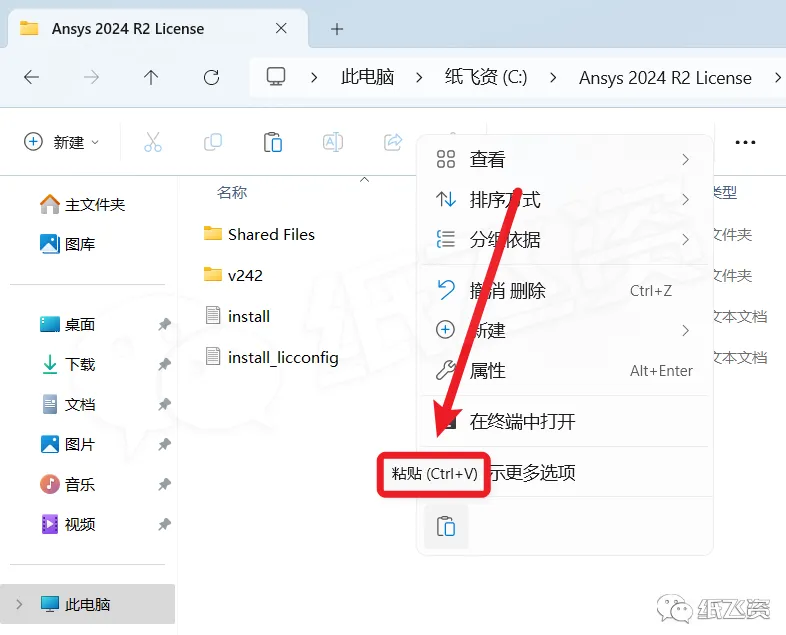
- 21.右击空白处粘贴
-
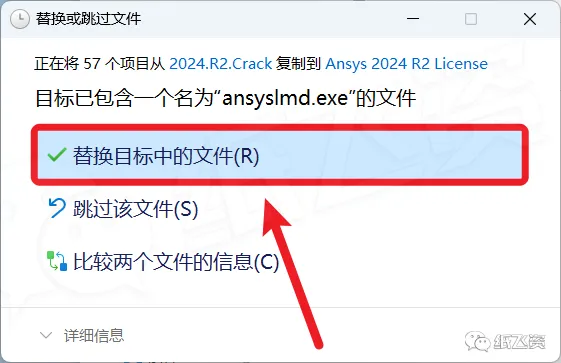
- 22.选择[替换目标文件]
-
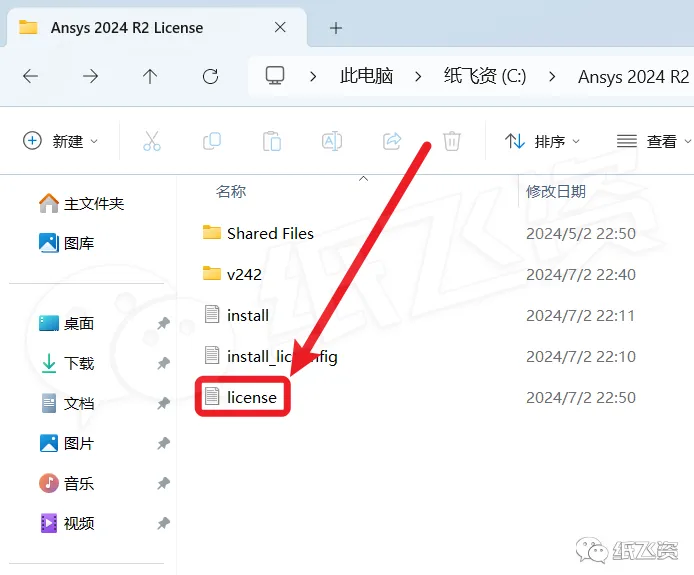
- 23.继续打开复制到路径下的license
-
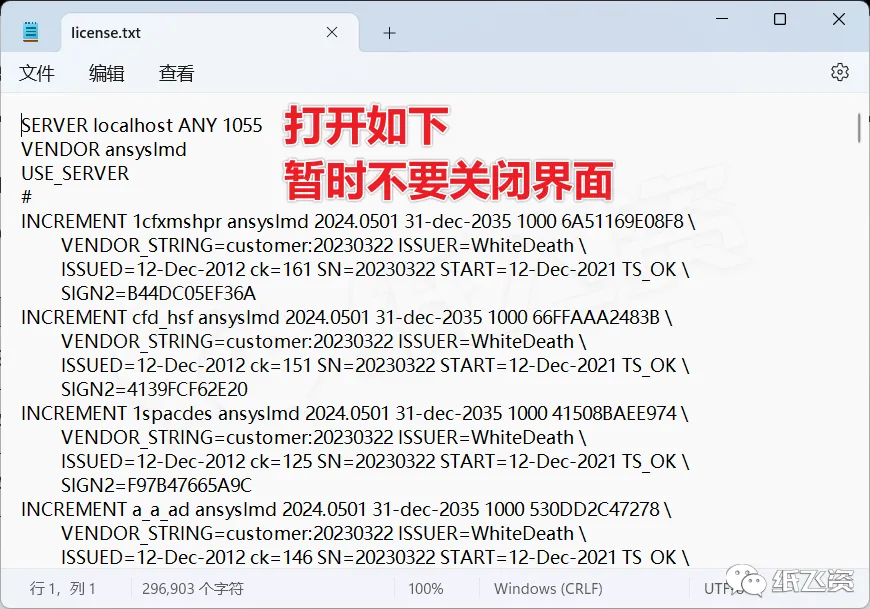
- 24.不要关闭此界面
-
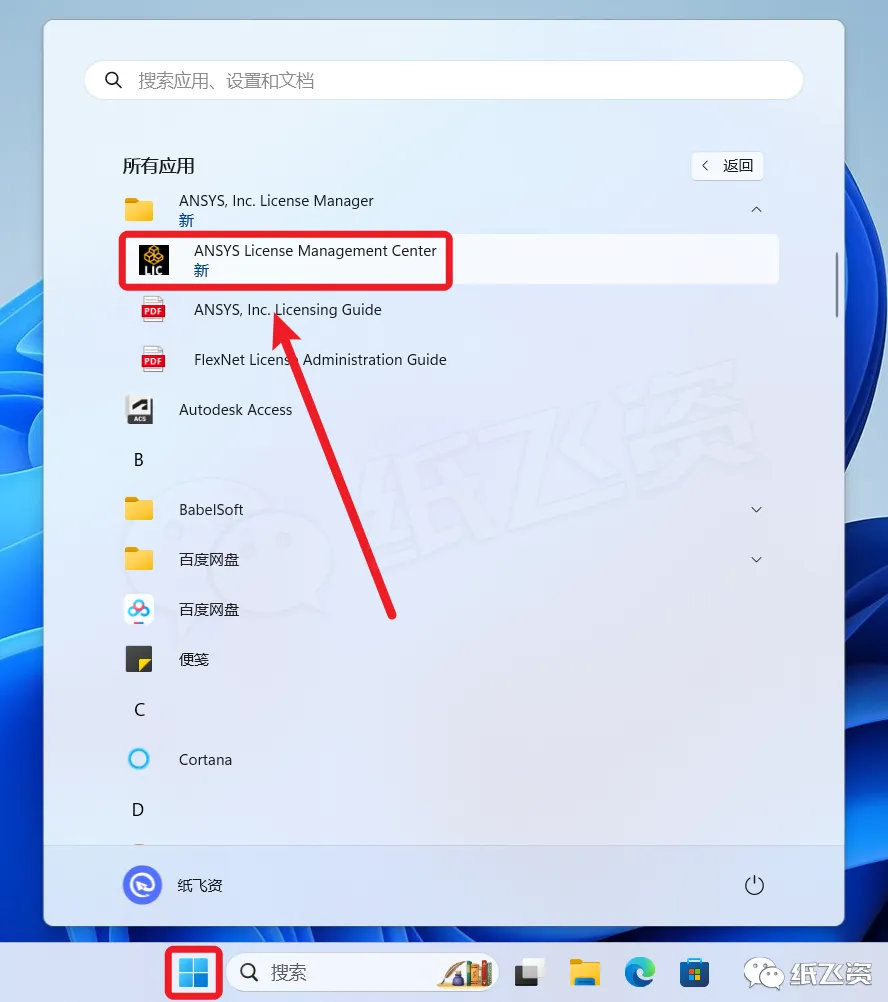
- 25.[开始]菜单找到ANSYS License Management Cente程序打开
-
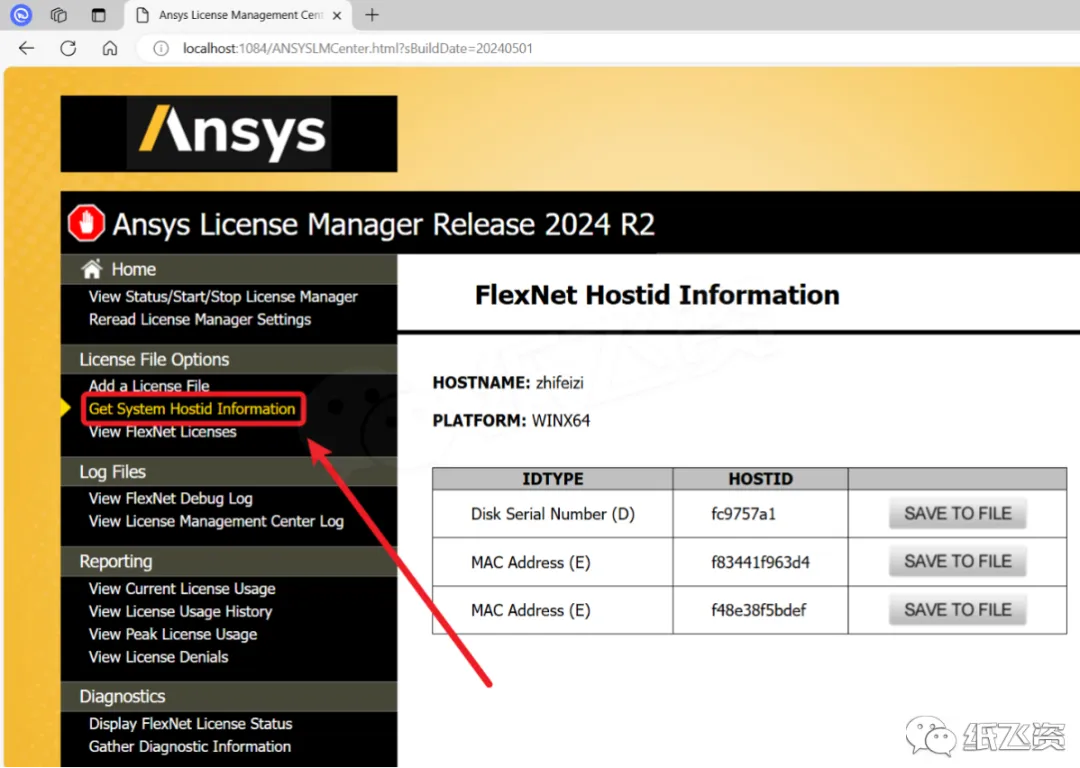
- 26.点击[Get System Hostid Information]
-
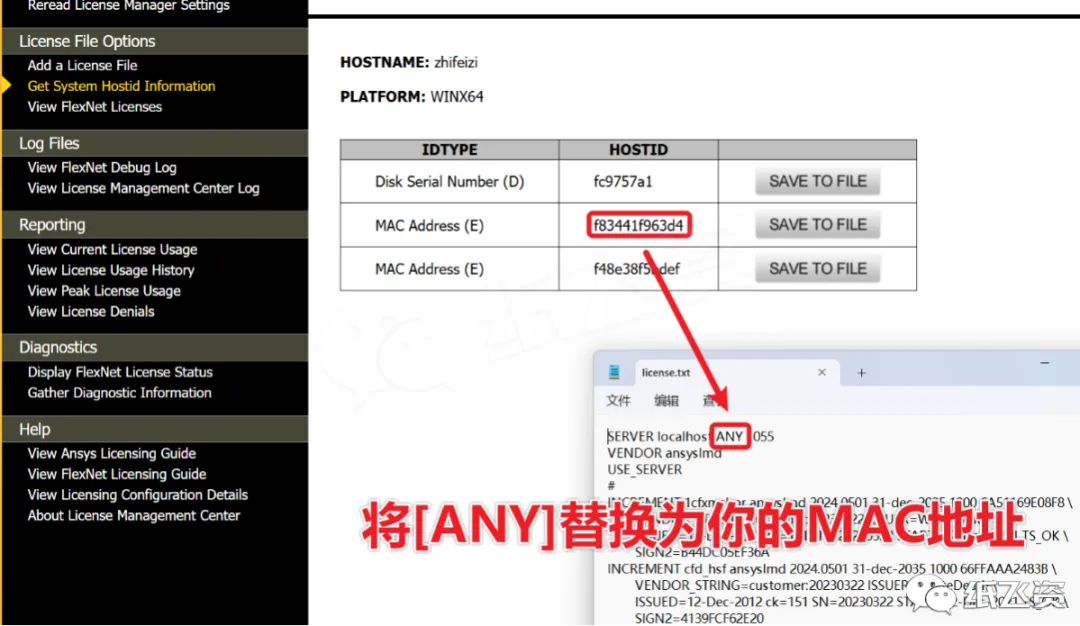
- 27.将打开的文本文件中的ANY 替换为 HOSTID
-
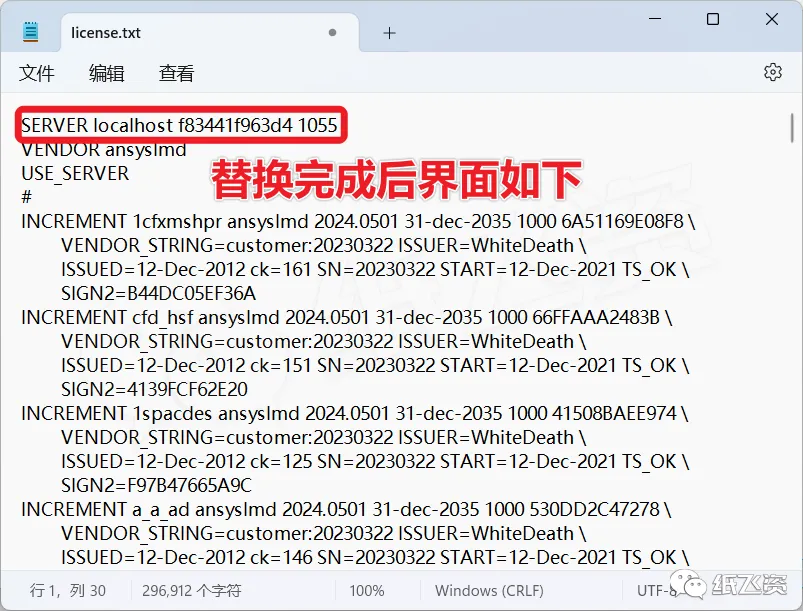
- 28.替换完成后界面如下
-
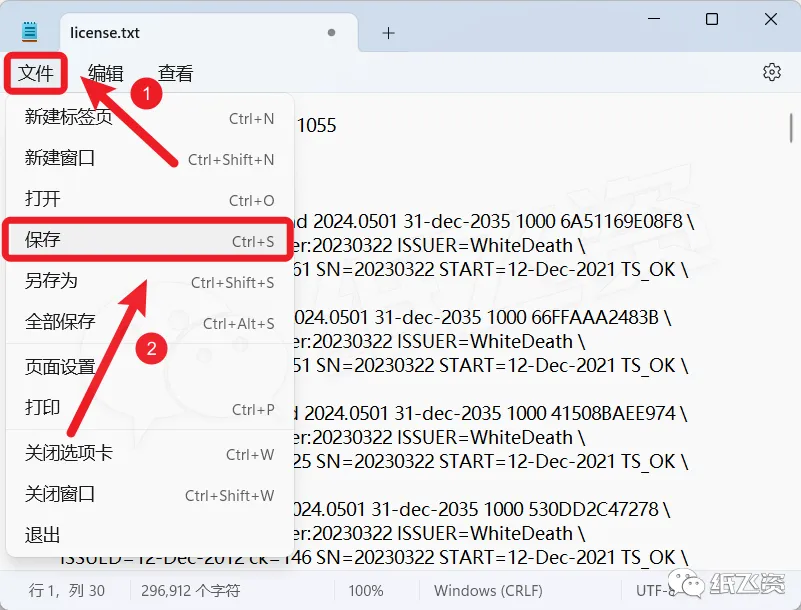
- 29.点击文件,点击[保存]※如果文件无法保存,先将文件保存到桌面,再复制到原位置进行替换
-
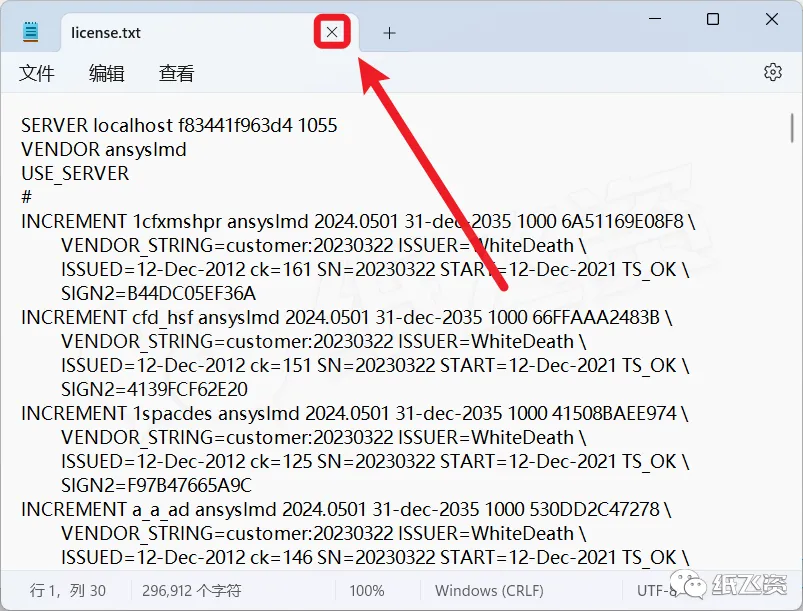
- 30.关闭界面
-
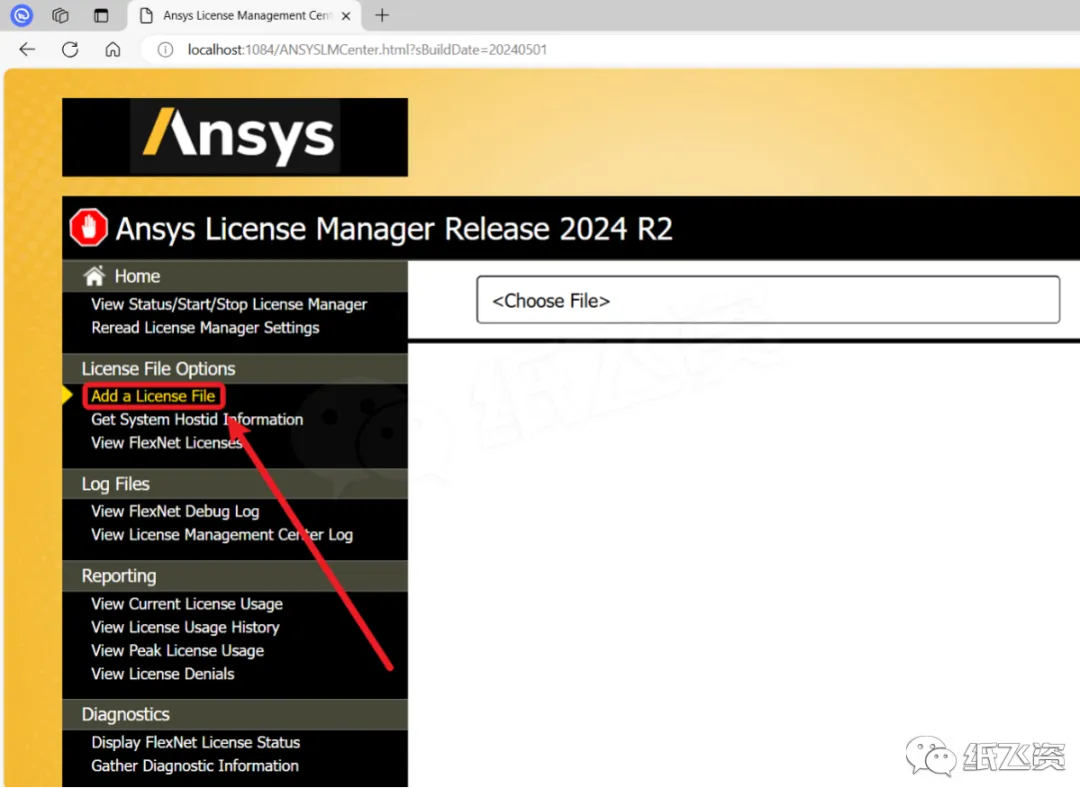
- 31.点击[Add a License File]
-
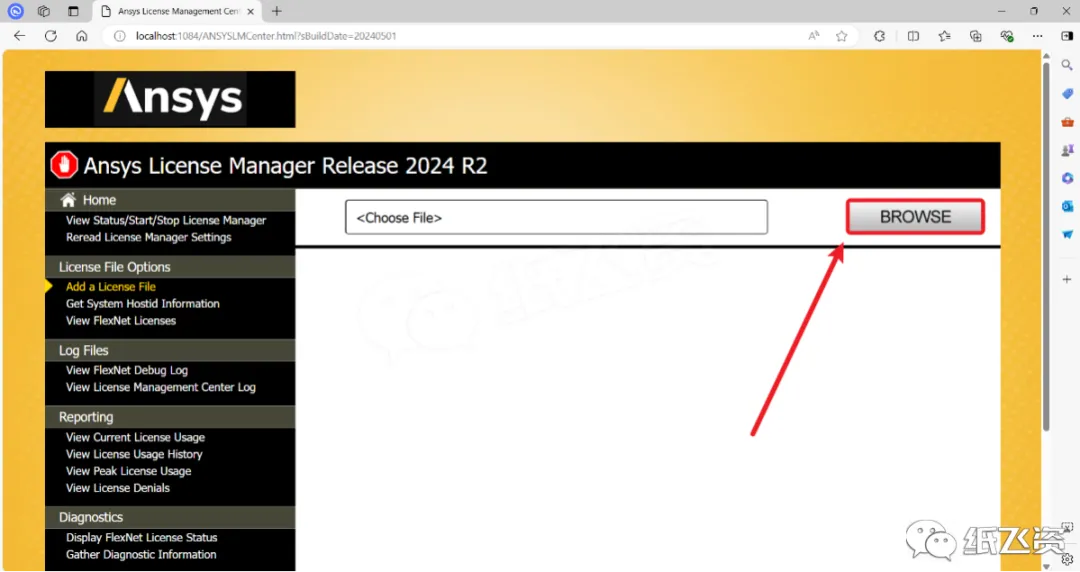
- 32.点击[BROWSE]
-
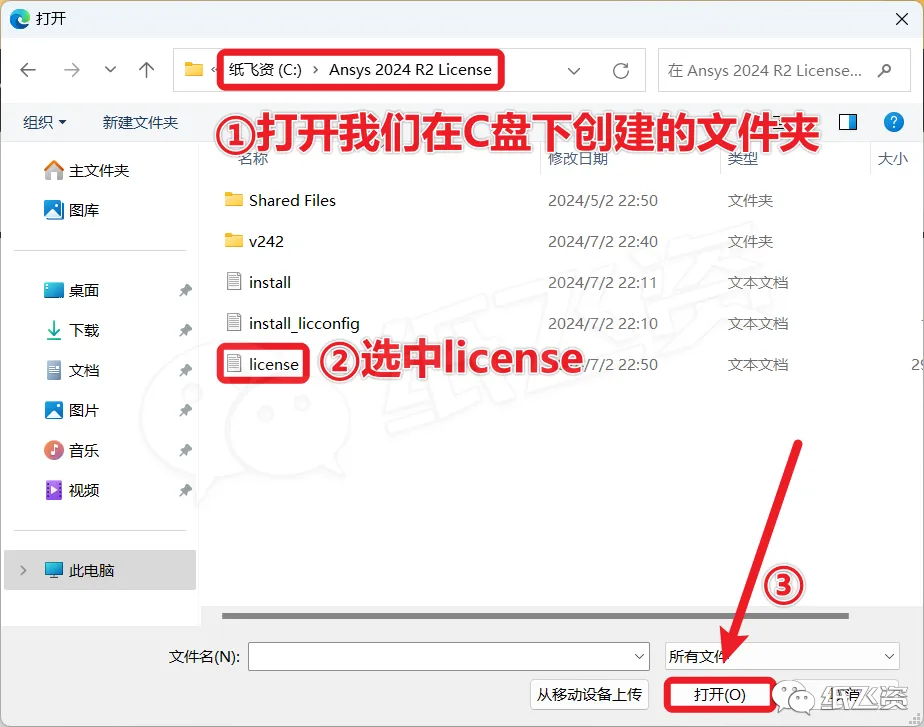
- 33.打开我们在C盘下创建的文件夹,选中license,点击[打开]
-
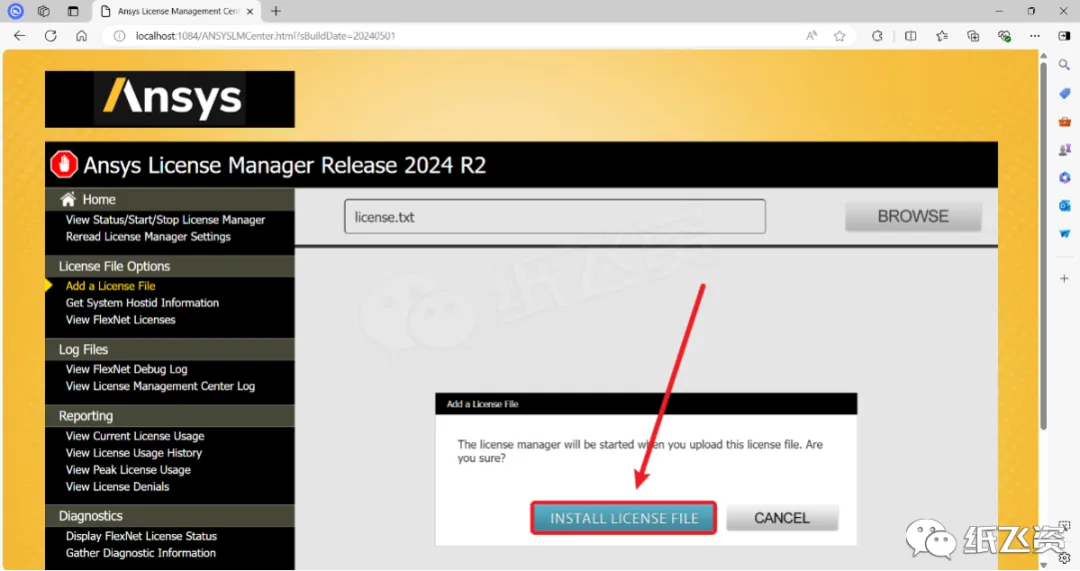
- 34.点击[INSTALL LICENSE FILE]
-

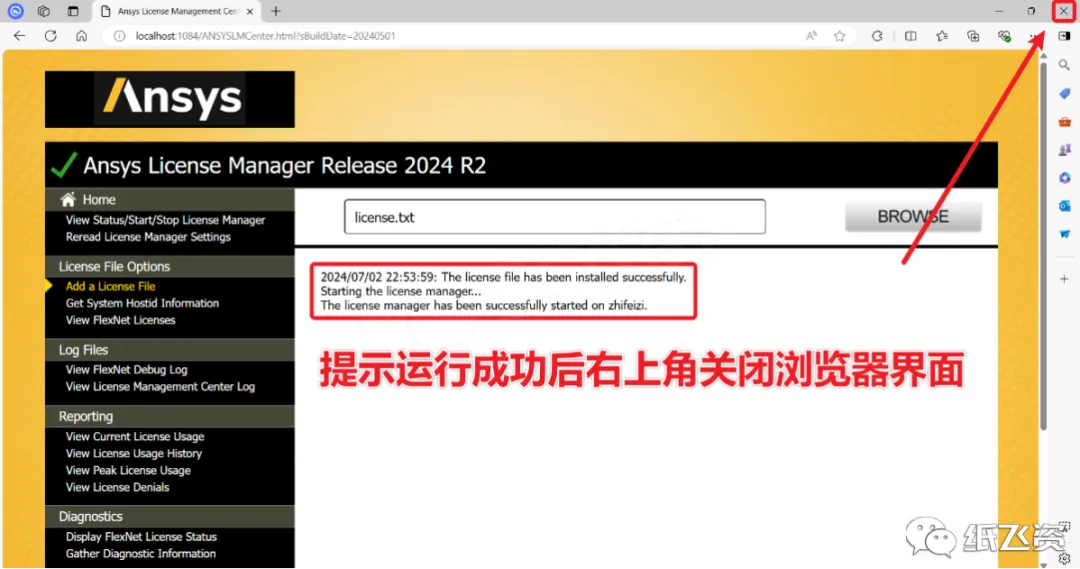
- 35.提示[…Successfully]后右上角关闭界面
-
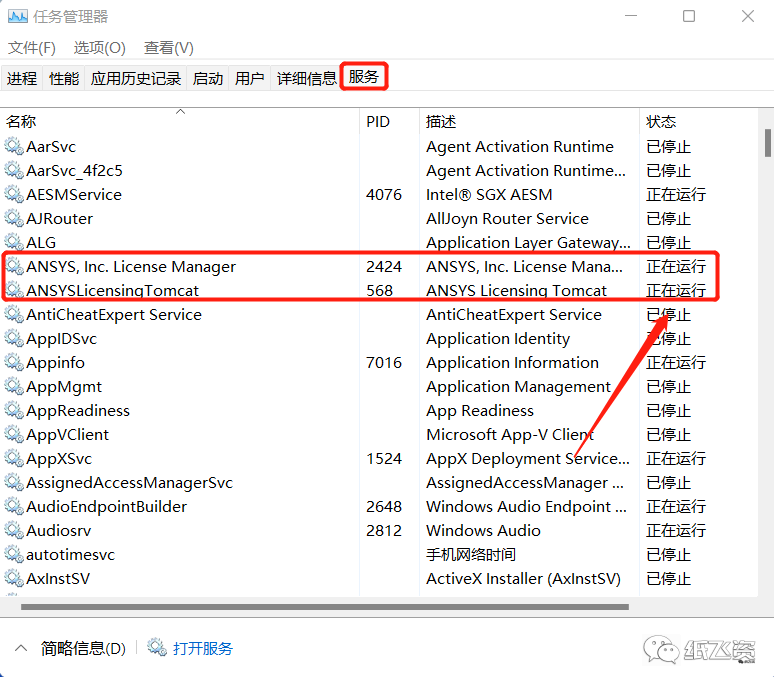
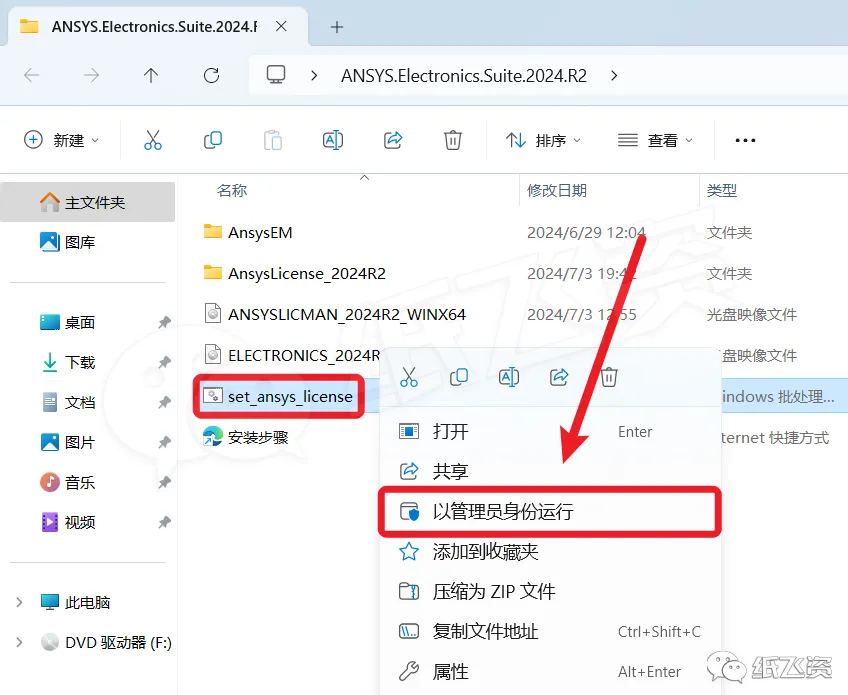
- 36.回到安装界面,右击[set_ansys_license]选择[以管理员身份运行]※必须以管理员身份运行,无提示
-
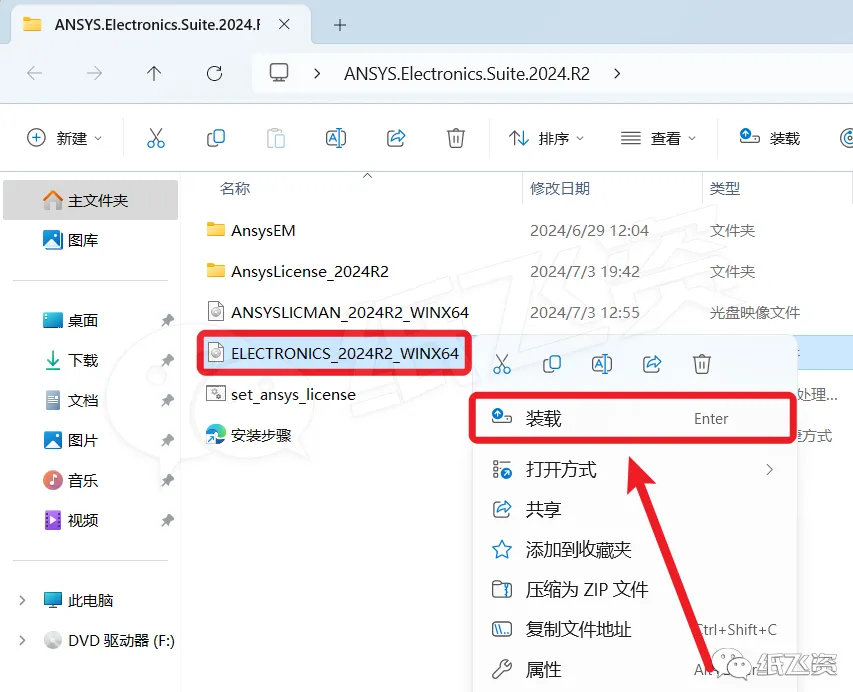
- 37.右击[ELECTRONICS…]点击[装载]
-
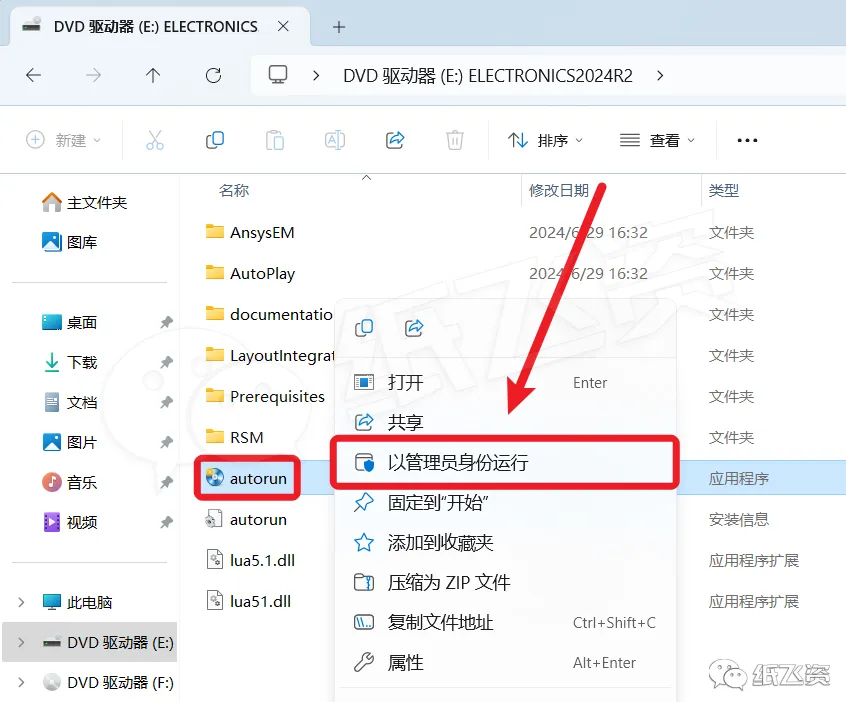
- 38.右击[autorun]选择[以管理员身份运行]
-
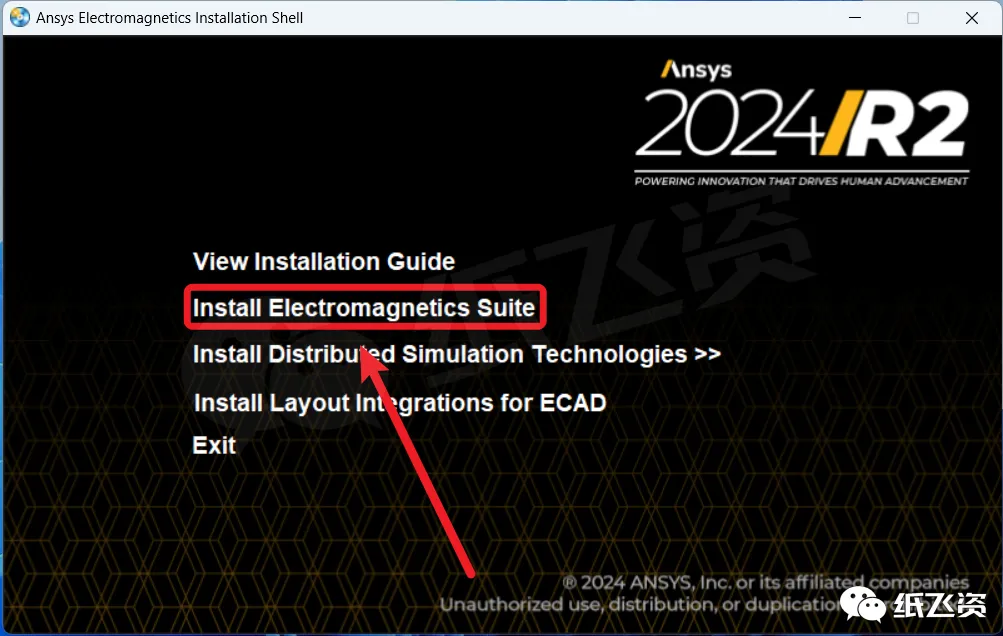
- 39.点击[Install Electrom…]
-
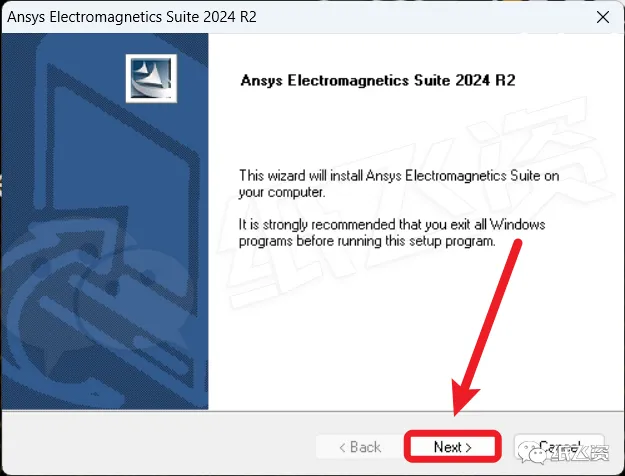
- 40.点击[Next]
-
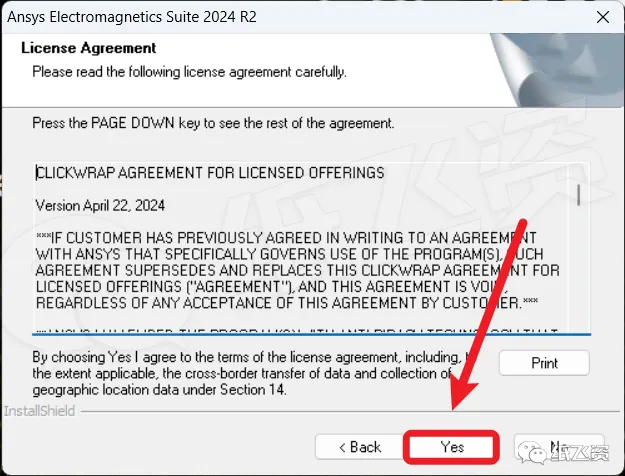
- 41.点击[Yes]
-
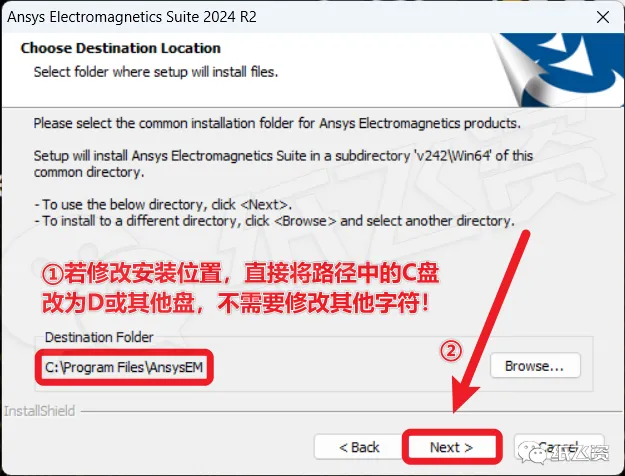
- 42.选择安装位置,点击[Next]
-
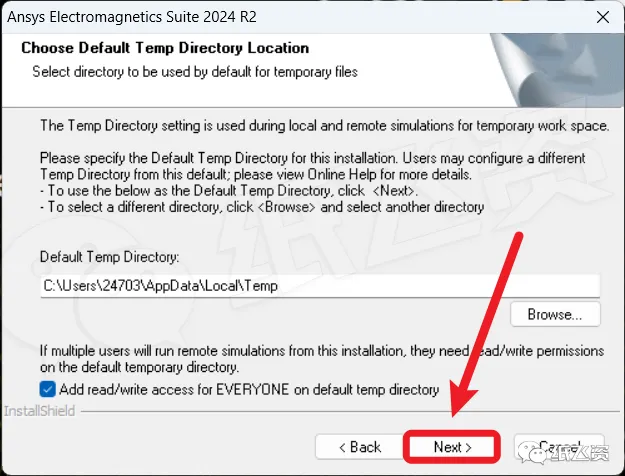
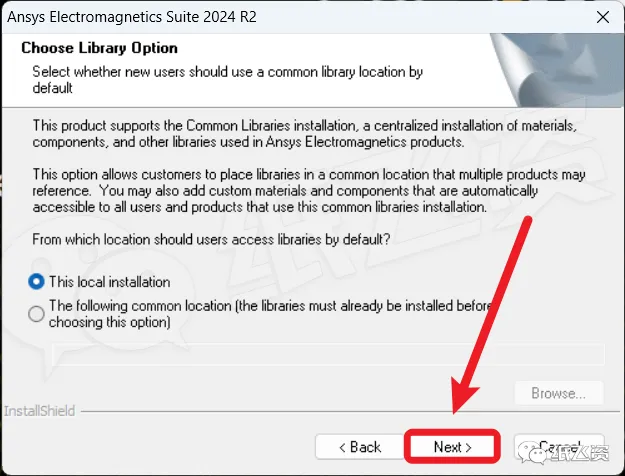
- 43.点击[Next]
-
- 44.点击[Next]
-
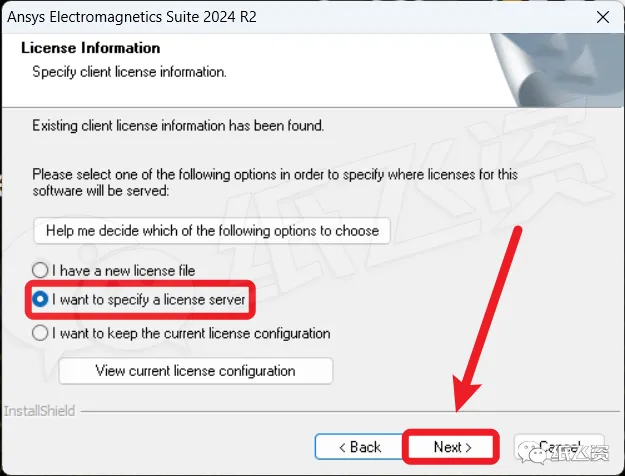
- 45.选择[I want to specify…],点击[Next]
-
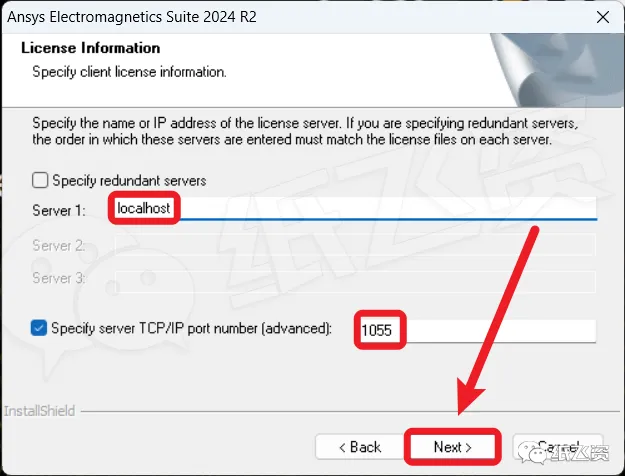
- 46.Sever 1填写[localhost],端口填写[1055],点击[Next]
-
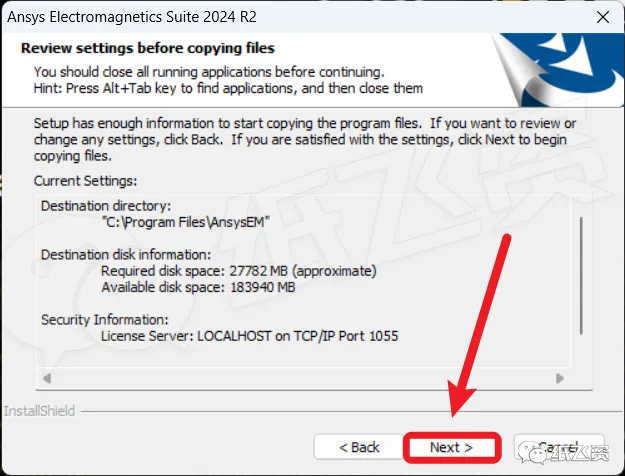
- 47.点击[Next]
-
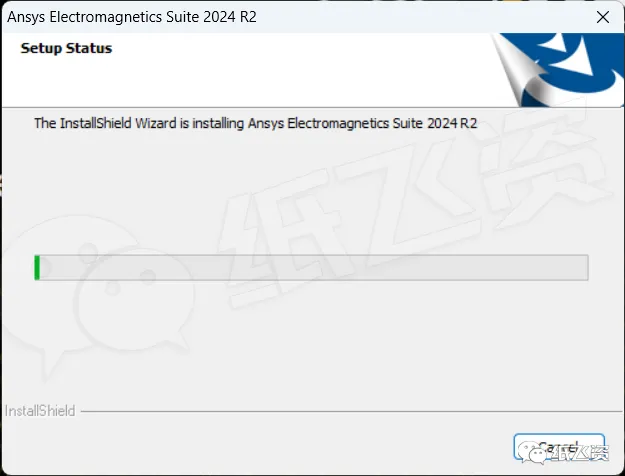
- 48.安装中…
-
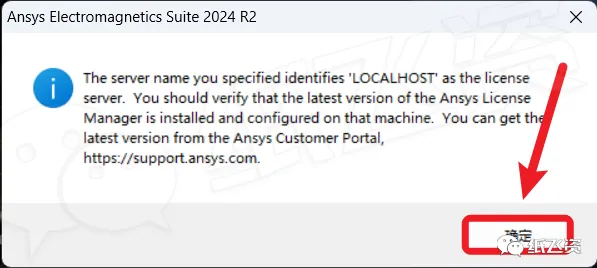
- 49.点击[确定]
-
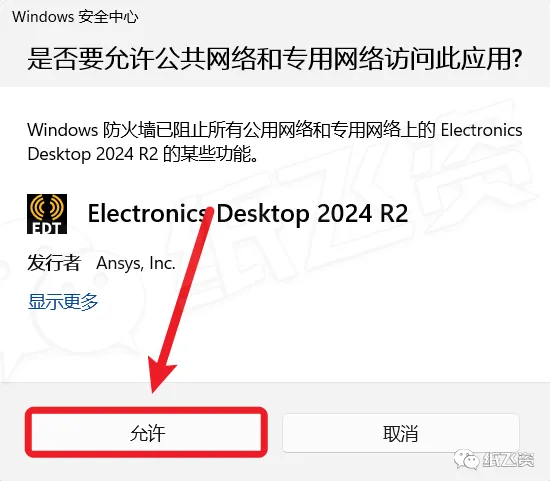
- 50.点击[允许]
-
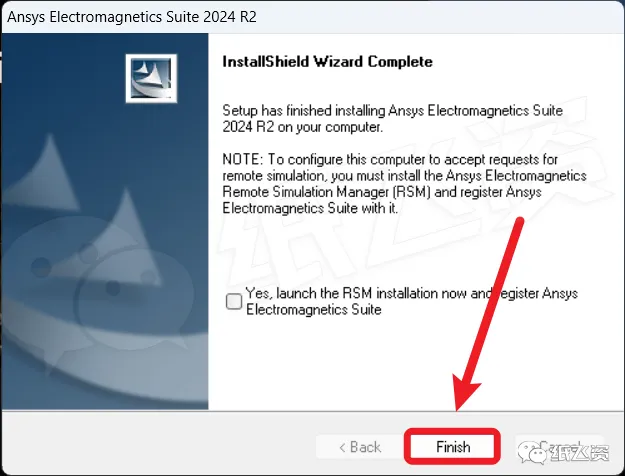
- 51.点击[Finish]
-
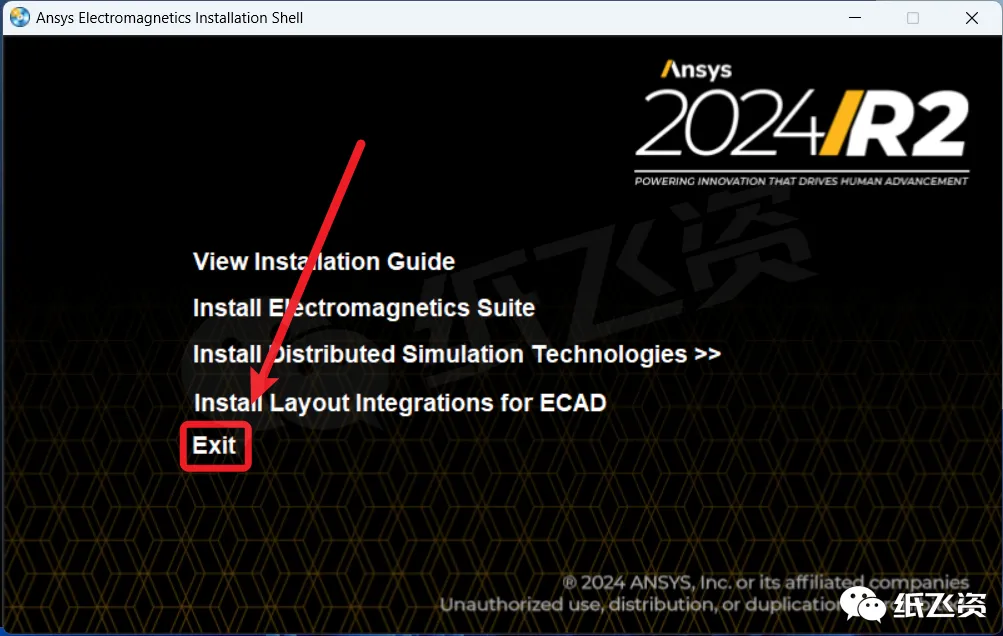
- 52.点击[Exit]
-
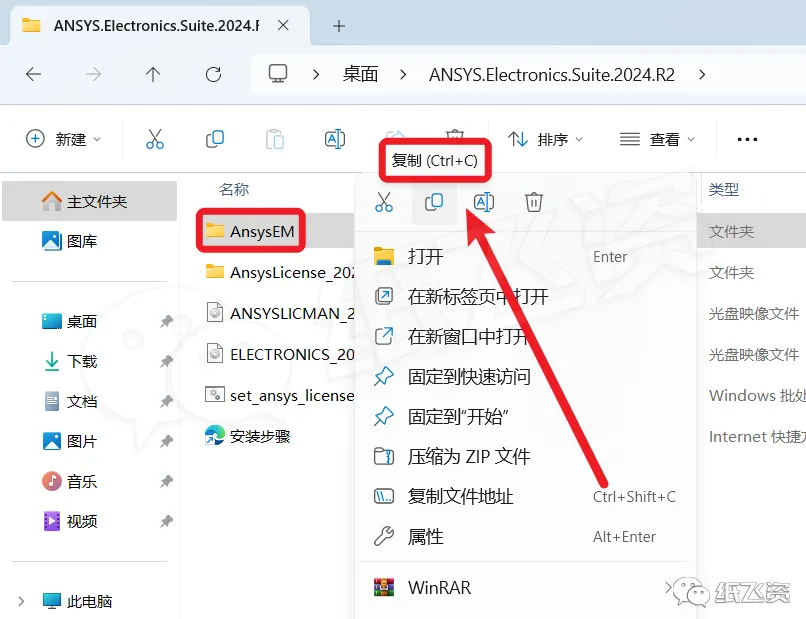
- 53.回到安装包,右击复制[AnysEM]文件夹
-
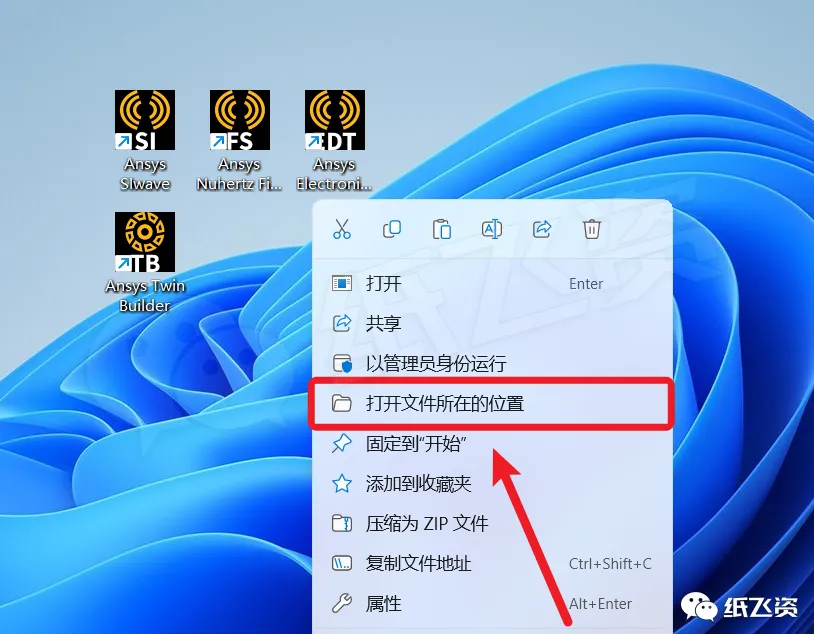
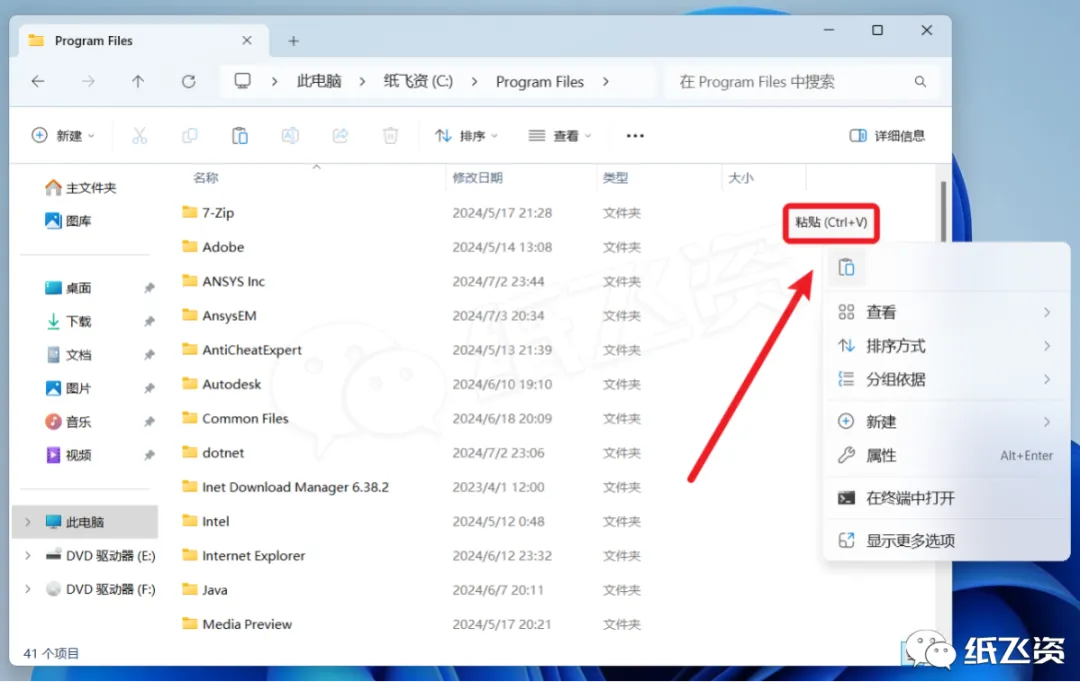
- 54.右击桌面程序图标选择[打开文件所在位置]
-
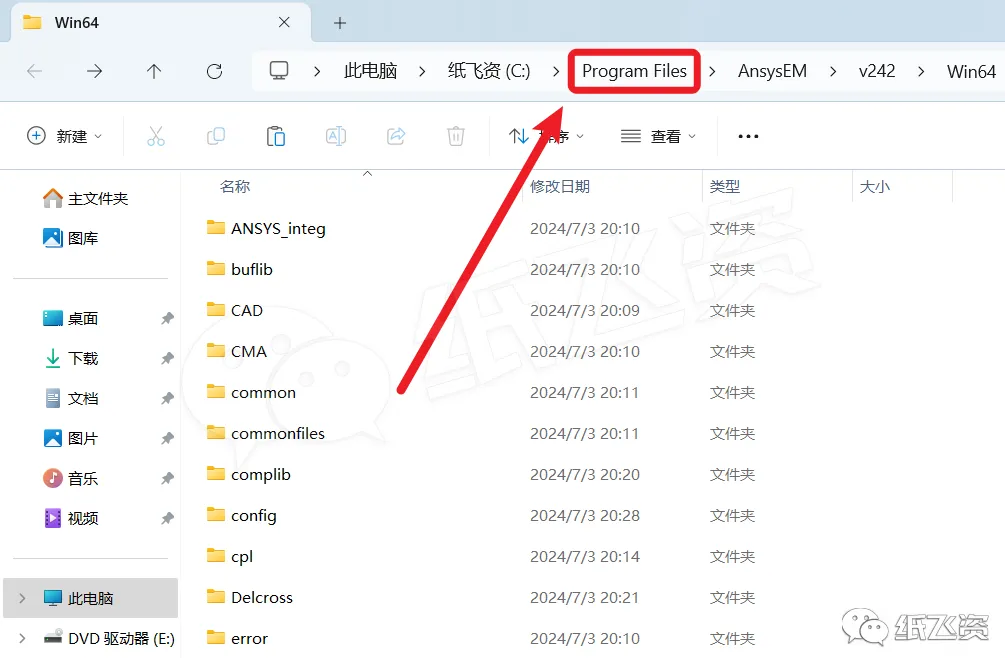
- 55.点击路径中的[Program Files]
-
- 56.右击空白处粘贴 ☇粘贴时请直接最大化界面,右击最右侧空白处粘贴,粘贴失败程序将无法使用
-
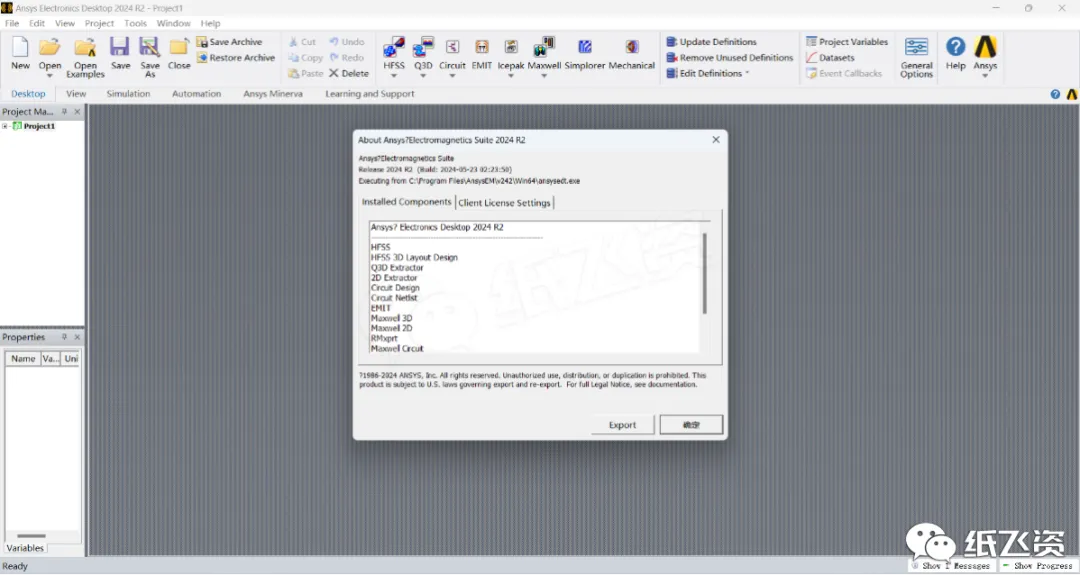
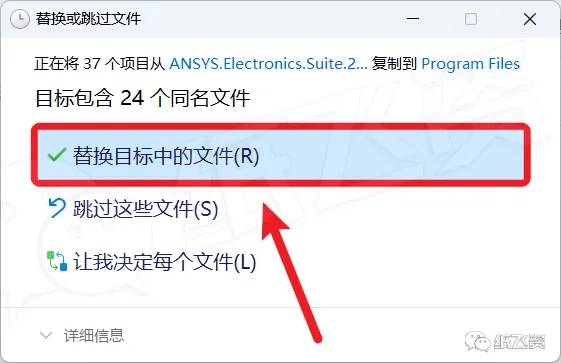
- 57.点击[替换目标中的文件]
-
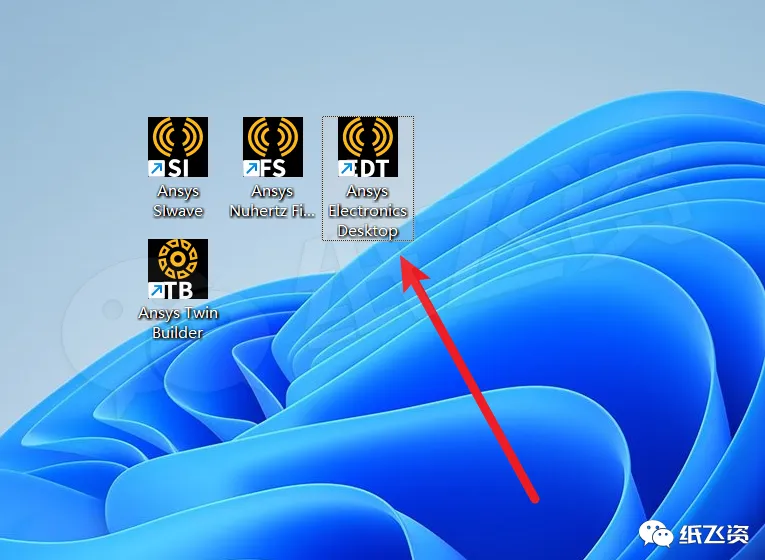
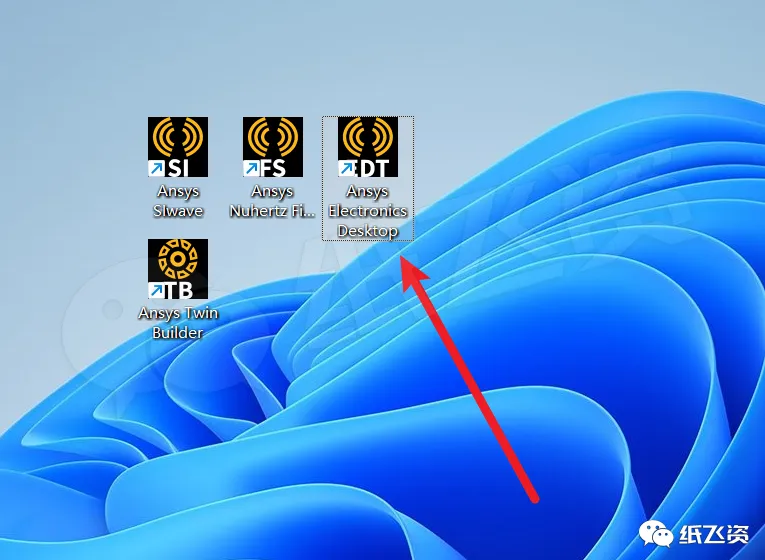
- 58.双击运行程序
-
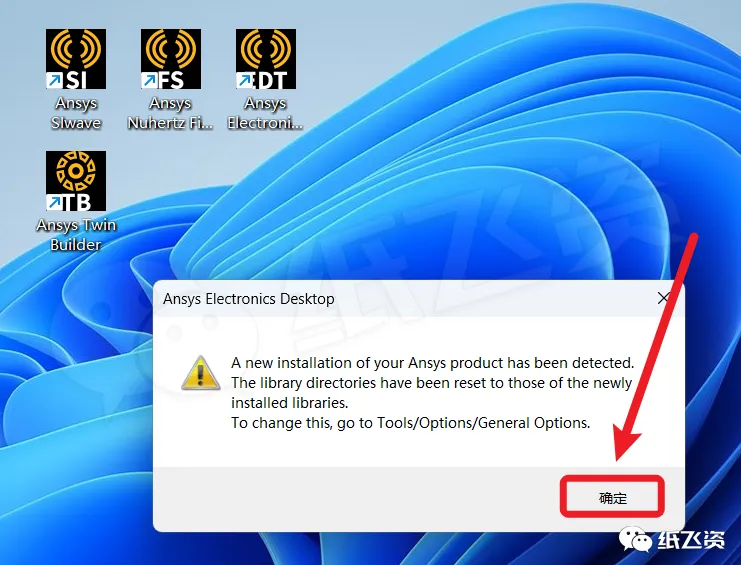
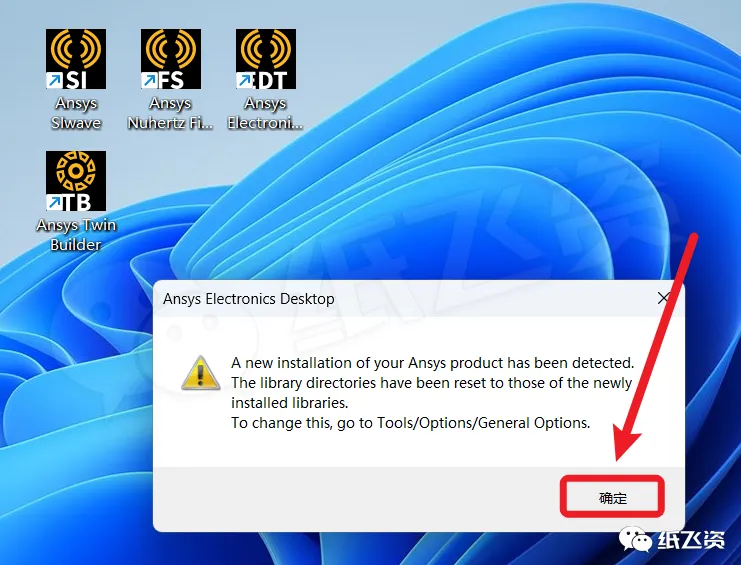
- 59.点击[确定]
-
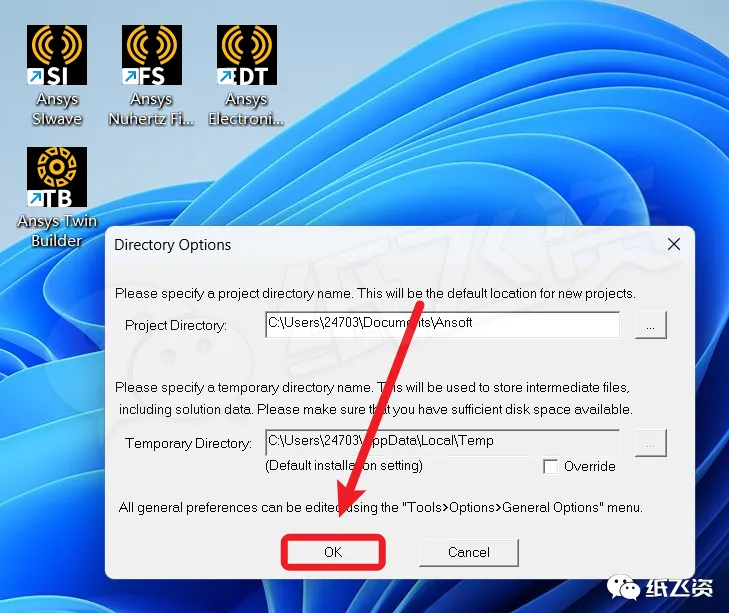
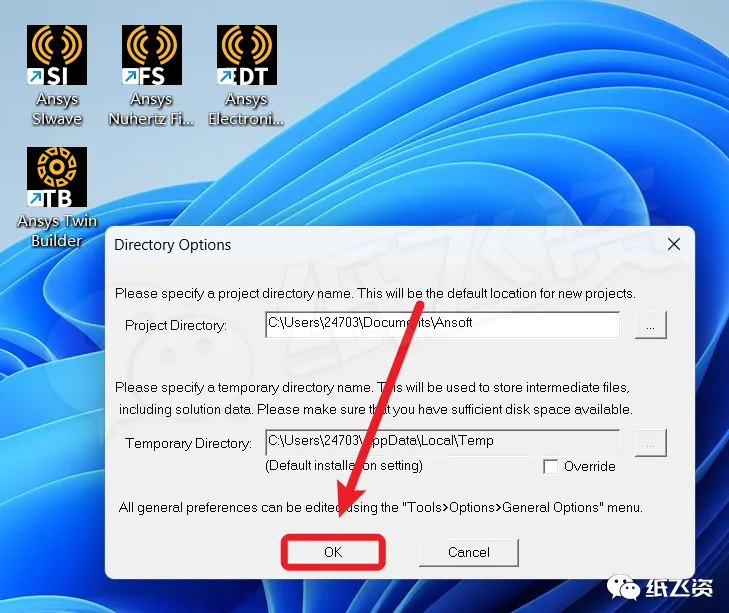
- 60.点击[OK]
-
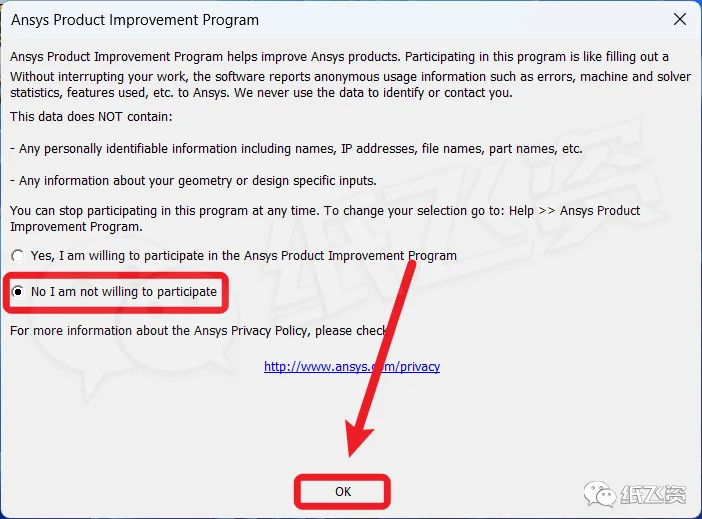
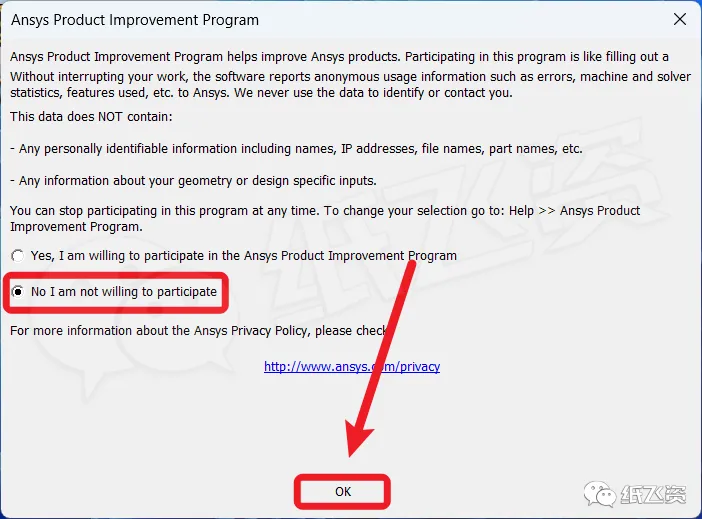
- 61.勾选[No…],点击[OK]
-
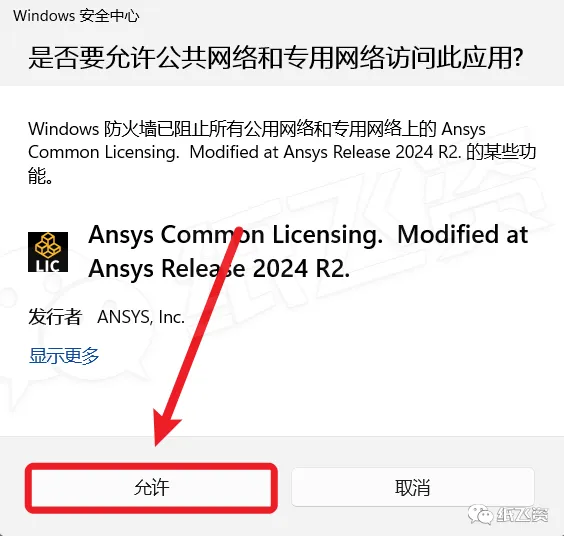
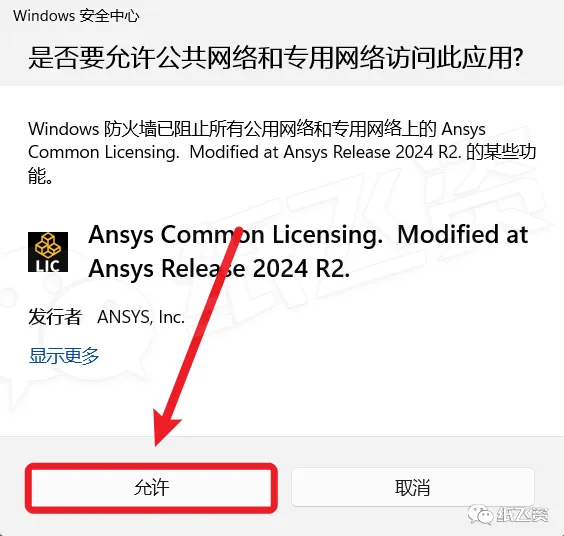
- 62.点击[允许]
-
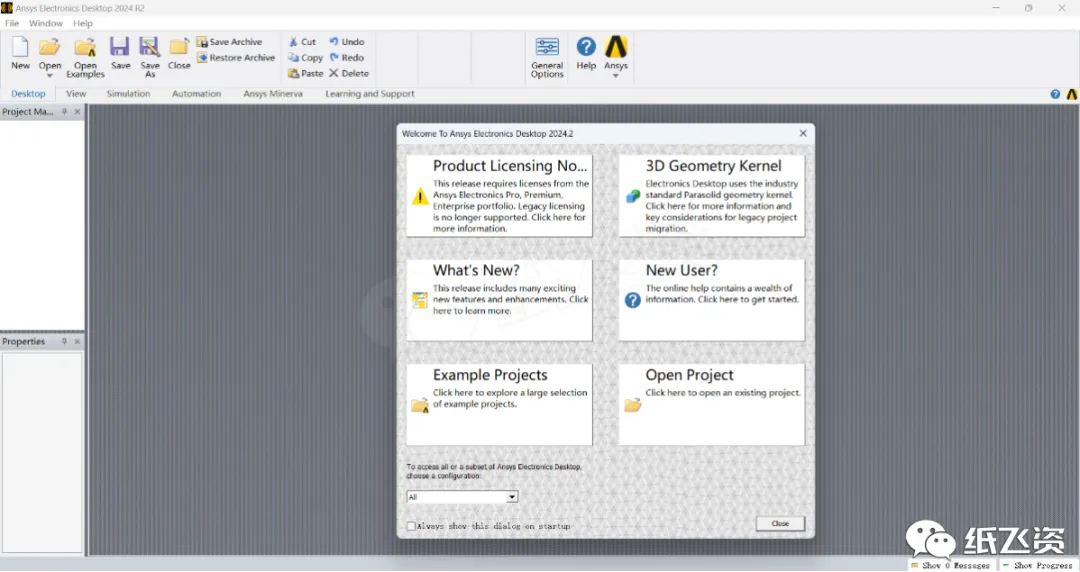
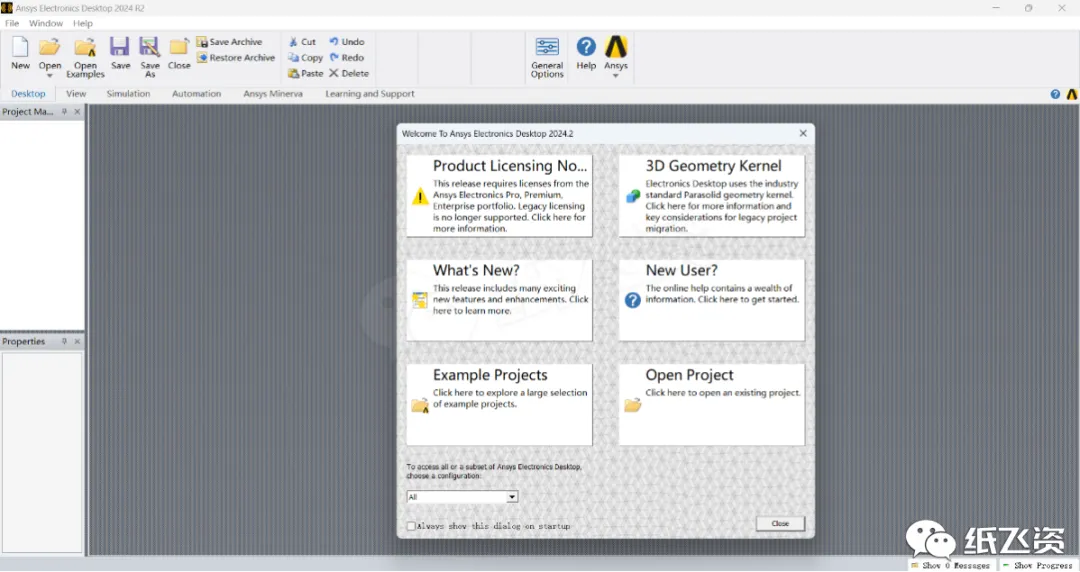
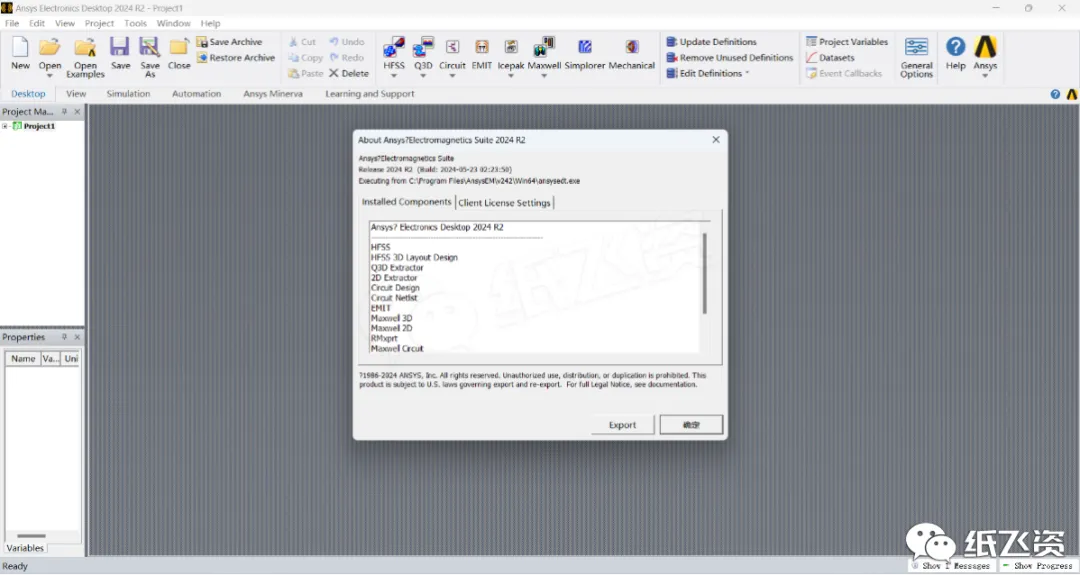
- 63.界面如下,安装完成
相关导航

RobotStudio是由ABB公司开发的一款专业机器人仿真软件,旨在为用户提供一个高效、安全和经济的环境来设[…]